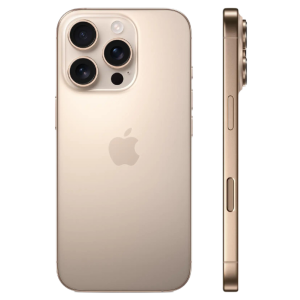
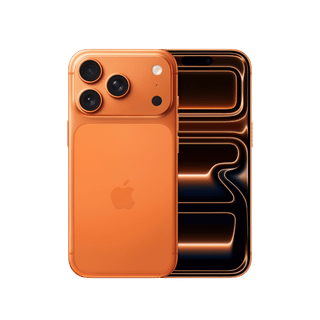
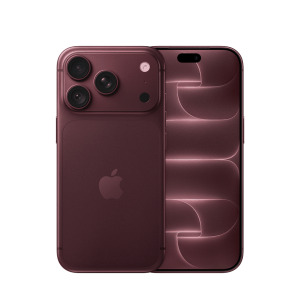
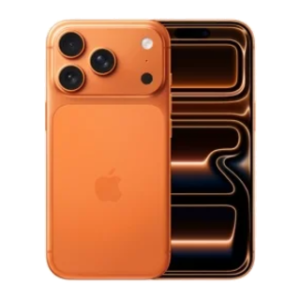





























Trên iPhone 17 Pro Max, Apple ra mắt biểu tượng chấm cam để thông báo quyền truy cập camera và microphone, giúp bảo vệ quyền riêng tư. Nhiều người muốn tùy chỉnh chúng theo nhu cầu. Bài viết này sẽ hướng dẫn chi tiết cách tắt chấm cam trên iPhone 17 Pro Max, giúp bạn kiểm soát trải nghiệm mà vẫn đảm bảo an toàn dữ liệu.
Chấm cam trên iPhone 17 Pro Max là gì?
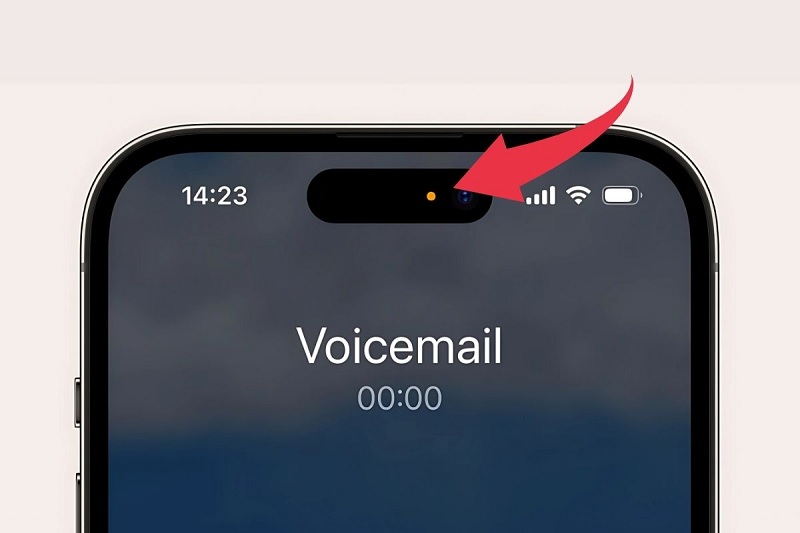
Khi iPhone được nâng cấp lên iOS 14, nhiều người dùng nhận thấy xuất hiện các chấm màu cam trên thanh trạng thái.
Chấm cam xuất hiện để thông báo rằng một ứng dụng đang truy cập micro và ghi âm những gì bạn nói. Dấu hiệu này thường xuất hiện khi bạn gọi điện, ghi âm, dùng Siri hoặc gửi tin nhắn thoại qua Messenger, Zalo,…
Nếu chấm cam hiện lên mà bạn không dùng bất kỳ tính năng micro nào, điều này có thể cảnh báo rằng một ứng dụng nào đó đang sử dụng micro trái phép, xâm phạm quyền riêng tư trên thiết bị.
Hướng dẫn cách tắt chấm cam trên iPhone 17 Pro Max
Mặc dù chấm cam giúp tăng cường bảo mật, nhưng đôi khi lại gây phiền phức cho người dùng. Cách tắt chấm cam trên iPhone 17 Pro Max:
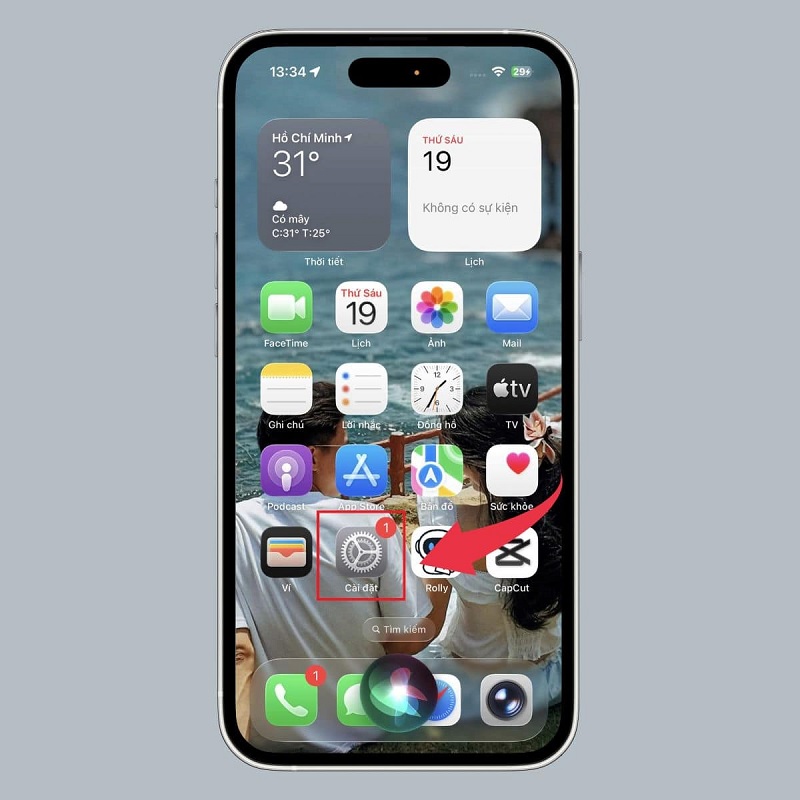
Bước 1: Mở Cài đặt
Truy cập ứng dụng Cài đặt trên màn hình chính để bắt đầu điều chỉnh.
Bước 2: Chọn Quyền riêng tư
Cuộn xuống trong Cài đặt và nhấn vào Quyền riêng tư để xem các tùy chọn bảo mật.
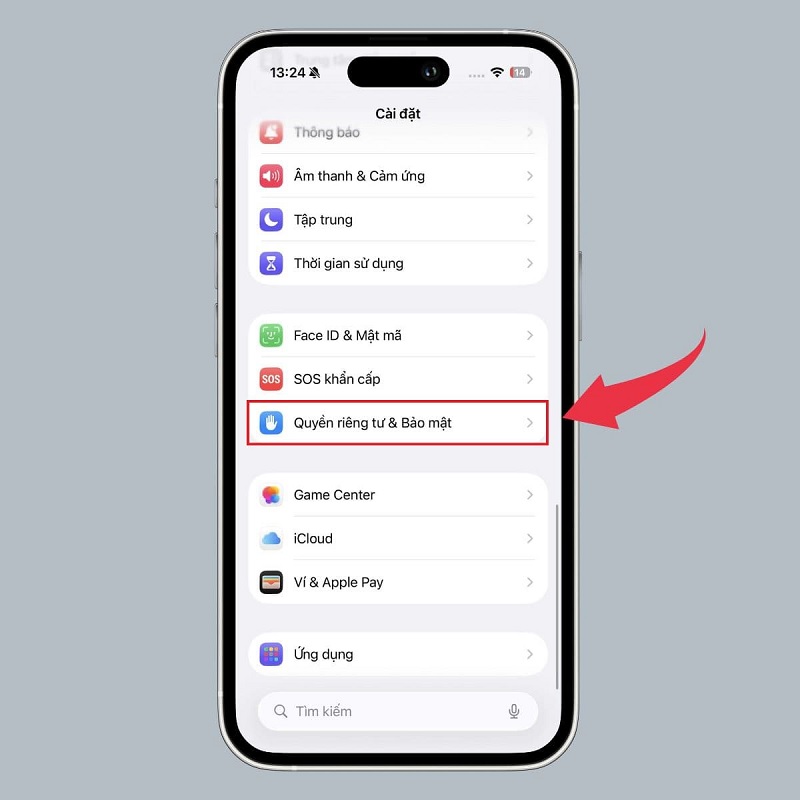
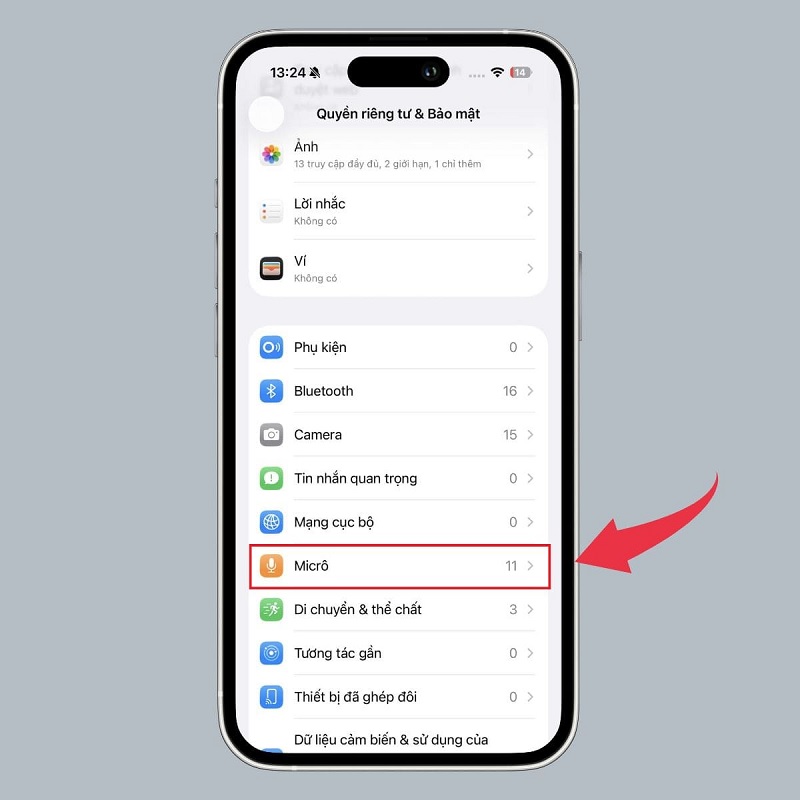
Bước 3: Truy cập Micro
Trong phần Quyền riêng tư, chọn Micro để hiển thị danh sách các ứng dụng đang được phép sử dụng micro.
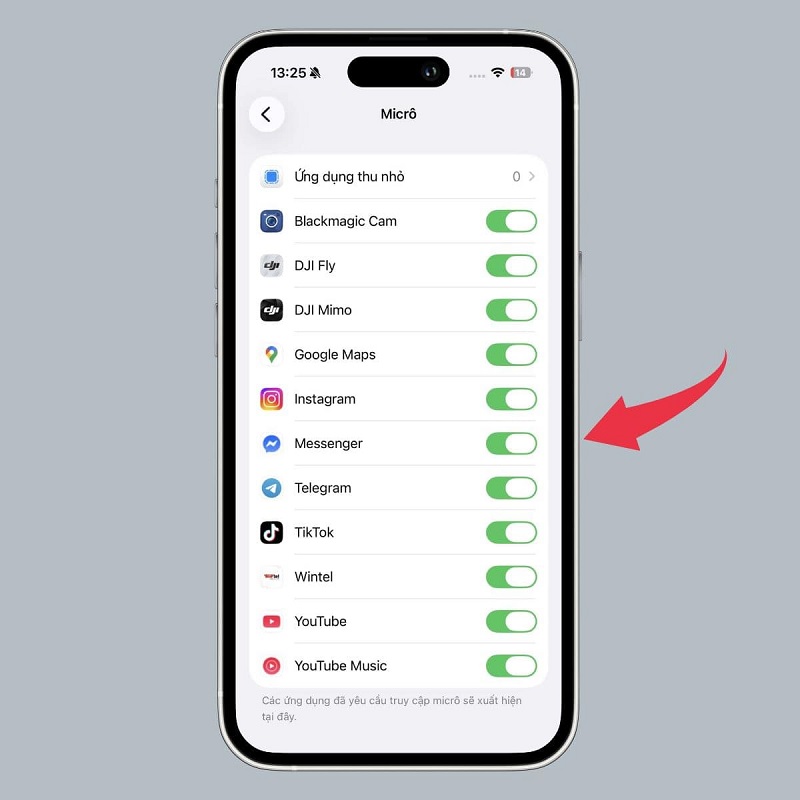
Bước 4: Tắt quyền truy cập không cần thiết
Gạt công tắc sang Tắt với những ứng dụng bạn không muốn cấp quyền micro, từ đó hạn chế chấm cam xuất hiện.
Cách kiểm soát chấm cam trên iPhone 17 Pro Max
Để kiểm soát chấm cam trên iPhone 17 Pro Max, bạn có thể quản lý quyền truy cập micro qua Cài đặt hoặc kiểm tra ứng dụng đang sử dụng trong Trung tâm điều khiển.
Đóng ứng dụng
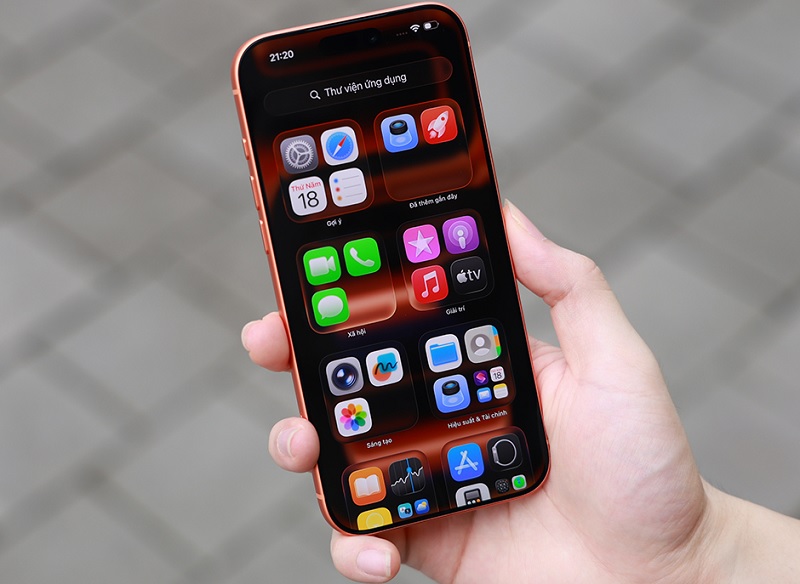
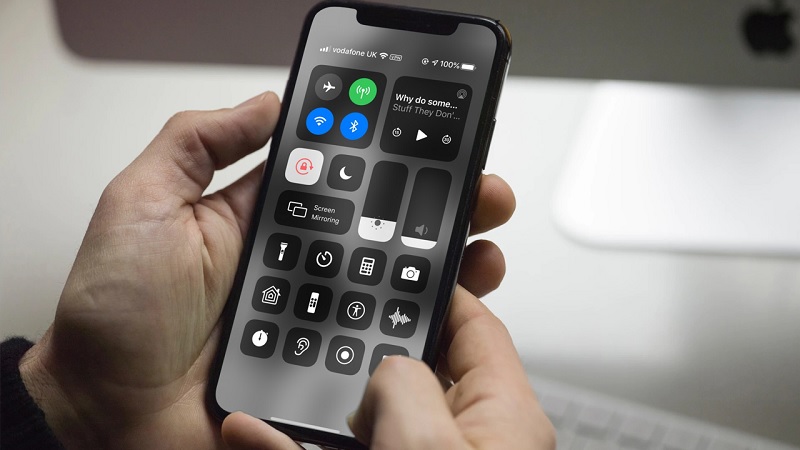
Chấm cam trên iPhone 17 Pro Max xuất hiện khi micro đang hoạt động, do đó bạn có thể dễ dàng biết ứng dụng nào đang truy cập. Để kiểm tra, vuốt từ góc trên bên phải màn hình xuống để mở Trung tâm điều khiển. Tại đây, tên của ứng dụng đang sử dụng micro sẽ hiển thị ở đầu màn hình, giúp bạn nhận biết app nào đang ghi âm và xác định nếu có ứng dụng nào lạm dụng quyền riêng tư.
Kiểm tra trung tâm điều khiển
Truy cập Cài đặt (Settings) => Quyền riêng tư & Bảo mật (Privacy & Security) => Micro (Microphone). Tại danh sách ứng dụng, gạt tắt quyền truy cập với những app không cần sử dụng micro.
Chuyển sang hình vuông
Vào Cài đặt => Trợ năng (Accessibility) => Màn hình & Cỡ chữ (Display & Text Size), bật Phân biệt không cần màu (Differentiate Without Color). Khi kích hoạt, chấm cam sẽ được hiển thị dưới dạng hình vuông màu cam, giúp bạn dễ nhận biết hơn mà vẫn đảm bảo thông báo micro đang hoạt động.
Vì sao nhiều người muốn tắt chấm cam trên iPhone 17 Pro Max?
Chấm cam trên iPhone 17 Pro Max giúp bảo vệ quyền riêng tư, nhưng không phải ai cũng thấy tiện lợi. Dưới đây là những lý do phổ biến:
Gây khó chịu khi dùng toàn màn hình
Chấm cam xuất hiện ở góc màn hình đôi khi làm mất thẩm mỹ hoặc gây khó chịu, đặc biệt khi bạn đang dùng các ứng dụng toàn màn hình. Biểu tượng này có thể khiến giao diện trông rối mắt và ảnh hưởng đến trải nghiệm trực quan.
Ảnh hưởng trải nghiệm xem phim, chơi game
Trong lúc xem video, xem phim hoặc chơi game, chấm cam sẽ gây gián đoạn trải nghiệm giải trí. Người dùng thường muốn tận hưởng màn hình trọn vẹn mà không bị bất kỳ biểu tượng nào làm phân tâm.
Lo ngại quyền riêng tư
Một số người dùng cảm thấy lo lắng khi micro có thể đang được sử dụng mà họ không để ý, ngay cả khi iOS đã cảnh báo bằng chấm cam. Điều này khiến họ muốn kiểm soát các quyền truy cập micro để bảo vệ thông tin cá nhân và đảm bảo rằng không có ứng dụng nào lạm dụng quyền riêng tư.
So sánh với iPhone đời cũ
Người dùng iPhone đời trước chưa có chấm cam thường quen với giao diện gọn gàng và ít thông báo. Khi nâng cấp lên iPhone 17 Pro Max, sự xuất hiện của chấm cam trở thành điểm mới lạ, đôi khi gây bỡ ngỡ, khiến họ muốn tắt hoặc giảm sự xuất hiện của biểu tượng này để trải nghiệm giống trước.
Bài viết này đã hướng dẫn chi tiết cách tắt chấm cam trên iPhone 17 Pro Max, giúp bạn kiểm soát trải nghiệm mà vẫn bảo vệ dữ liệu cá nhân. Nếu bạn muốn sở hữu các mẫu iPhone cũ chính hãng từ Apple, hãy ghé trực tiếp cửa hàng TuanDigi để trải nghiệm sản phẩm. Ngoài ra quý khách hàng có nhu cầu thu mua iPhone cũ hãy liên hệ ngay với chúng tôi nhé.
Địa chỉ: 242 Nguyễn Thái Bình, Phường Bảy Hiền, TP. HCM
Hotline: 0969.136.186
Website: https://tuandigi.vn
Facebook: https://www.facebook.com/FBTuanApple
Xem thêm:
- 7 Cách tắt màn hình iPhone 17 Pro Max nhanh chóng
- Cách bật tắt chế độ im lặng trên iPhone 17 đơn giản
- Cách chỉnh camera iPhone 17 Pro Max đẹp hơn Studio

Tôi là Minh Tuấn người thành lập cửa hàng TuanDigi đồng thời là tác giả website TuanDigi (https://tuandigi.vn/). Tôi có hơn 5 năm hoạt động trong lĩnh vực kinh doanh đồ công nghệ Apple như: Iphone, Macbook, Imac, apple watch, ipad.