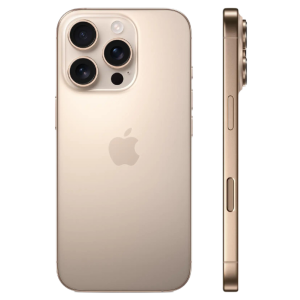
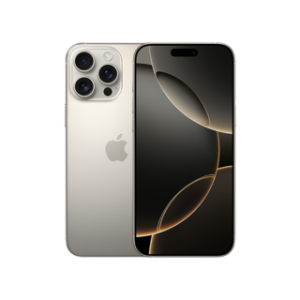
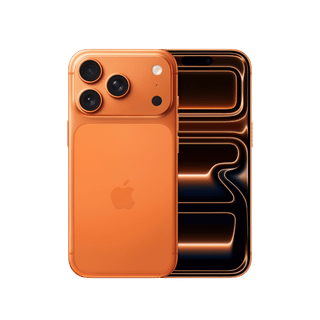
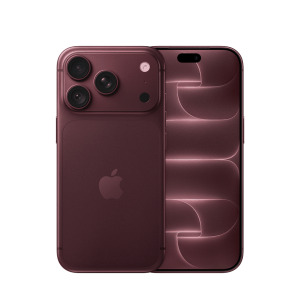
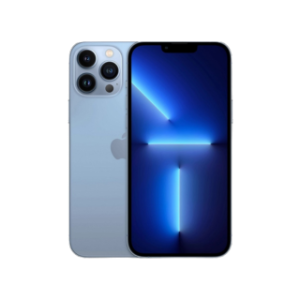
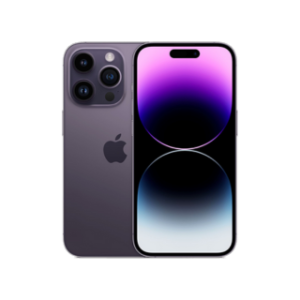
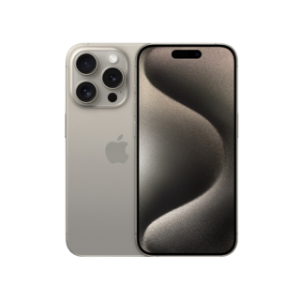
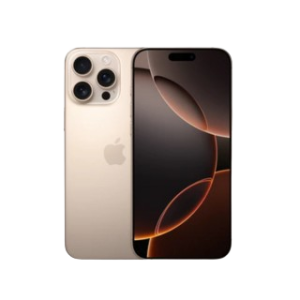
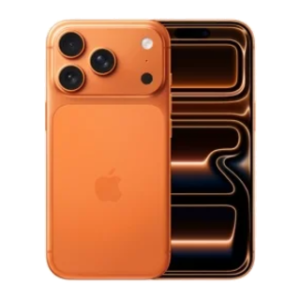



















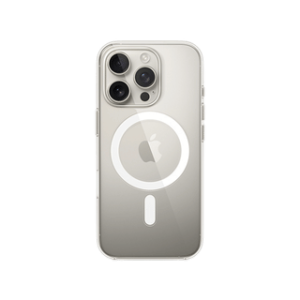
Camera trên iPhone 17 Pro Max được Apple nâng cấp mạnh mẽ, mang lại khả năng chụp ảnh và quay video ấn tượng. Tuy nhiên, để khai thác tối đa chất lượng hình ảnh, người dùng cần biết cách tùy chỉnh camera phù hợp. Bài viết sau sẽ hướng dẫn bạn chi tiết cách chỉnh camera iPhone 17 Pro Max.
Có nên chỉnh camera iPhone 17 Pro Max?
Với iPhone 17 Pro Max, bạn hoàn toàn có thể tạo ra những bức ảnh đẹp ngay từ khi giơ máy lên chụp. Tuy nhiên, việc chỉnh camera vẫn rất cần thiết nếu bạn muốn khai thác tối đa sức mạnh phần cứng và phần mềm mà Apple trang bị. Khi tùy chỉnh các thông số như độ sáng, độ tương phản hay chi tiết, hình ảnh sẽ trở nên sắc nét, chân thực và mang cảm giác chuyên nghiệp hơn.
Không chỉ dừng lại ở chất lượng, chỉnh camera còn giúp tăng tính nghệ thuật cho bức ảnh, cho phép bạn tự do sáng tạo và thể hiện phong cách cá nhân. Nhờ đó, mỗi khung hình không chỉ đẹp mà còn truyền tải cảm xúc rõ ràng hơn, giúp việc chia sẻ khoảnh khắc với bạn bè, người thân hay trên mạng xã hội trở nên cuốn hút và ấn tượng hơn.
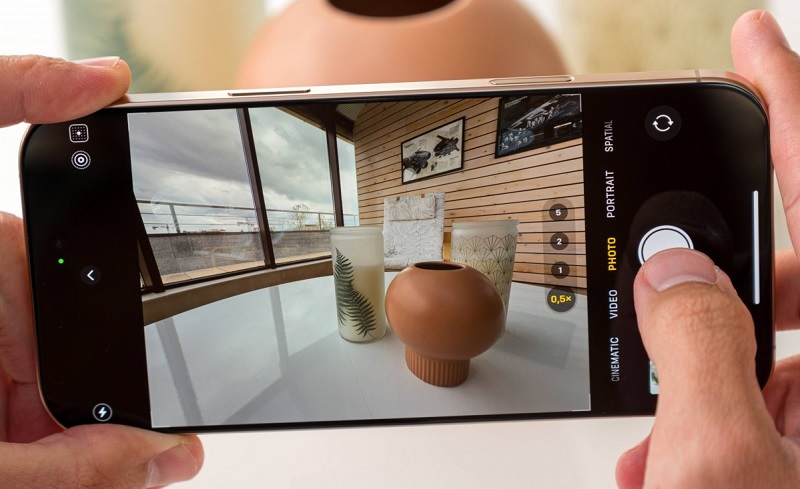
Cách chỉnh camera iPhone 17 Pro Max
Để chụp ảnh đẹp và rõ nét hơn, người dùng cần biết cách chỉnh camera iPhone 17 Pro Max phù hợp với từng nhu cầu sử dụng.
1. Chỉnh camera iPhone 17 Pro Max với Live Photo
Live Photo là tính năng nổi bật trên iPhone 17 Pro Max, giúp lưu lại nhiều hơn một khoảnh khắc tĩnh. Khi chụp, máy sẽ ghi lại cả những khoảnh khắc ngay trước và sau thời điểm bấm máy, khiến bức ảnh trở nên sinh động và giàu cảm xúc hơn. Nhờ đó, hình ảnh trông tự nhiên và chân thực hơn so với ảnh thông thường.
Cách thực hiện:
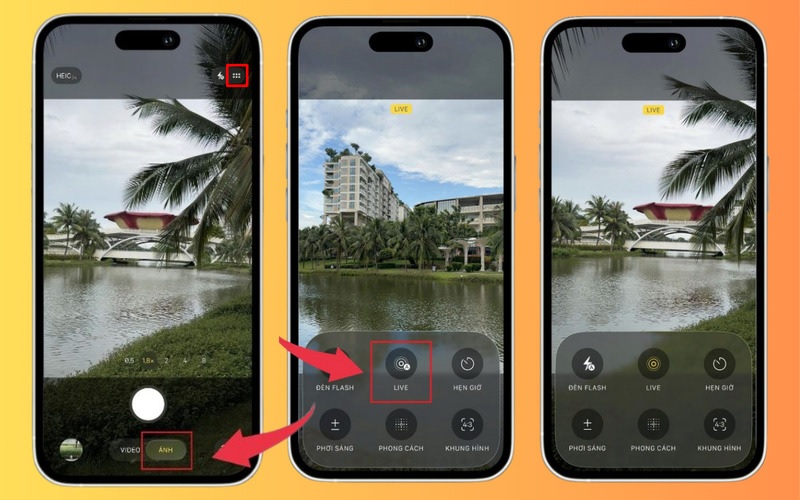
Bước 1: Bật Live Photo
Mở ứng dụng Máy Ảnh, chọn chế độ Ảnh để bắt đầu.
Bước 2: Chụp ảnh Live Photo
Kích hoạt tính năng Live Photo trong các tùy chọn hiển thị. Sau đó, căn chỉnh khung hình theo ý muốn và nhấn nút chụp để lưu lại khoảnh khắc.
2. Chỉnh tính năng khung hình trên iPhone 17 Pro Max
Chọn đúng tỷ lệ khung hình sẽ giúp hình ảnh trông hài hòa và thu hút hơn ngay từ cái nhìn đầu tiên. Ví dụ, khung hình 16:9 rất phù hợp khi chụp cảnh thiên nhiên hoặc không gian rộng, còn tỷ lệ 1:1 lại lý tưởng cho ảnh chân dung hay các đối tượng có bố cục vuông.
Để điều chỉnh tỷ lệ khung hình trên iPhone 17 Pro Max, bạn có thể thực hiện theo các bước sau:
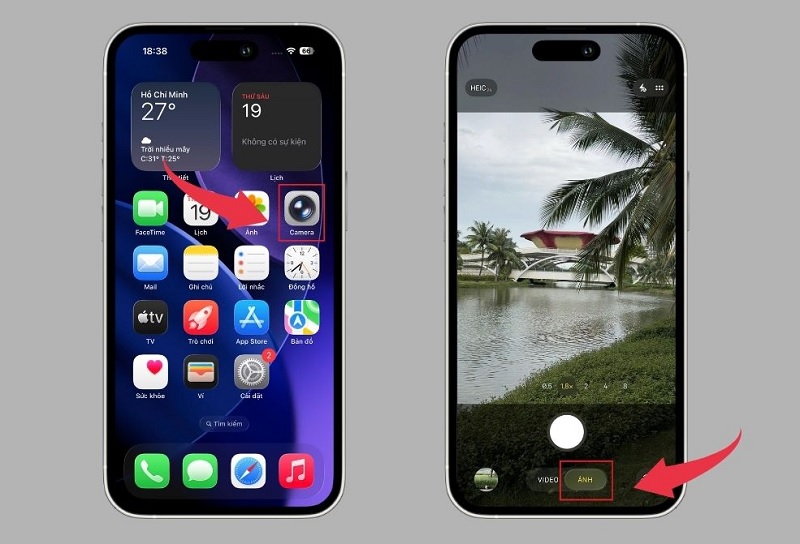
Bước 1: Truy cập ứng dụng Máy Ảnh
Mở ứng dụng Máy Ảnh trên iPhone 17 Pro Max và chọn chế độ Ảnh.
Bước 2: Điều chỉnh tỷ lệ khung hình
Chạm vào mục Khung hình, sau đó lựa chọn tỷ lệ phù hợp như 16:9, 1:1 hoặc các tùy chọn khác tùy theo nhu cầu chụp và phong cách cá nhân.
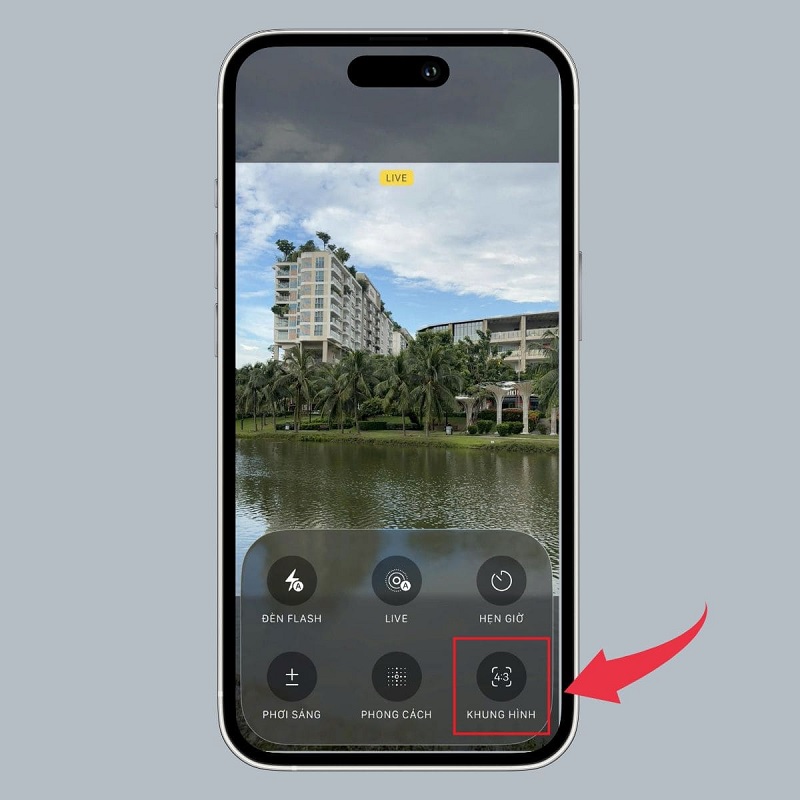
3. Sử dụng tính năng hẹn giờ chụp trên iPhone 17 Pro Max
Chế độ Hẹn giờ trên iPhone 17 Pro Max là trợ thủ đắc lực khi chụp ảnh tập thể, ảnh đứng xa máy hoặc những khung hình cần sắp xếp bố cục trước. Cách sử dụng tính năng này khá đơn giản:
Bước 1: Mở ứng dụng Máy Ảnh
Khởi động ứng dụng Máy Ảnh trên iPhone 17 Pro Max và chuyển sang chế độ Ảnh.
Bước 2: Bật chế độ Hẹn giờ
Chạm vào biểu tượng Hẹn giờ hiển thị trên giao diện chụp. Sau đó, lựa chọn thời gian đếm ngược phù hợp như 3 giây, 5 giây hoặc 10 giây để camera tự động ghi lại khoảnh khắc.
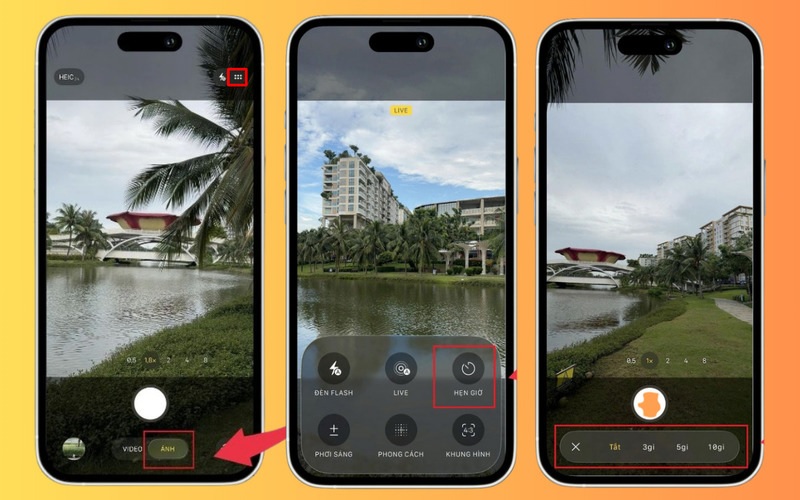
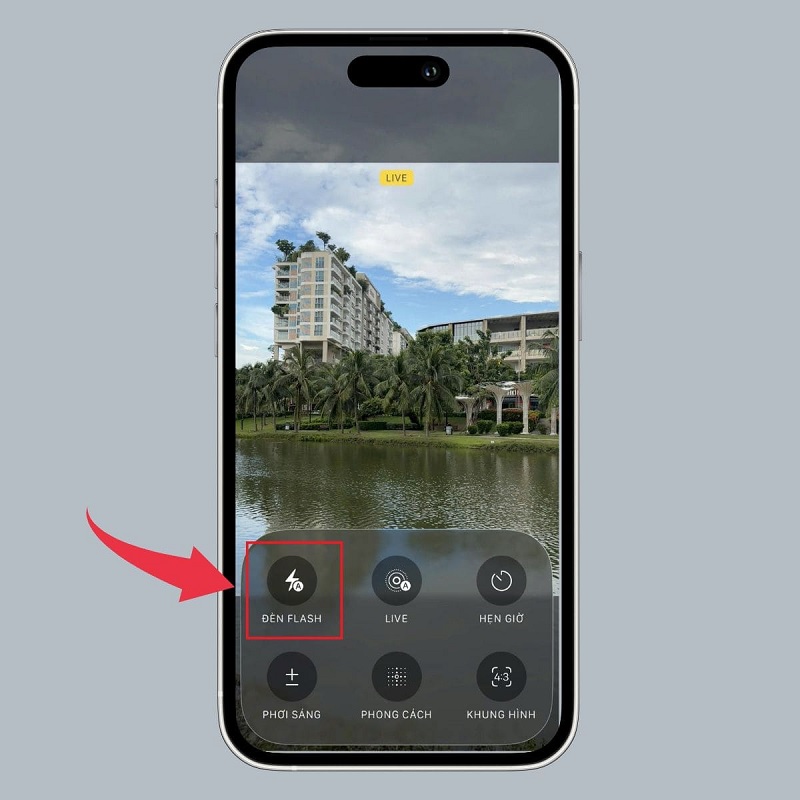
4. Cài đặt tính năng đèn Flash
Khi chụp ảnh trong môi trường ánh sáng yếu hoặc vào buổi tối, đèn Flash trên iPhone 17 Pro Max sẽ đóng vai trò bổ sung nguồn sáng cần thiết, giúp hình ảnh hiển thị rõ ràng hơn. Nhờ ánh sáng phát ra tức thì, ảnh chụp sẽ hạn chế bị tối, nhòe và làm nổi bật chủ thể chính trong khung hình.
Bước 1: Mở ứng dụng Máy Ảnh
Mở Máy Ảnh trên iPhone 17 Pro Max, sau đó chọn chế độ Ảnh để bắt đầu thao tác.
Bước 2: Bật Đèn Flash
Chạm vào biểu tượng Flash trên giao diện chụp để kích hoạt. Khi đã bật, bạn chỉ cần điều chỉnh bố cục phù hợp và nhấn chụp, ánh sáng flash sẽ tự động hỗ trợ giúp bức ảnh sáng và sắc nét hơn.
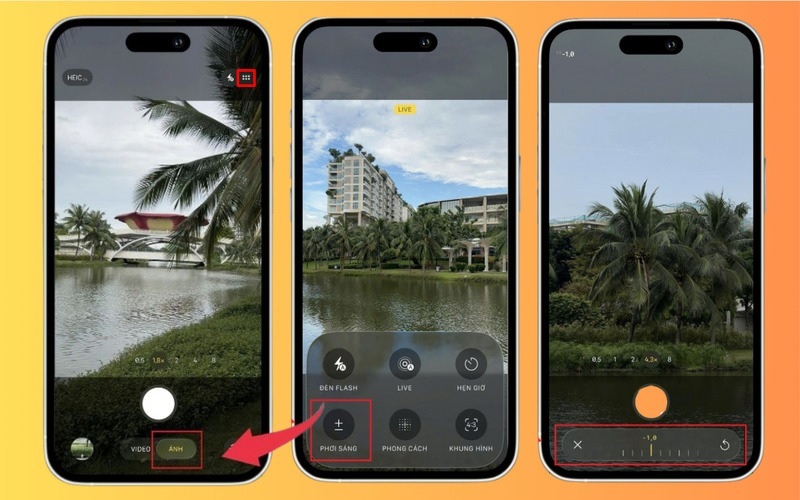
5. Sử dụng camera iPhone 17 Pro Max với tính năng phơi sáng
Tùy chọn Phơi sáng trên iPhone 17 Pro Max giúp bạn chủ động kiểm soát mức độ sáng tối của bức ảnh theo mong muốn. Tính năng này hữu ích khi chụp trong môi trường có ánh sáng không đồng đều, giúp hình ảnh vừa rõ ràng vừa tạo được chiều sâu và cảm giác nghệ thuật riêng.
Bước 1: Truy cập ứng dụng Máy Ảnh
Mở Máy Ảnh trên iPhone 17 Pro Max, sau đó chọn chế độ Ảnh để bắt đầu chụp.
Bước 2: Sử dụng công cụ Phơi sáng
Chạm vào biểu tượng Phơi sáng trên giao diện chụp. Tại đây, bạn chỉ cần kéo thanh điều chỉnh lên hoặc xuống để tăng hoặc giảm lượng ánh sáng sao cho phù hợp với khung hình mong muốn.
6. Cách chọn phong cách trên camera
Tính năng Phong cách trên iPhone 17 Pro Max cho phép bạn điều chỉnh tông màu và mức độ tương phản của ảnh ngay khi chụp. Thay vì mất thời gian chỉnh sửa sau, bạn có thể chọn trước phong cách yêu thích, giúp mỗi bức ảnh mang dấu ấn riêng ngay từ đầu.
Bước 1: Mở ứng dụng Máy Ảnh
Mở Máy Ảnh trên iPhone 17 Pro Max và chuyển sang chế độ Ảnh.
Bước 2: Kích hoạt Phong cách
Chạm vào biểu tượng Phong cách. Tại đây, bạn có thể lựa chọn giữa nhiều phong cách khác nhau với các thông số màu sắc và độ tương phản đã được thiết lập sẵn.
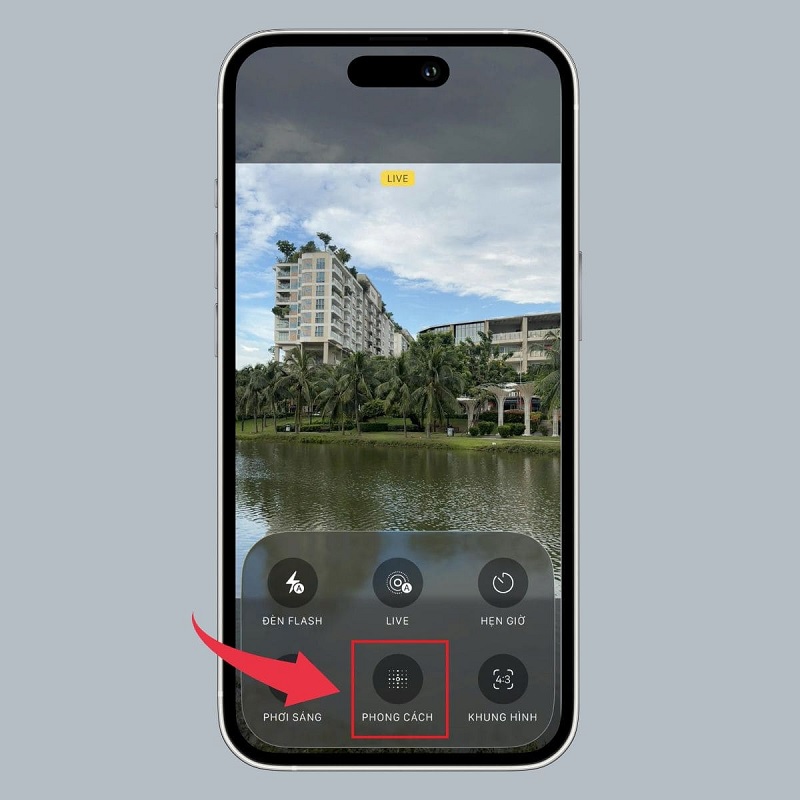
Sau khi chọn xong phong cách, căn chỉnh khung hình theo ý muốn và nhấn nút chụp. Ảnh sẽ được lưu với tông màu và phong cách bạn đã chọn, giúp bức ảnh trở nên sống động và cá nhân hóa hơn.
7. Cách chụp chế độ ProRaw trên iPhone 17 Pro Max
iPhone 17 Pro Max sở hữu camera mạnh mẽ với chế độ ProRAW, giúp lưu giữ tối đa chi tiết và dễ dàng hậu kỳ ảnh chuyên nghiệp.
Bước 1: Bật ProRAW trong Cài đặt
Mở Cài đặt trên iPhone, cuộn xuống và chọn Máy ảnh. Nhấn vào Định dạng, sau đó gạt nút bật ProRAW. Khi kích hoạt, iPhone sẽ cho phép lưu ảnh ở định dạng RAW chất lượng cao.
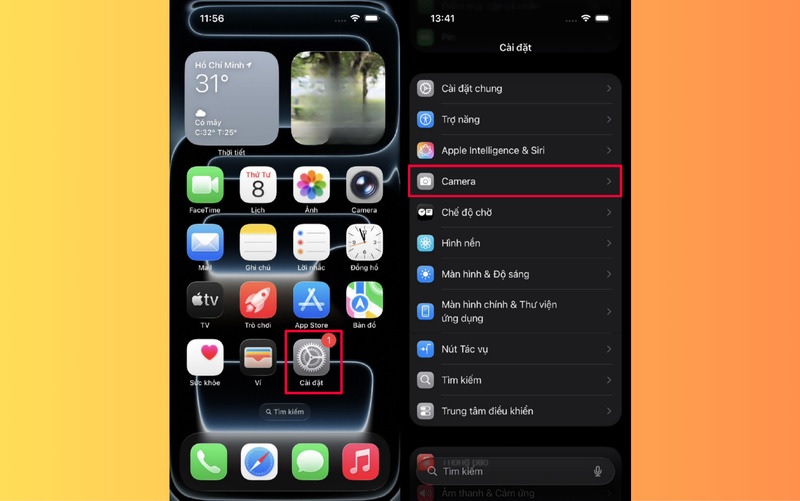
Bước 2: Chọn ProRAW trong ứng dụng Camera
Quay lại ứng dụng Camera, ở góc trên bên trái bạn sẽ thấy biểu tượng định dạng. Nhấn vào đó và chọn RAW để bắt đầu chụp ảnh bằng chế độ ProRAW, giúp hình ảnh chi tiết hơn và dễ chỉnh sửa hậu kỳ.
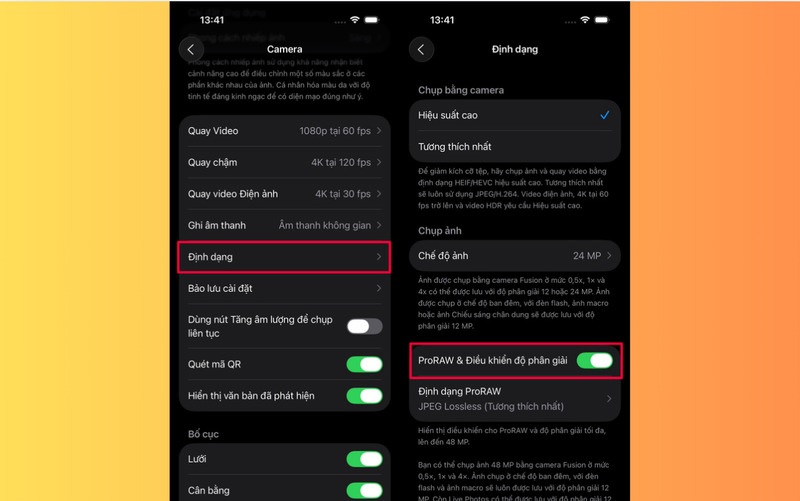
Bước 3: Thay đổi độ phân giải và định dạng ProRAW
Truy cập lại Cài đặt => Máy ảnh => Định dạng => Định dạng ảnh RAW để điều chỉnh độ phân giải, ví dụ 12MP hoặc 48MP, tùy theo nhu cầu về chi tiết và dung lượng lưu trữ.
8. Cách chỉnh camera iPhone 17 Pro Max với tính năng chụp ban đêm
Chế độ Ban đêm trên iPhone 17 Pro Max giúp bạn chụp những bức ảnh rõ ràng và sáng đẹp ngay cả trong điều kiện thiếu sáng. Nhờ AI nhận diện môi trường và xử lý thông minh, hình ảnh vẫn giữ được chi tiết sắc nét và màu sắc tự nhiên, mang đến chất lượng gần như ban ngày.
Trong ứng dụng Camera, chạm vào biểu tượng hình mặt trăng nằm ở phía trên màn hình để bật chế độ Ban đêm. Khi biểu tượng hiển thị hình trăng khuyết, nghĩa là chế độ đã được kích hoạt. Ngược lại, nếu biểu tượng có dấu gạch chéo, chế độ Ban đêm đang tắt và cần bật để sử dụng.
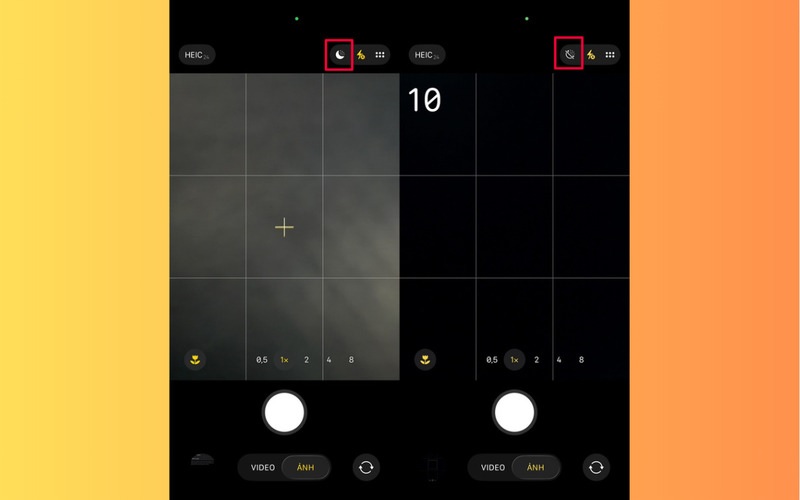
Lưu ý khi chụp ảnh trên iPhone 17 Pro Max
Khi chụp ảnh trên iPhone 17 Pro Max, bạn nên tận dụng tối đa những tính năng mạnh mẽ của camera để có hình ảnh sắc nét và bố cục đẹp:
- Camera góc siêu rộng 48MP: sử dụng để chụp cảnh rộng, giữ chi tiết và độ nét cao
- Camera Control: dùng các nút điều khiển để nhanh chóng điều chỉnh zoom, lấy nét và phơi sáng
- Bật lưới (Grid): vào Cài đặt => Camera => Lưới để căn chỉnh bố cục cân đối, chính xác
- Chế độ chân dung (Portrait): Sử dụng các hiệu ứng ánh sáng như Studio, Contour để tạo nền xóa phông tự nhiên
- Đối xứng camera trước: bật Mirror Front Camera để selfie không bị ngược với hình xem trước
- Giữ máy ổn định: dù iPhone 17 Pro Max có chống rung quang học, giữ chắc tay vẫn quan trọng, đặc biệt khi chụp đêm hoặc phơi sáng lâu
Trên đây là hướng dẫn cách chỉnh camera iPhone 17 Pro Max, giúp bạn tạo ra những bức ảnh sắc nét, sống động và giàu tính nghệ thuật. Hãy tận dụng các mẹo như điều chỉnh ánh sáng và tối ưu cài đặt để nâng cao chất lượng hình ảnh. Ngoài ra quý khách hàng có nhu cầu thu mua iPhone cũ hãy liên hệ ngay với chúng tôi nhé.
Địa chỉ: 242 Nguyễn Thái Bình, Phường Bảy Hiền, TP. HCM
Hotline: 0969.136.186
Website: https://tuandigi.vn
Facebook: https://www.facebook.com/FBTuanApple
Xem thêm:

Tôi là Minh Tuấn người thành lập cửa hàng TuanDigi đồng thời là tác giả website TuanDigi (https://tuandigi.vn/). Tôi có hơn 5 năm hoạt động trong lĩnh vực kinh doanh đồ công nghệ Apple như: Iphone, Macbook, Imac, apple watch, ipad.