




















































Ghi âm cuộc gọi trên Zalo là phương pháp tiện lợi để lưu giữ các cuộc trò chuyện quan trọng, bạn có thể nghe lại khi cần thiết. Tuy nhiên, vì lý do bảo mật cá nhân, Zalo không trang bị sẵn tính năng này. Trong bài viết sau, TuanDigi sẽ hướng dẫn bạn cách ghi âm zalo trên điện thoại iPhone đơn giản và hiệu quả.
Vì sao nên ghi âm Zalo trên điện thoại iPhone?
Ghi âm cuộc gọi Zalo là công cụ giúp bạn không bỏ lỡ các thông tin giá trị khi trò chuyện. Ghi âm mang lại nhiều lợi ích thiết thực, bao gồm:
- Lưu trữ thông tin: bản ghi giúp bạn ghi lại những nội dung cần thiết trong cuộc gọi, đặc biệt với công việc, học tập hay các giao dịch kinh doanh
- Chia sẻ thông tin: bạn có thể gửi bản ghi cho những người không tham gia cuộc gọi, đảm bảo họ nhận được thông tin đầy đủ và chính xác
- Bằng chứng pháp lý: trong trường hợp cần chứng minh hay giải quyết tranh chấp, bản ghi có thể đóng vai trò như bằng chứng quan trọng
- Cải thiện kỹ năng giao tiếp: nghe lại các cuộc gọi đã ghi giúp bạn đánh giá và nâng cao khả năng giao tiếp của bản thân
- Hỗ trợ công việc: trong nhiều lĩnh vực như chăm sóc khách hàng, tư vấn hoặc phỏng vấn, ghi âm là một phần của quy trình làm việc
- Ghi nhớ chi tiết: nếu cuộc gọi chứa nhiều thông tin phức tạp, ghi âm giúp bạn không lo quên các chi tiết cần thiết
- Lưu giữ kỷ niệm cá nhân: các cuộc gọi với gia đình hoặc bạn bè đôi khi chứa những khoảnh khắc đáng nhớ, ghi âm sẽ giúp bạn lưu giữ những thông tin quý giá.
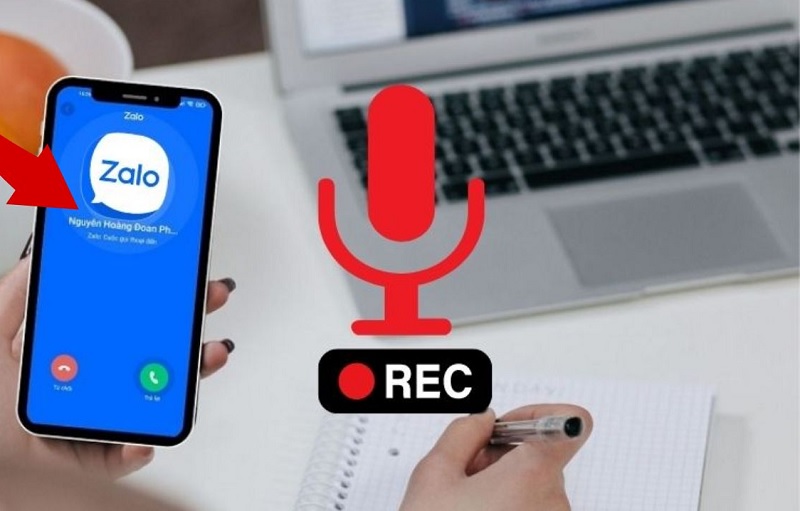
Phần mềm ghi âm Zalo trên điện thoại iphone
Dù Zalo không tích hợp sẵn tính năng ghi âm cuộc gọi, bạn vẫn có thể lưu lại những cuộc trò chuyện bằng cách sử dụng các ứng dụng ghi âm bên thứ ba. Sau đây là một số ứng dụng ghi âm cuộc gọi Zalo được nhiều người dùng đánh giá cao.
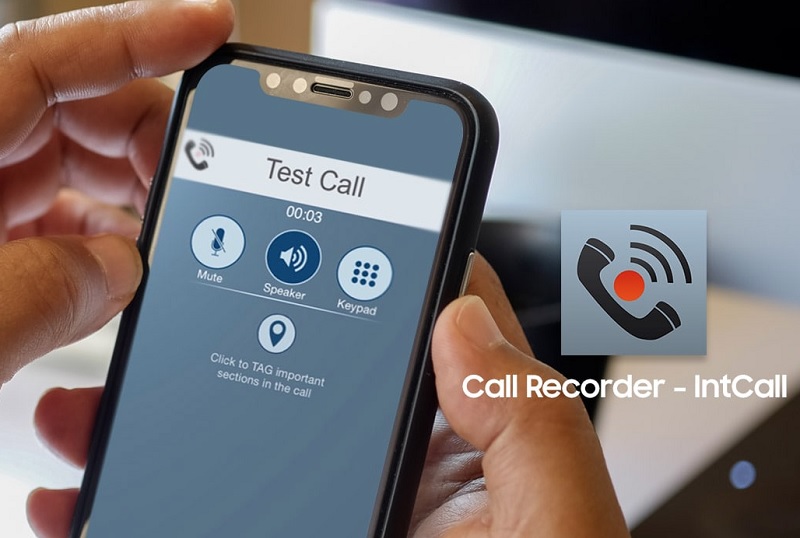
1. Sử dụng phần mềm Call Recorder – IntCall
Call Recorder – IntCall là ứng dụng ghi âm dành cho các thiết bị iOS như iPhone và iPad, cho phép người dùng ghi lại cả các cuộc gọi trong nước và quốc tế thuận tiện. Tuy nhiên, để kích hoạt tính năng ghi âm, bạn sẽ cần trả một khoản phí nhỏ, khoảng 1 USD.
Ngoài chức năng ghi âm, IntCall còn đi kèm nhiều công cụ hữu ích khác. Người dùng có thể lưu trữ, xóa hoặc chia sẻ các bản ghi qua email, đồng bộ hóa với iTunes trên máy tính, đồng thời dễ dàng đổi tên tệp để quản lý và tìm kiếm các bản ghi khoa học và tiện lợi.
Link tải: Tại Đây
2. Ghi âm qua phần mềm TapeACall
TapeACall được nhiều người dùng ưa chuộng nhờ khả năng ghi lại các cuộc gọi với chất lượng âm thanh rõ ràng. Để sử dụng toàn bộ các tính năng nâng cao, bạn sẽ cần trả một khoản phí nhất định.
Phiên bản miễn phí TapeACall Lite chỉ cho phép ghi âm 60 giây đầu tiên của cuộc gọi. Còn TapeACall Pro, với mức phí khoảng 10 USD, cho phép ghi âm không giới hạn thời lượng.
Ngoài ghi âm, TapACall còn hỗ trợ nhiều tiện ích khác như lưu, xóa và chia sẻ tệp ghi âm qua nhiều nền tảng khác nhau. Người dùng có thể gửi bản ghi qua tin nhắn, Gmail, Facebook, Twitter hoặc tải lên các dịch vụ đám mây như Google Drive và Dropbox, giúp quản lý và truy cập các bản ghi dễ dàng và tiện lợi.
Link tải: Tại Đây
3. Sử dụng phần mềm Cube ACR
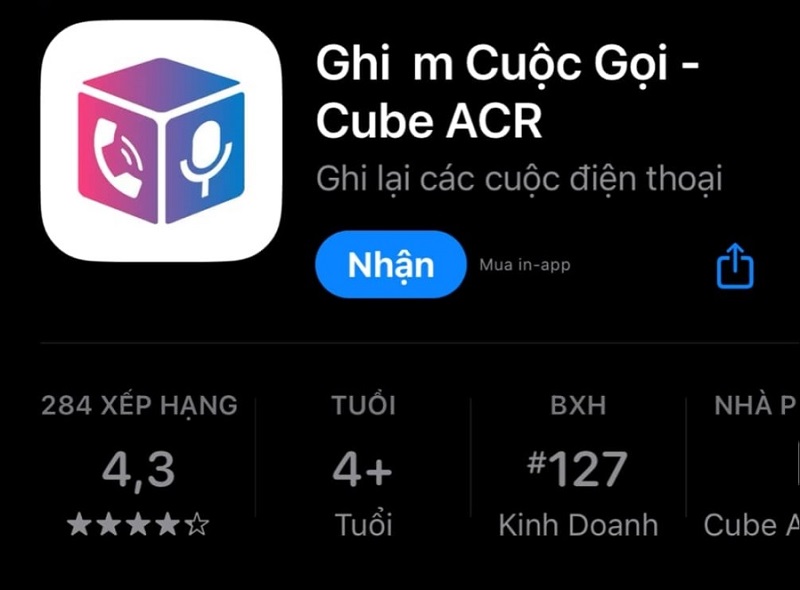
Cube Call Recorder ACR là giải pháp ghi âm cuộc gọi được nhiều người dùng đánh giá cao khi sử dụng trên Zalo. Ứng dụng không chỉ hỗ trợ Zalo mà còn có khả năng ghi lại các cuộc gọi từ nhiều nền tảng khác như Skype, Viber, WhatsApp,… Cube Call Recorder ACR mang đến chất lượng âm thanh rõ ràng cùng các công cụ quản lý file tiện lợi, giúp bạn dễ dàng sắp xếp, tìm kiếm và phát lại các cuộc gọi đã lưu.
Link tải: Tại Đây
4. Sử dụng phần mềm Easy Voice Recorder
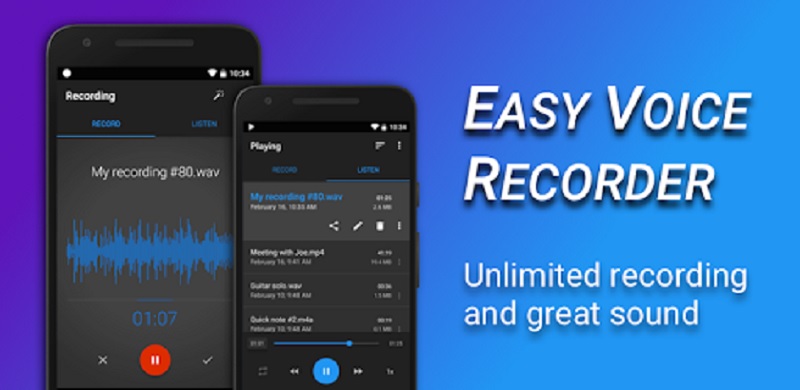
Zalo Easy Voice Recorder là lựa chọn phổ biến để ghi âm cuộc gọi Zalo, mang đến chất lượng âm thanh trong trẻo và rõ ràng. Ứng dụng có giao diện thân thiện, dễ thao tác, giúp bạn nhanh chóng ghi lại và lưu trữ các bản ghi thuận tiện. Ngoài ra, Zalo Easy Voice Recorder còn hỗ trợ quản lý và chia sẻ tệp âm thanh, giúp bạn dễ dàng truy cập và sử dụng các cuộc gọi bất cứ lúc nào.
Link tải: Tại Đây
5. Sử dụng phần mềm AZ Screen Recorder
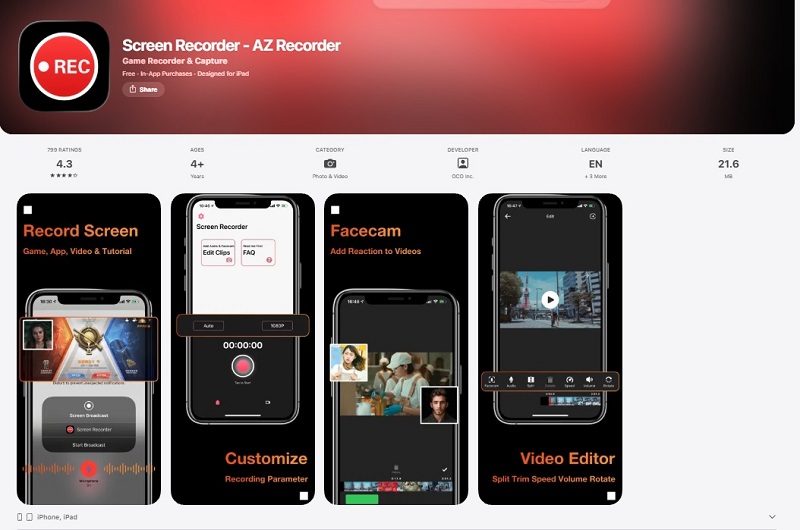
AZ Screen Recorder có thể sử dụng trên cả hệ điều hành iOS và Android. Ứng dụng giúp người dùng dễ dàng quay lại mọi hoạt động trên màn hình điện thoại hoặc máy tính bảng, bao gồm cả cuộc gọi Zalo với âm thanh đầy đủ.
Ngoài ghi âm cuộc gọi, AZ Screen Recorder còn tích hợp nhiều tính năng tiện lợi khác như thu âm qua microphone, chụp ảnh màn hình, tạo video GIF, và thậm chí phát trực tiếp lên các nền tảng mạng xã hội phổ biến như YouTube, Facebook hay Twitch.
Link tải: Tại Đây
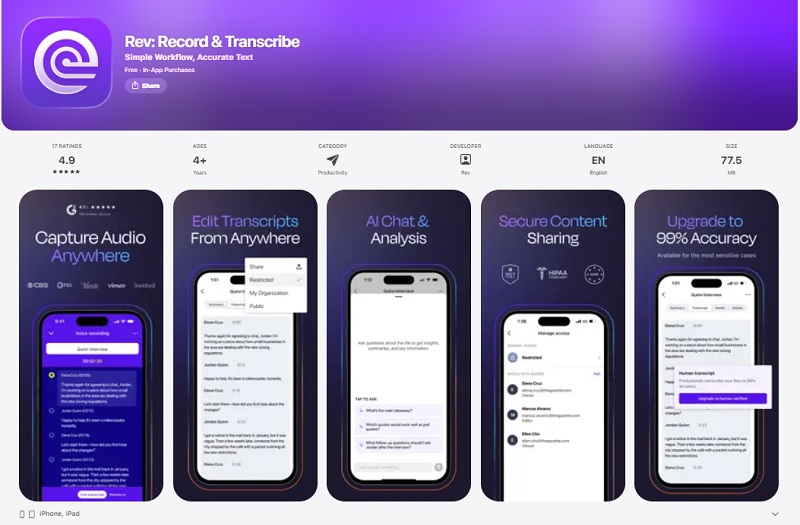
6. Ghi âm qua phần mềm Rev: Record & Transcribe
Rev: Record & Transcribe là ứng dụng ghi âm cuộc gọi chuyên nghiệp, phù hợp với nhu cầu của người dùng doanh nghiệp. Ứng dụng cho phép ghi lại các cuộc gọi Zalo với chất lượng âm thanh trong trẻo, mượt mà và không bị gián đoạn.
Bên cạnh đó, Rev còn hỗ trợ chuyển đổi nội dung giọng nói thành văn bản, giúp bạn lưu trữ, quản lý và xử lý thông tin từ các cuộc gọi thuận tiện và hiệu quả.
Link tải: Tại Đây
7. Sử dụng phần mềm Smart Recorder
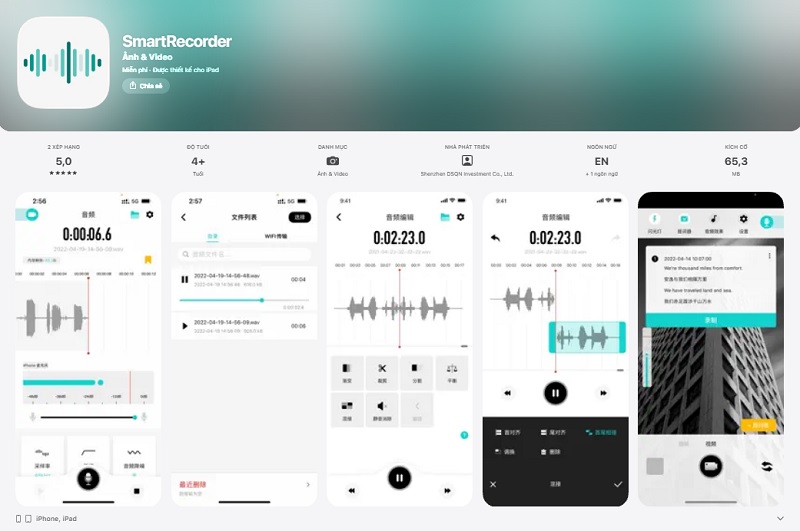
Smart Recorder thích hợp cho người dùng ít kinh nghiệm với công nghệ. Ứng dụng có thiết kế trực quan, dễ thao tác, cho phép bạn ghi lại các cuộc gọi Zalo chỉ với vài bước đơn giản.
Ngoài ra, Smart Recorder đảm bảo chất lượng âm thanh rõ ràng và còn hỗ trợ lưu trữ các tệp ghi âm trên đám mây, giúp bạn dễ dàng quản lý và truy cập các bản ghi ở bất cứ đâu.
Link tải: Tại Đây
8. Ghi âm qua thiết bị bên ngoài
Các thiết bị ghi âm chuyên dụng có khả năng thu âm với chất lượng cao, giảm tạp âm, đảm bảo nội dung được lưu trữ rõ ràng và ổn định. Khi áp dụng phương pháp này để ghi âm cuộc gọi Zalo, bạn chỉ cần bật loa ngoài trên điện thoại, đặt máy ghi âm gần nguồn âm thanh. Đây là cách để lưu giữ cuộc trò chuyện với chất lượng tốt, đặc biệt trong môi trường công việc hay các cuộc họp quan trọng.
Một cách khác là sử dụng điện thoại thứ hai để ghi âm. Bạn bật loa lớn trên thiết bị đang gọi, đặt điện thoại ghi âm ở khoảng cách phù hợp và dùng tính năng ghi âm mặc định để thu cả hai chiều thoại. Kết hợp với hướng dẫn ghi âm cuộc gọi Zalo 2 chiều, phương pháp này giúp bạn lưu trữ nội dung nhanh chóng mà không cần cài thêm bất kỳ ứng dụng hay công cụ hỗ trợ nào.
Cách ghi âm zalo trên điện thoại iPhone
Sau khi đã tải và cài đặt thành công ứng dụng ghi âm từ Apple Store trên iPhone, bạn có thể bắt đầu ghi âm cuộc gọi Zalo theo các bước sau:
Bước 1: Mở ứng dụng ghi âm trên iPhone.
Bước 2: Cấp quyền cho ứng dụng truy cập các tính năng cần thiết, chẳng hạn như microphone, danh bạ và các quyền khác theo yêu cầu của ứng dụng.
Bước 3: Khi thực hiện cuộc gọi trên Zalo, bạn chỉ cần nhấn vào biểu tượng ghi âm trên giao diện của ứng dụng, và quá trình ghi âm sẽ tự động bắt đầu.
Cách nhận biết cuộc gọi Zalo bị ghi âm
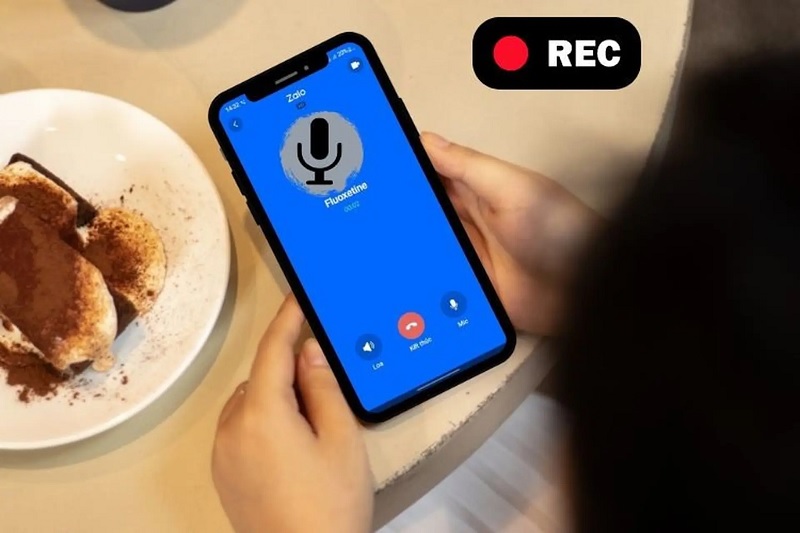
Bạn có thể nhận ra cuộc gọi Zalo đang bị ghi âm thông qua một số dấu hiệu sau:
- Âm thanh bất thường: xuất hiện tiếng rè, vang hoặc các tiếng lặp lại nhỏ trong suốt cuộc gọi
- Pin tụt nhanh: dung lượng pin giảm nhanh hơn so với bình thường khi đang gọi
- Máy nóng bất thường: điện thoại nóng hơn so với khi gọi thông thường
- Ứng dụng chạy ngầm lạ: xuất hiện các ứng dụng không quen thuộc hoặc hoạt động đáng ngờ
- Trễ âm thanh: nghe và phản hồi âm thanh có độ trễ hoặc gián đoạn
Kinh nghiệm ghi âm Zalo trên điện thoại iPhone chất lượng cao
Để có được bản ghi âm với chất lượng cao nhất, bạn nên áp dụng một số mẹo sau:
- Nói rõ ràng và gần micro: phát âm to, rõ hoặc đặt micro gần miệng để thu âm tốt nhất
- Tránh môi trường có sóng nhiễu: không nên ghi âm gần các thiết bị phát sóng WiFi, loa hay các thiết bị điện tử khác vì có thể làm méo âm thanh
- Chọn không gian yên tĩnh: ghi âm ở nơi ít tiếng ồn, tránh xa các nguồn tạp âm để giọng nói được thu rõ
- Điều chỉnh định dạng tệp: sau khi ghi âm, có thể thay đổi định dạng tệp để giữ chất lượng âm thanh tốt hơn
- Quan tâm đến thời lượng ghi âm: biết rõ giới hạn thời gian ghi của ứng dụng để chọn phương án phù hợp với nhu cầu
- Vệ sinh loa điện thoại định kỳ: giữ loa nói và loa nghe sạch sẽ để không làm giảm chất lượng thu âm
Ghi âm zalo trên điện thoại iPhone có bị pháp lý không?
Tại Việt Nam, việc ghi âm cuộc gọi mà chưa có sự đồng ý của các bên tham gia được xem là vi phạm pháp luật. Theo Điểm q, Khoản 3, Điều 102 của Nghị định 15/2020/NĐ-CP, cá nhân vi phạm có thể bị phạt lên đến 10 triệu đồng, trong khi tổ chức có thể bị phạt tối đa 20 triệu đồng.
Do đó, khi áp dụng cách ghi âm cuộc gọi Zalo 2 chiều, xin phép trước là cần thiết, vừa tôn trọng quyền riêng tư của người khác, vừa giúp bạn tuân thủ đúng quy định pháp luật.
Trên đây là hướng dẫn chi tiết về cách ghi âm zalo trên điện thoại iPhone. Hy vọng bài viết đã cung cấp cho bạn những thông tin hữu ích. Hãy tiếp tục theo dõi TuanDigi để cập nhật thêm nhiều mẹo và thủ thuật công nghệ hấp dẫn khác! Ngoài ra quý khách hàng có nhu cầu thu mua iPhone cũ hãy liên hệ ngay với chúng tôi nhé.
Địa chỉ: 242 Nguyễn Thái Bình, Phường Bảy Hiền, TP. HCM
Hotline: 0969.136.186
Website: https://tuandigi.vn
Facebook: https://www.facebook.com/FBTuanApple
Xem thêm:
- 9 Phần mềm ghi âm cuộc gọi trên iPhone miễn phí
- Cách khắc phục iPhone không đổ chuông khi có cuộc gọi đến

Tôi là Minh Tuấn người thành lập cửa hàng TuanDigi đồng thời là tác giả website TuanDigi (https://tuandigi.vn/). Tôi có hơn 5 năm hoạt động trong lĩnh vực kinh doanh đồ công nghệ Apple như: Iphone, Macbook, Imac, apple watch, ipad.