








































Trong quá trình sử dụng MacBook, việc kết nối WiFi đôi khi gặp trục trặc như mạng chập chờn, lưu quá nhiều mạng cũ hoặc cần đổi kết nối mới. Khi đó, quên WiFi trên MacBook là giải pháp cần thiết giúp thiết bị hoạt động ổn định hơn. Bài viết dưới đây sẽ hướng dẫn bạn cách quên WiFi trên MacBook nhanh chóng và dễ hiểu.
Ưu điểm khi xóa mạng wifi trên Macbook
Xóa hoặc quên mạng WiFi trên MacBook là thao tác đơn giản, đồng thời mang lại nhiều lợi ích giúp cải thiện kết nối và nâng cao trải nghiệm sử dụng:
- Cải thiện độ ổn định kết nối: xóa mạng cũ giúp MacBook thiết lập lại kết nối từ đầu, hạn chế tình trạng chập chờn hoặc lỗi do dữ liệu mạng bị xung đột
- Khắc phục nhanh các lỗi WiFi: khi đổi mật khẩu hoặc cấu hình router, việc quên mạng cũ rồi kết nối lại giúp sửa lỗi hiệu quả hơn
- Tăng tốc độ truy cập: thiết bị sẽ ưu tiên kết nối với mạng mới ổn định hơn, tránh bị ảnh hưởng bởi các mạng yếu đã lưu trước đó
- Ngăn tự động kết nối ngoài ý muốn: xóa các WiFi không còn sử dụng giúp máy không tự động kết nối sang mạng khác gây gián đoạn
- Nâng cao bảo mật: hữu ích với WiFi công cộng (quán café, sân bay), tránh nguy cơ thiết bị tự kết nối lại vào mạng không an toàn
- Dễ quản lý danh sách mạng: giúp danh sách WiFi đã lưu gọn gàng, dễ kiểm soát và lựa chọn mạng cần dùng
Cách quên WiFi trên MacBook đơn giản
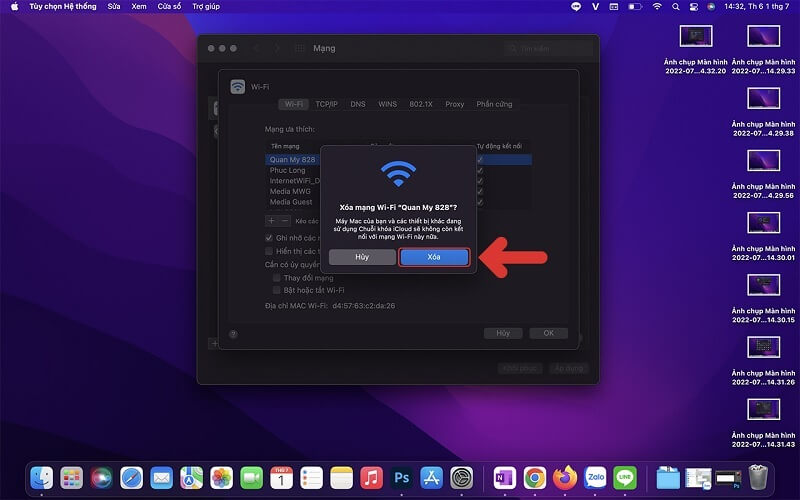
Do Apple đã điều chỉnh giao diện cài đặt từ macOS Ventura (13.0) trở lên để đồng nhất với iPhone và iPad, nên thao tác quên WiFi trên MacBook cũng được chia thành hai cách thực hiện tương ứng với từng phiên bản hệ điều hành.
1. macOS Ventura trở lên
Ở các phiên bản mới, “System Preferences” đã được thay bằng “System Settings” với giao diện dạng danh sách dọc. Bạn có thể thực hiện theo các bước sau:
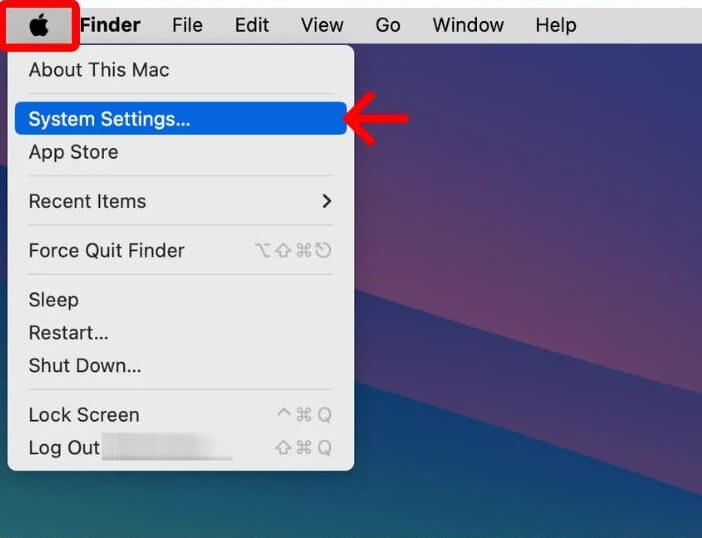
Bước 1: Mở Cài đặt hệ thống
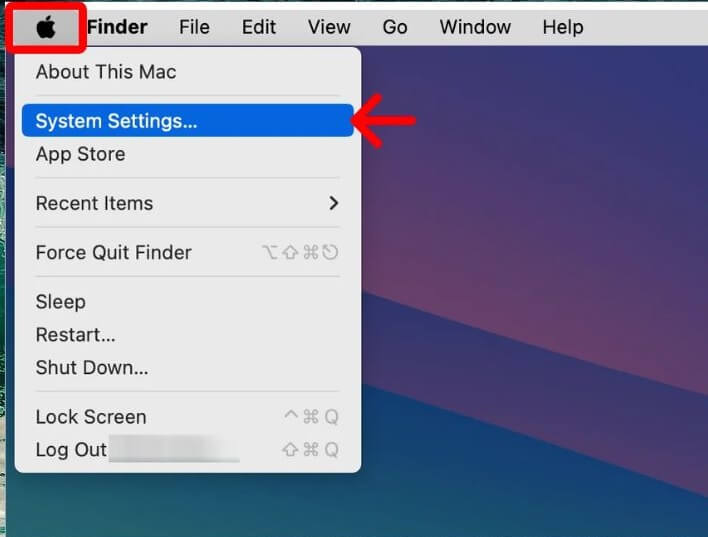
Nhấn vào biểu tượng Apple ở góc trên bên trái màn hình, sau đó chọn System Settings.
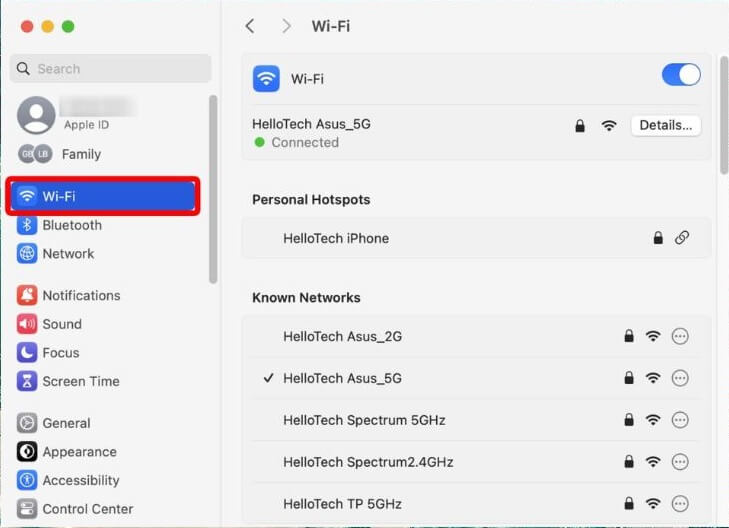
Bước 2: Truy cập mục Wi-Fi
Trong cửa sổ vừa mở, chọn Wifi ở thanh bên trái.
Bước 3: Tiến hành quên mạng
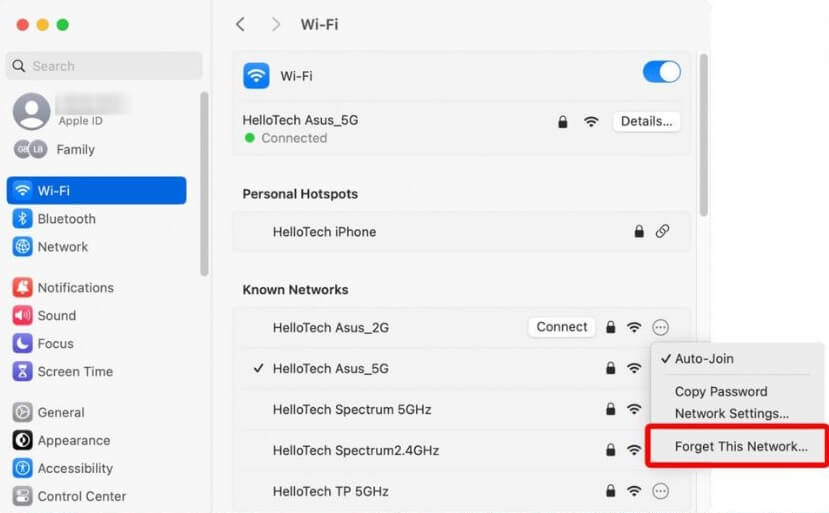
Tại danh sách mạng, nhấn vào Details (Chi tiết) hoặc biểu tượng ba chấm để mở phần Known Networks.
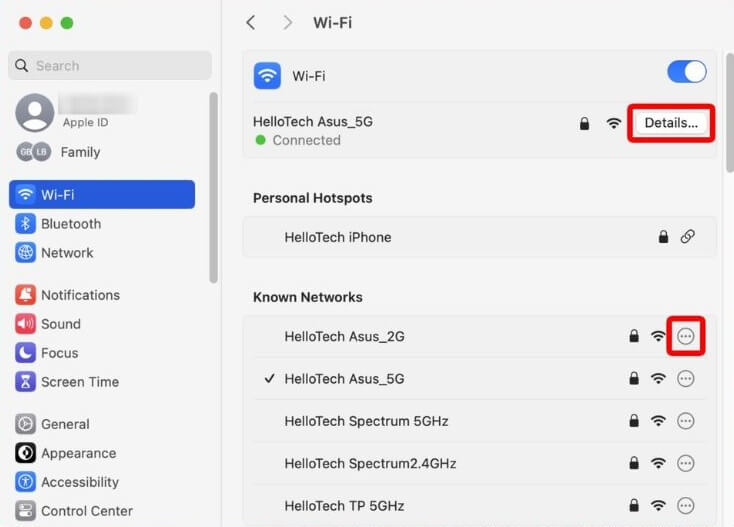
Sau đó chọn Forget This Network để xóa mạng WiFi đã lưu.
2. Các phiên bản macOS cũ hơn
Với những hệ điều hành trước Ventura, việc quản lý mạng nằm trong “System Preferences”. Cách thực hiện như sau:
Bước 1: Mở Tùy chọn hệ thống
Nhấn vào biểu tượng Apple và chọn System Preferences.
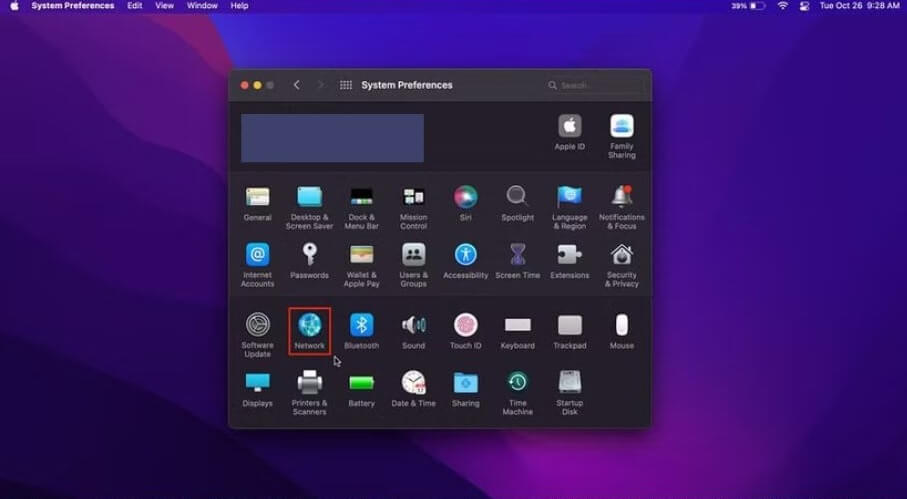
Bước 2: Chọn mục Mạng
Trong cửa sổ hiển thị, nhấn vào Network.
Bước 3: Mở cài đặt nâng cao Wifi
Chọn Wifi ở thanh bên trái, sau đó nhấn Advanced.
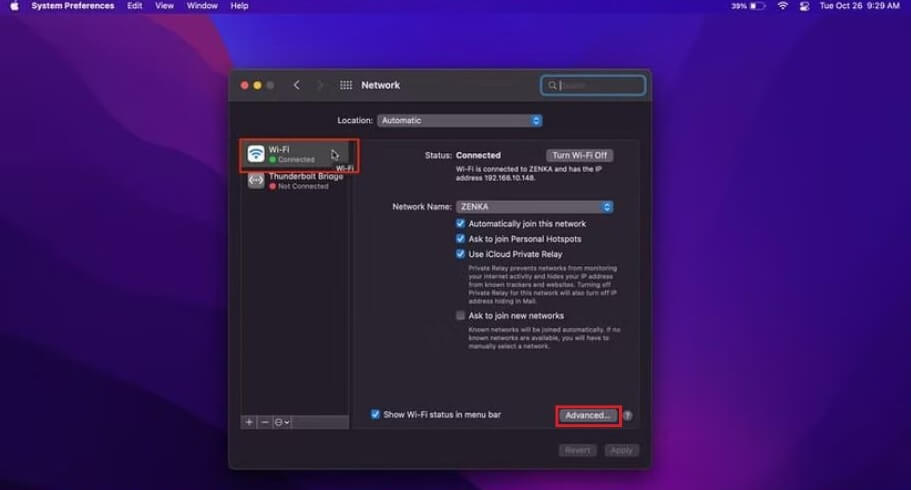
Bước 4: Xem danh sách mạng đã lưu
Trong tab Wifi, bạn sẽ thấy danh sách các mạng đã kết nối trước đó.
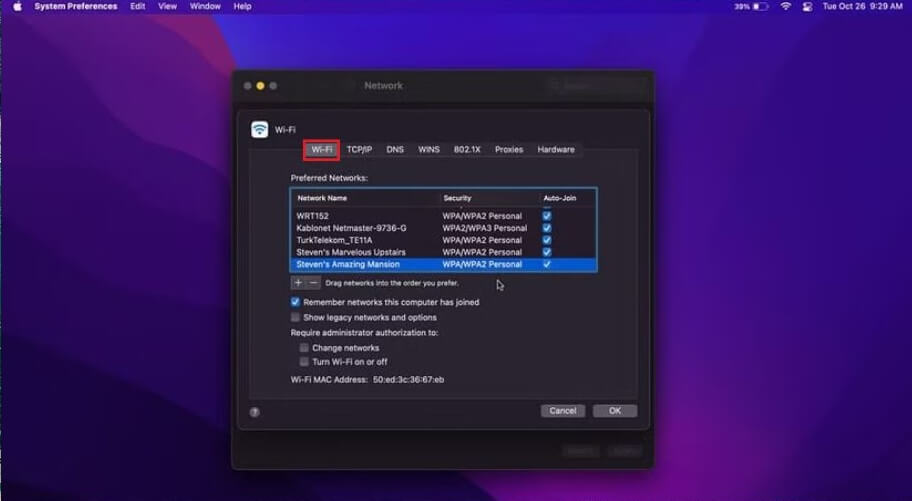
Bước 5: Chọn mạng cần xóa
Tại mục Preferred Networks, chọn tên mạng muốn quên rồi nhấn dấu “–”.
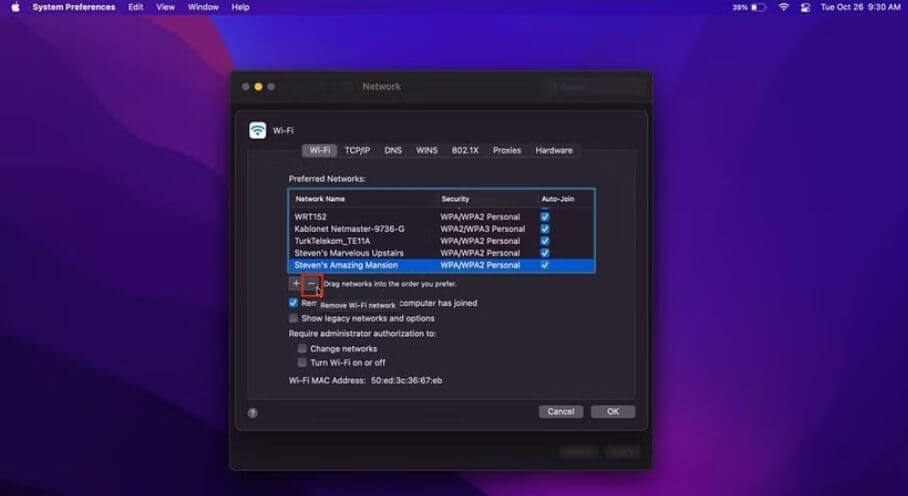
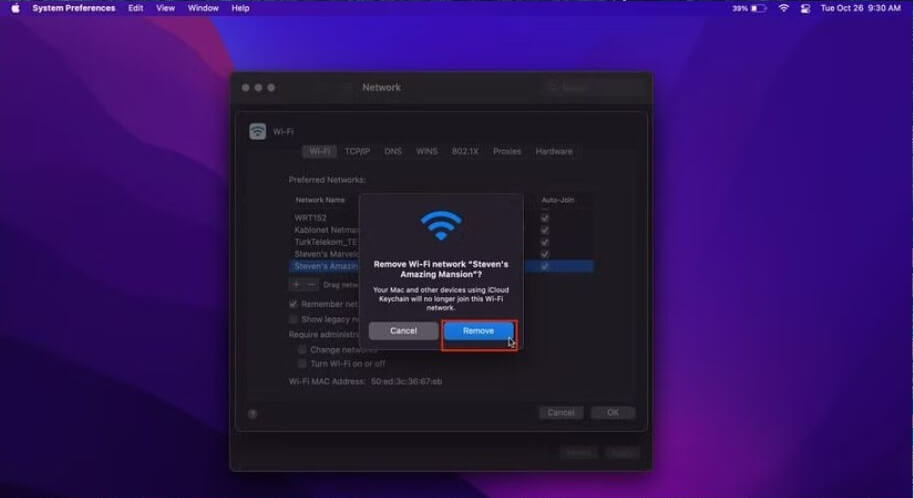
Bước 6: Xác nhận xóa
Nhấn Remove để hoàn tất. Nếu cần xóa thêm mạng khác, bạn có thể lặp lại thao tác tương tự.
Khi nào cần quên WiFi trên MacBook?
Bạn nên xóa (quên) mạng WiFi đã lưu trên MacBook trong một số trường hợp sau để đảm bảo kết nối ổn định hơn:
- Khi mật khẩu WiFi được thay đổi: MacBook vẫn lưu thông tin cũ nên cần xóa mạng để nhập lại mật khẩu mới
- Khi WiFi gặp sự cố: thiết bị báo đã kết nối nhưng không truy cập được internet hoặc xuất hiện lỗi bất thường
- Khi không còn sử dụng mạng cũ: ví dụ chuyển nhà, đổi nơi làm việc hoặc không cần kết nối đến mạng đó nữa
- Khi muốn ưu tiên mạng khác: nếu máy tự động kết nối vào mạng yếu hoặc chậm (như băng tần 2.4GHz), bạn có thể quên mạng đó để tránh bị kết nối nhầm
Cách tìm và lấy mật khẩu Wifi trên Macbook
Trong trường hợp bạn đã xóa mạng WiFi khỏi MacBook nhưng lại không nhớ mật khẩu để kết nối lại, vẫn có cách giúp bạn xem lại thông tin này nhanh chóng ngay trên máy. Các bước thực hiện:
Bước 1: Mở Spotlight bằng tổ hợp phím Command + Space, sau đó nhập Keychain Access và chọn ứng dụng hiển thị.
Bước 2: Khi cửa sổ Keychain Access xuất hiện, nhập tên mạng WiFi vào ô tìm kiếm, sau đó chọn đúng tên mạng cần xem. Bạn có thể nhấp chuột phải và chọn sao chép mật khẩu nếu cần.
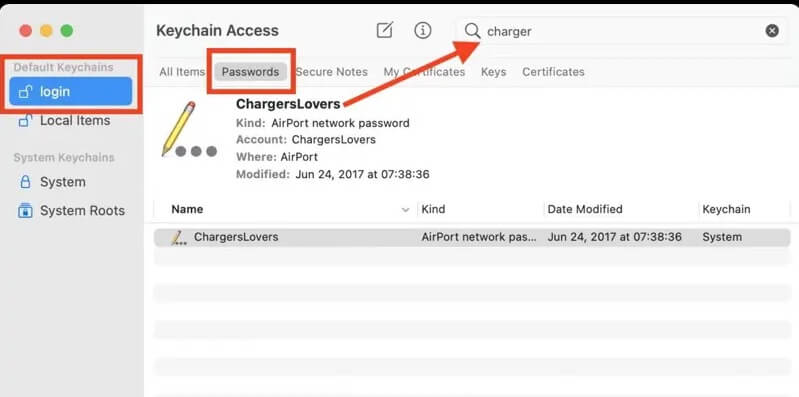
Bước 3: Nhấp đúp vào tên WiFi hoặc chọn Get Info để mở thông tin chi tiết.
Bước 4: Đánh dấu vào ô Show Password, sau đó nhập tài khoản và mật khẩu đăng nhập MacBook để xác nhận.
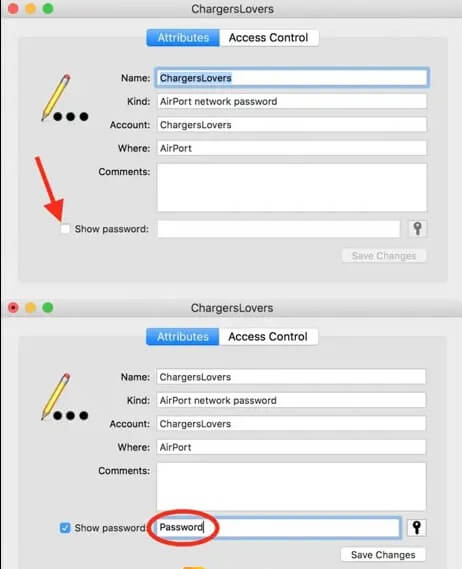
Sau khi hoàn tất, mật khẩu WiFi sẽ được hiển thị, giúp bạn dễ dàng kết nối lại mạng hoặc tiếp tục thao tác khi cần thiết.
Lỗi thường gặp khi quên Wifi trên Macbook
Sau khi thực hiện thao tác quên WiFi trên MacBook, người dùng có thể gặp một số sự cố trong quá trình kết nối lại:
Lỗi “Unable to join the network” (Không thể kết nối mạng):
Nguyên nhân thường do nhập sai mật khẩu hoặc router hoạt động không ổn định.
Cách khắc phục: Kiểm tra kỹ mật khẩu (chú ý chữ hoa, chữ thường), sau đó thử lại. Nếu vẫn không kết nối được, hãy khởi động lại modem/router WiFi.
MacBook tự động kết nối lại mạng đã quên:
Nguyên nhân có thể do tính năng đồng bộ iCloud Keychain, khi các thiết bị Apple dùng chung tài khoản vẫn lưu mật khẩu.
Cách khắc phục: Thực hiện quên mạng trên tất cả thiết bị đang đăng nhập cùng iCloud để đồng bộ lại hoàn toàn.

Không hiển thị tên WiFi để kết nối lại:
Nguyên nhân có thể do mạng đang bị ẩn hoặc hệ thống WiFi trên máy bị lỗi tạm thời.
Cách khắc phục: Tắt rồi bật lại WiFi trên MacBook, hoặc chọn mục “Other Networks” và nhập thủ công tên mạng để kết nối.
Ưu tiên mạng WiFi mong muốn trên Macbook
Thiết lập kết nối WiFi ổn định và đúng ưu tiên sẽ giúp trải nghiệm mạng mượt mà hơn rất nhiều. Dưới đây là cách thiết lập ưu tiên kết nối WiFi trên MacBook:
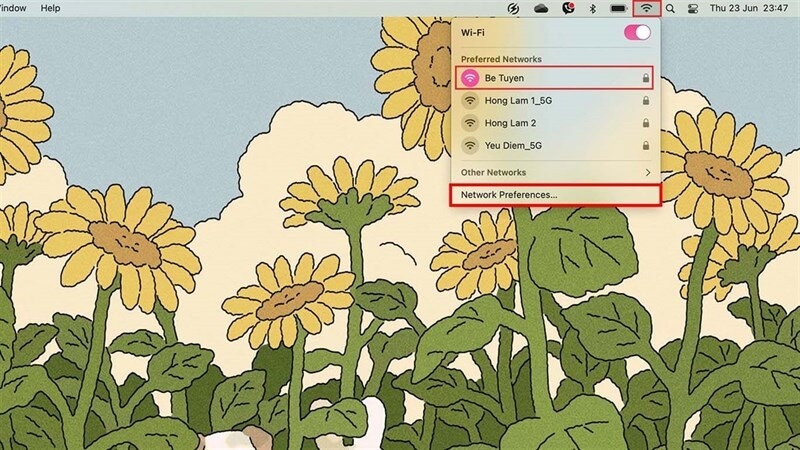
Bước 1: Nhấp vào biểu tượng WiFi trên thanh menu, sau đó chọn Network Preferences (Tùy chọn mạng).
Bước 2: Trong cửa sổ cài đặt, chọn WiFi, tiếp theo nhấn Advanced (Nâng cao) để mở phần thiết lập chi tiết.
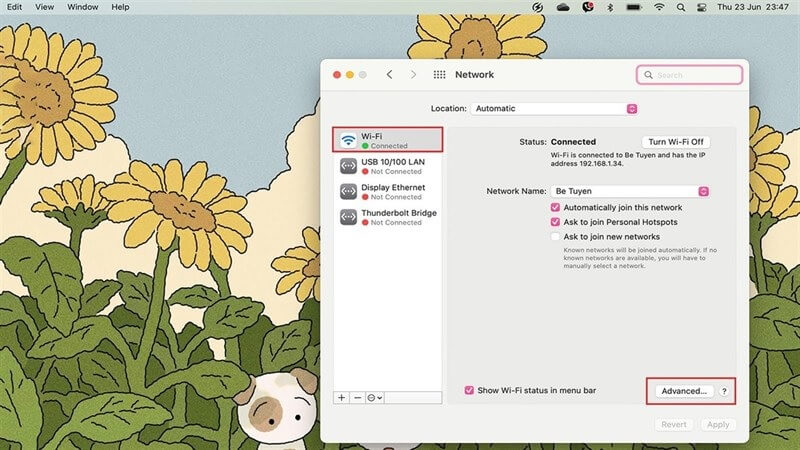
Bước 3: Tại mục Preferred Networks (Mạng ưa thích), danh sách các mạng đã từng kết nối sẽ được hiển thị. Bạn chỉ cần kéo mạng WiFi muốn ưu tiên lên vị trí đầu tiên.
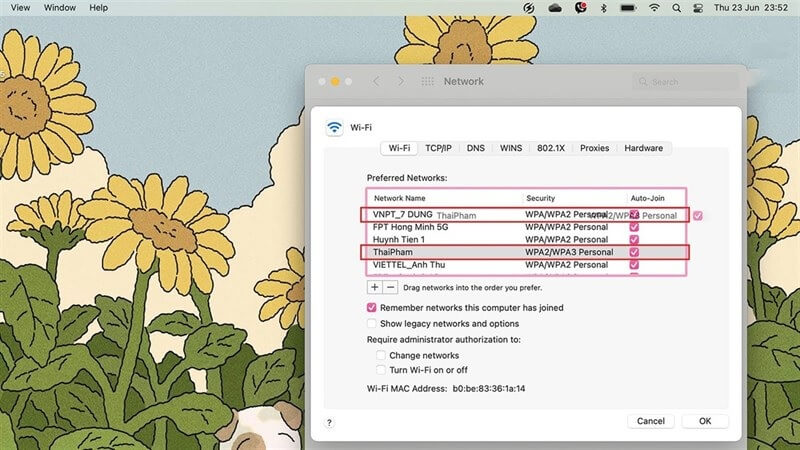
Bước 4: Sau khi sắp xếp xong thứ tự ưu tiên, nhấn OK để lưu lại cài đặt.
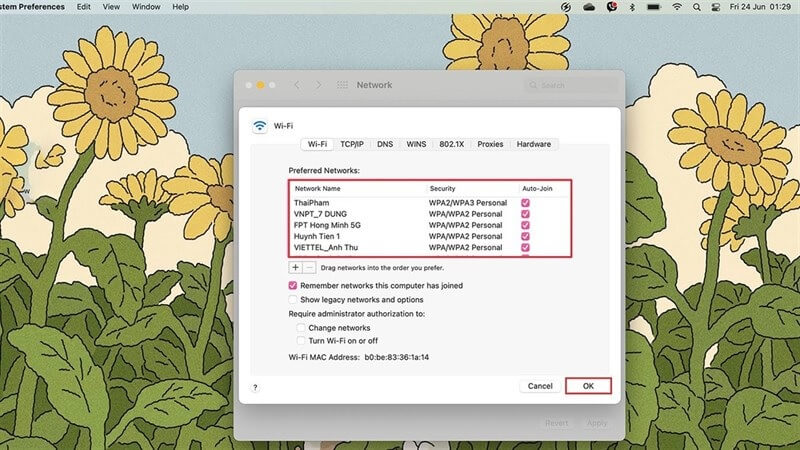
Như vậy, MacBook sẽ tự động ưu tiên kết nối vào mạng bạn đã chọn, giúp sử dụng WiFi ổn định và tiện lợi hơn.
Tips tối ưu kết nối Wifi trên Macbook
Để hạn chế tình trạng mạng chậm hoặc phải thường xuyên quên WiFi trên MacBook, bạn có thể áp dụng một số cách tối ưu kết nối dưới đây:
- Ưu tiên băng tần 5GHz: nếu router hỗ trợ hai băng tần, hãy chọn kết nối 5GHz thay vì 2.4GHz. Băng tần này thường cho tốc độ nhanh hơn và ít bị nhiễu sóng, giúp kết nối ổn định hơn
- Gia hạn địa chỉ IP (DHCP): khi WiFi hoạt động không ổn định, bạn vào Network => Wi-Fi > Details/Advanced => TCP/IP rồi chọn Renew DHCP Lease để thiết bị cấp lại địa chỉ IP mới, giúp cải thiện kết nối
- Thay đổi DNS: có thể chuyển sang DNS của Google (8.8.8.8, 8.8.4.4) hoặc Cloudflare (1.1.1.1) để tăng tốc độ truy cập và giảm tình trạng tải web chậm
Một số thao tác liên quan đến Wifi
Ngoài quên mật khẩu WiFi trên MacBook, việc biết thêm các thao tác quản lý và kết nối mạng cơ bản sẽ giúp bạn sử dụng thiết bị thuận tiện và hiệu quả hơn.
Cách thêm kết nối trên Macbook
Dưới đây là các bước đơn giản để kết nối internet:
Bước 1: Mở thanh trạng thái WiFi
Nhấp vào biểu tượng WiFi ở góc trên bên phải màn hình và đảm bảo WiFi đang được bật.
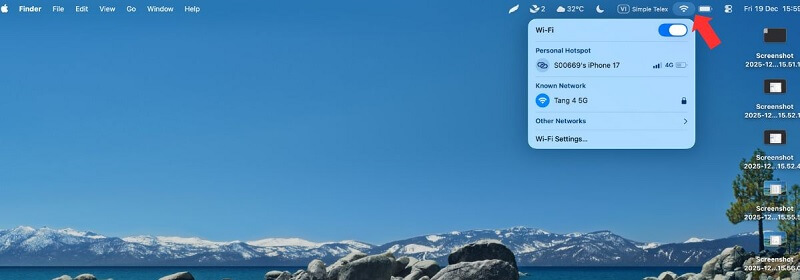
Bước 2: Chọn mạng khả dụng
Danh sách các mạng WiFi trong phạm vi sẽ hiển thị, bạn chọn mạng muốn kết nối.
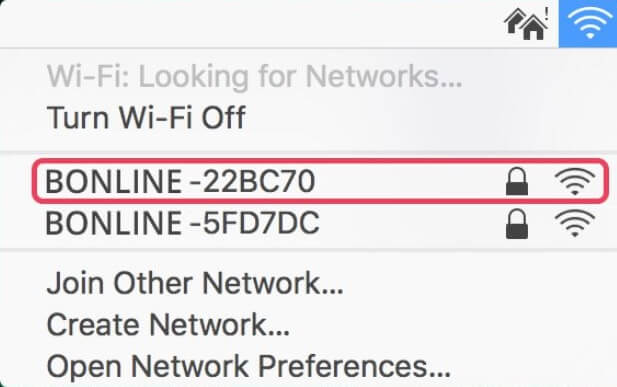
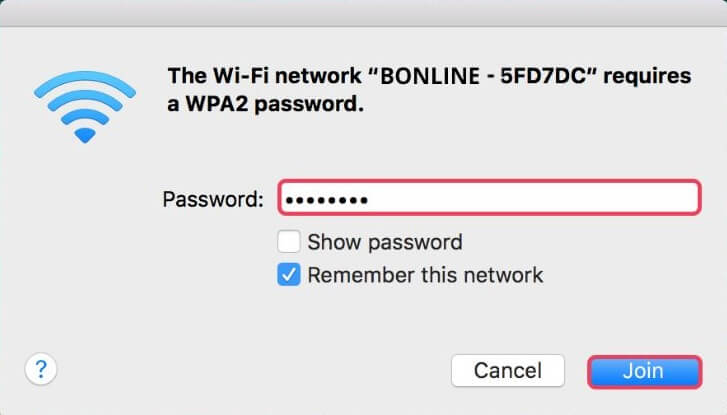
Bước 3: Nhập mật khẩu
Một hộp thoại sẽ hiện ra yêu cầu nhập mật khẩu, sau đó nhấn Join (Tham gia) để kết nối.
Cách bật/tắt Wifi trên Macbook
Bạn có thể bật hoặc tắt WiFi nhanh chóng để tiết kiệm pin hoặc làm mới kết nối. Cách đơn giản nhất là nhấp vào biểu tượng WiFi trên thanh menu và chuyển trạng thái bật/tắt.
Ngoài ra, có thể thao tác trong cài đặt hệ thống:
Bước 1: Mở System Preferences (Tùy chọn hệ thống) bằng cách nhấn biểu tượng Apple ở góc màn hình.
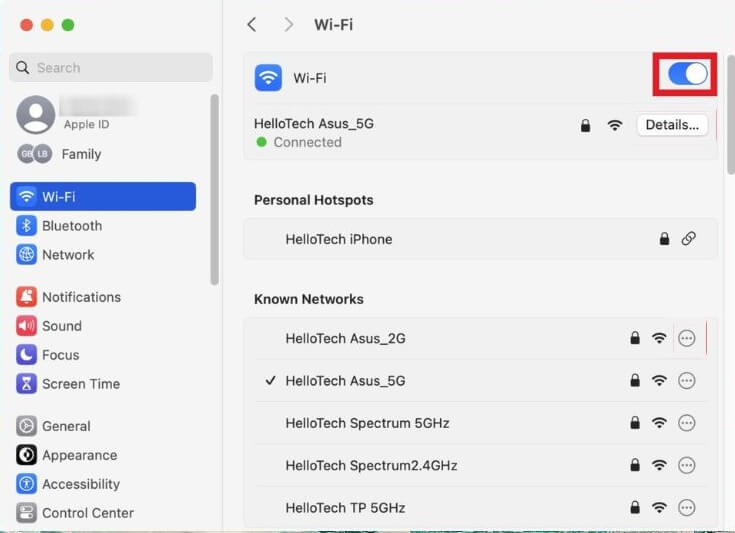
Bước 2: Chọn mục WiFi trong danh sách bên trái, sau đó bật hoặc tắt công tắc WiFi để thay đổi trạng thái kết nối.
Cách phát wifi trên Macbook
Tương tự như điện thoại, MacBook cũng có thể chia sẻ kết nối internet để các thiết bị khác truy cập thông qua WiFi.
Các bước thực hiện như sau:
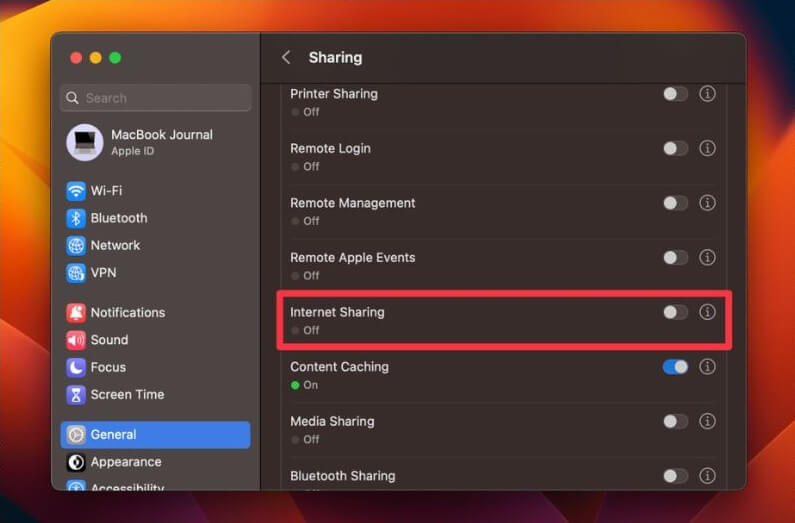
Bước 1: Truy cập biểu tượng Apple => chọn System Preferences => vào mục Sharing.
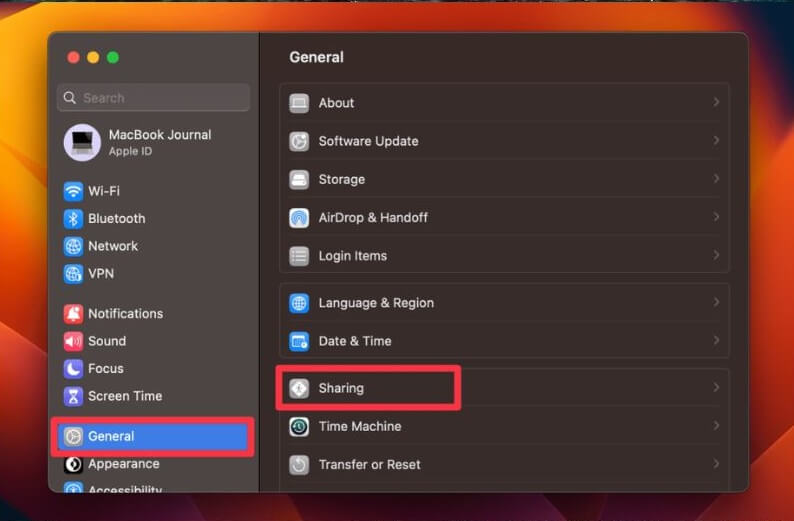
Bước 2: Trong phần Internet Sharing, tại dòng “Share your connection from”, chọn Ethernet.
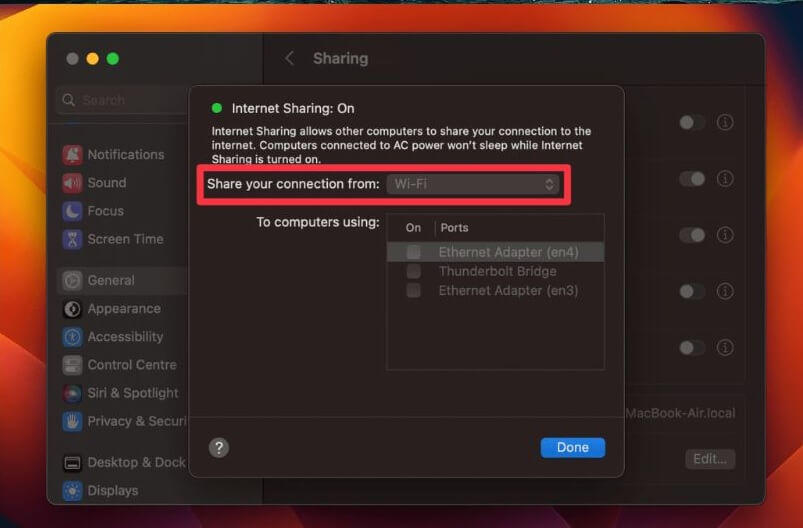
Bước 3: Ở mục “To computers using”, tích chọn Wifi để phát mạng.
Bước 4: Tiếp theo, vào Wi-Fi Options để đặt tên mạng, mật khẩu và chọn kênh phát phù hợp (thường chọn kênh 11 để dễ kết nối).
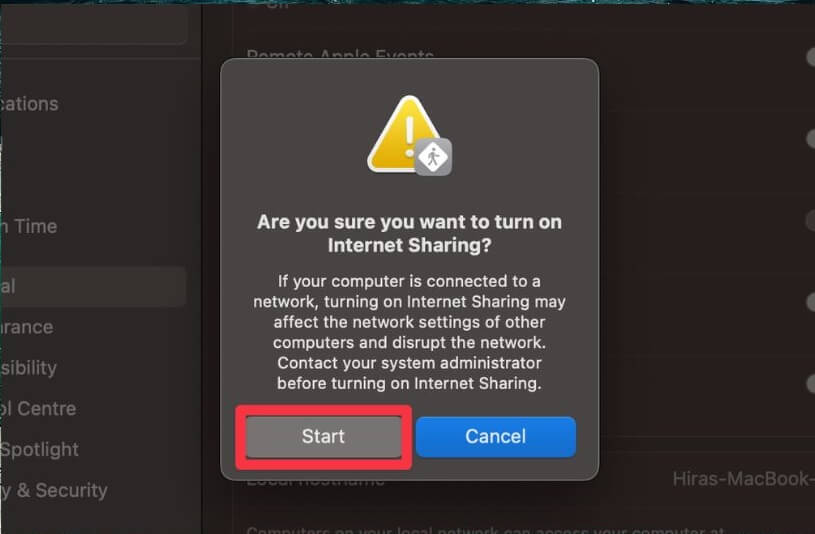
Bước 5: Cuối cùng, bật Internet Sharing và nhấn Start để hoàn tất quá trình chia sẻ WiFi.
Trên đây là tổng hợp những cách quên WiFi trên MacBook, giúp bạn dễ dàng quản lý và tối ưu kết nối mạng ổn định hơn trong quá trình sử dụng. Đừng quên theo dõi thêm nhiều bài viết hữu ích tại TuanDigi nhé. Ngoài ra quý khách hàng có nhu cầu thu mua Macbook cũ hãy liên hệ ngay với chúng tôi. Nếu muốn đổi sang máy khác, bạn có thể tham khảo các dòng MacBook Air cũ và MacBook Pro cũ tại TuanDigi.
Địa chỉ: 242 Nguyễn Thái Bình, Phường Bảy Hiền, TP. HCM
Hotline: 0969.136.186
Website: https://tuandigi.vn
Facebook: https://www.facebook.com/FBTuanApple
Xem thêm:
Câu hỏi thường gặp

Tôi là Minh Tuấn người thành lập cửa hàng TuanDigi đồng thời là tác giả website TuanDigi (https://tuandigi.vn/). Tôi có hơn 5 năm hoạt động trong lĩnh vực kinh doanh đồ công nghệ Apple như: Iphone, Macbook, Imac, apple watch, ipad.