


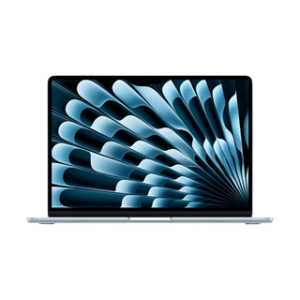















Kích thước chữ trên màn hình ảnh hưởng lớn đến trải nghiệm sử dụng hằng ngày. Điều chỉnh hiển thị phù hợp sẽ giúp bạn giảm mỏi mắt và thao tác dễ dàng hơn khi làm việc. Vì vậy, nắm rõ cách chỉnh cỡ chữ trên MacBook là điều cần thiết để tối ưu trải nghiệm sử dụng.
Có nên điều chỉnh cỡ chữ trên Macbook không?
Điều chỉnh kích thước chữ trên MacBook là điều cần thiết khi bạn thường xuyên sử dụng máy trong thời gian dài. Kích thước chữ mặc định đôi khi khá nhỏ, dễ gây mỏi mắt và khó quan sát, nhất là với những ai làm việc nhiều với văn bản hoặc phải mở nhiều cửa sổ cùng lúc.
Những lợi ích khi bạn chủ động chỉnh cỡ chữ:
- Tăng hiệu quả làm việc: nội dung hiển thị rõ ràng hơn giúp bạn thao tác nhanh và chính xác, hạn chế nhầm lẫn khi làm việc với nhiều tab hoặc dữ liệu
- Giảm mỏi mắt: cỡ chữ phù hợp giúp mắt dễ chịu hơn, đặc biệt khi phải nhìn màn hình trong thời gian dài
- Tùy chỉnh theo nhu cầu cá nhân: bạn có thể điều chỉnh kích thước chữ sao cho phù hợp với thói quen và thị lực, tạo cảm giác thoải mái khi sử dụng
Cách chỉnh cỡ chữ trên MacBook đơn giản dễ nhìn
Nếu bạn muốn chữ trên MacBook hiển thị to hơn và dễ nhìn hơn, bạn có thể thực hiện theo các cách dưới đây với từng bước rất đơn giản:
1. Cách tăng kích thước chữ cho toàn bộ giao diện
Phương pháp này giúp mọi nội dung từ menu đến văn bản đều hiển thị rõ ràng hơn.
Bước 1: Mở Cài đặt hệ thống trên MacBook
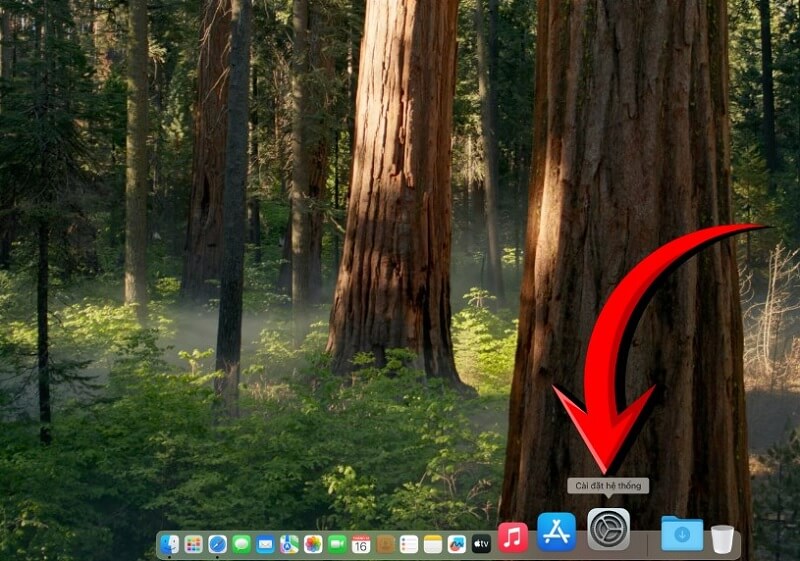
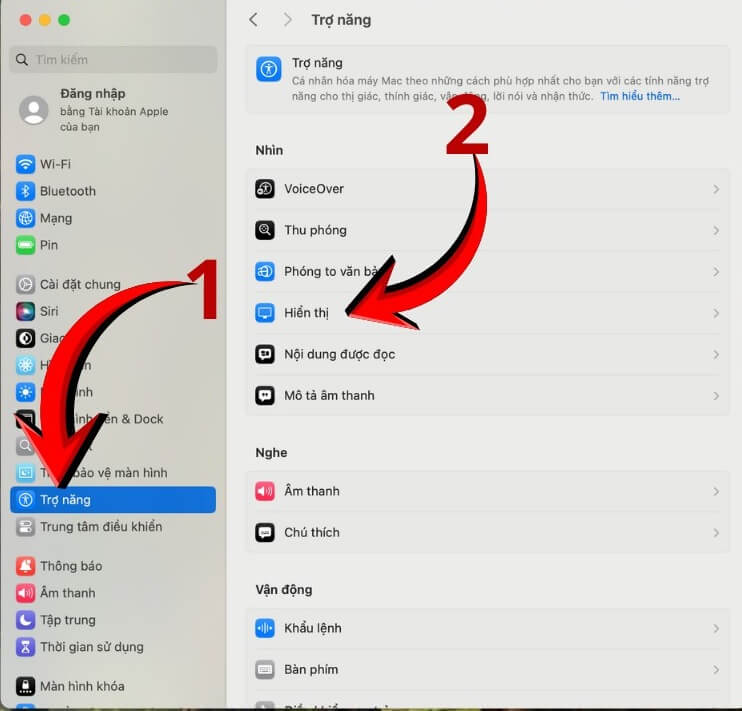
Bước 2: Chọn mục Trợ năng ở thanh bên, sau đó vào phần Hiển thị
Bước 3: Tìm đến tùy chọn Cỡ chữ
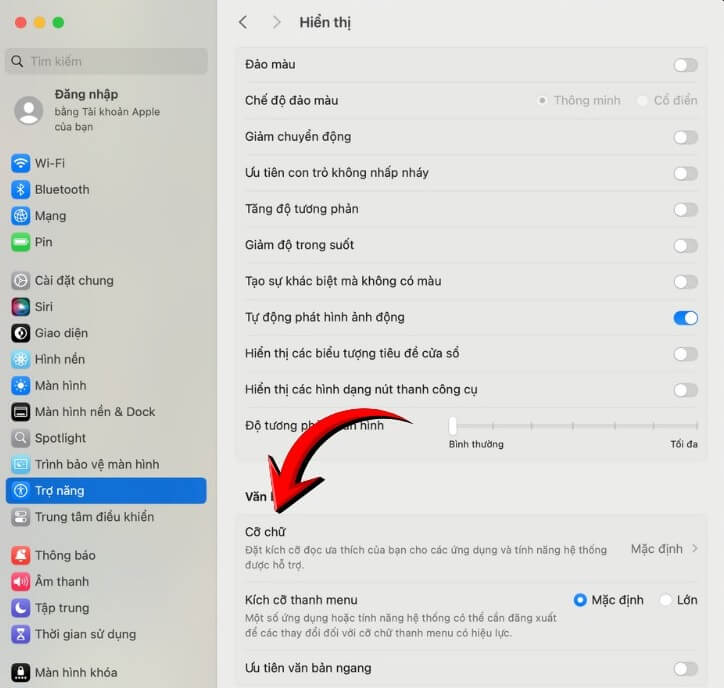
Sau đó kéo thanh điều chỉnh để tăng kích thước chữ theo ý muốn
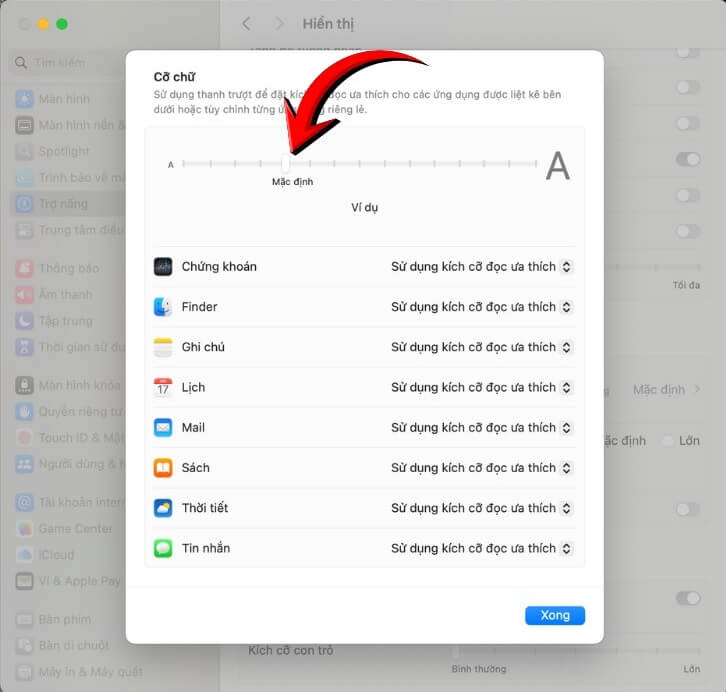
Bước 4: Nhấn Xong để lưu lại thay đổi
Sau khi hoàn tất, toàn bộ giao diện sẽ được hiển thị với cỡ chữ mới.
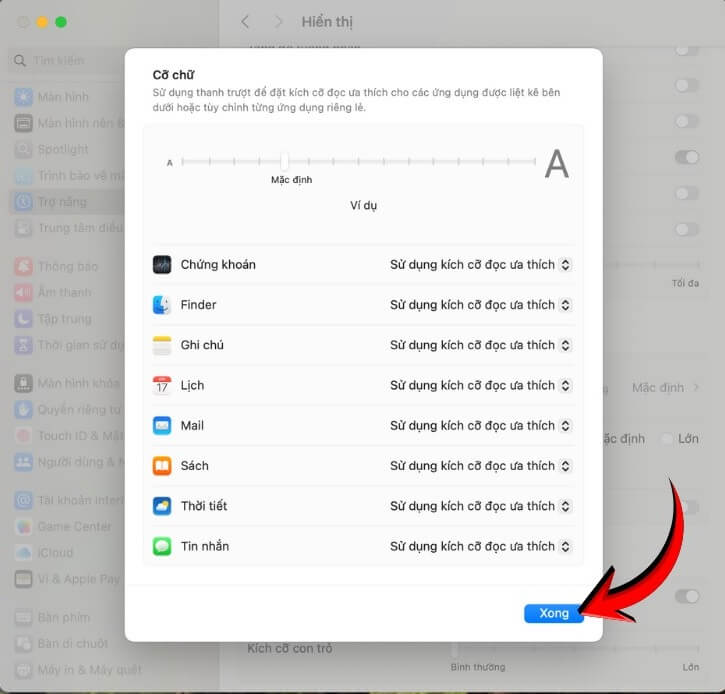
2. Cách chỉnh cỡ chữ trong từng ứng dụng
Nếu bạn chỉ muốn thay đổi chữ trong một số ứng dụng cụ thể, hãy làm theo cách sau:
Bước 1: Mở Cài đặt hệ thống
Bước 2: Truy cập vào Trợ năng => Hiển thị
Bước 3: Chọn mục Cỡ chữ
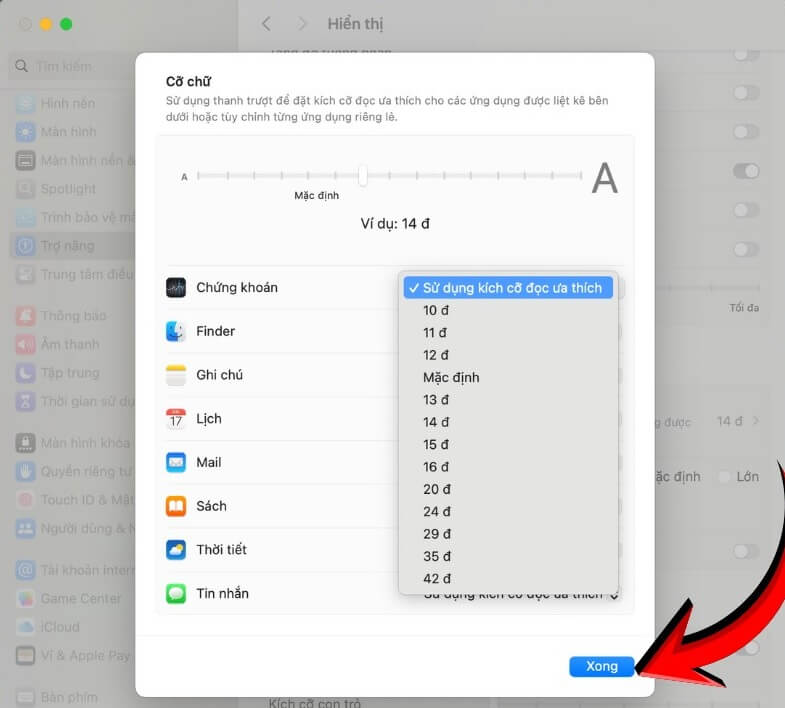
Bước 4: Tùy chỉnh kích thước cho từng ứng dụng trong danh sách bằng menu thả xuống
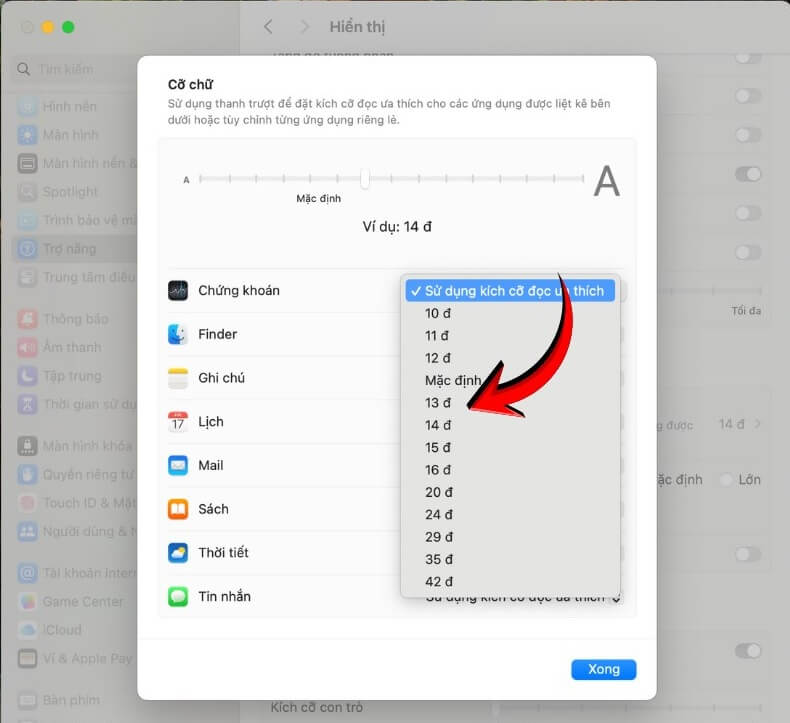
Bước 5: Nhấn Xong để áp dụng
Cách này giúp giữ giao diện tổng thể gọn gàng nhưng vẫn đảm bảo dễ đọc ở các ứng dụng thường dùng.
3. Cách phóng to/thu nhỏ chữ trực tiếp trong ứng dụng
Bạn cũng có thể thay đổi nhanh kích thước chữ ngay khi đang sử dụng app:
Bước 1: Mở ứng dụng cần chỉnh (Safari, Mail, Pages,…)
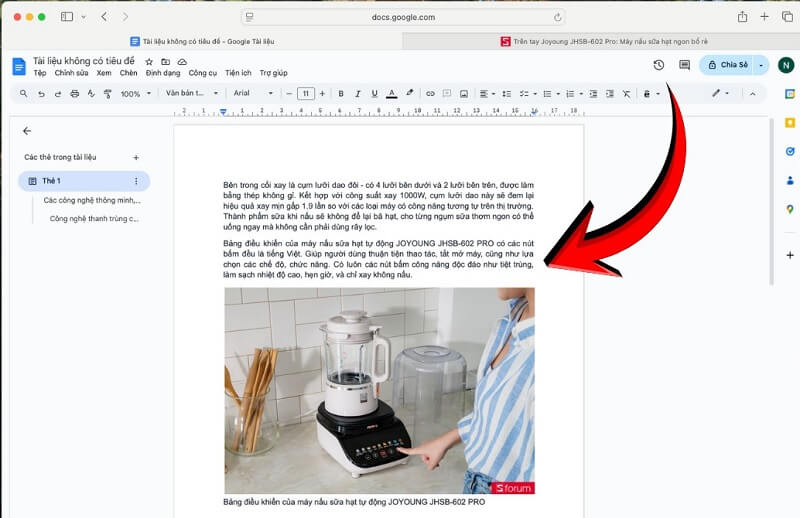
Bước 2: Trên thanh menu, chọn View (Xem)
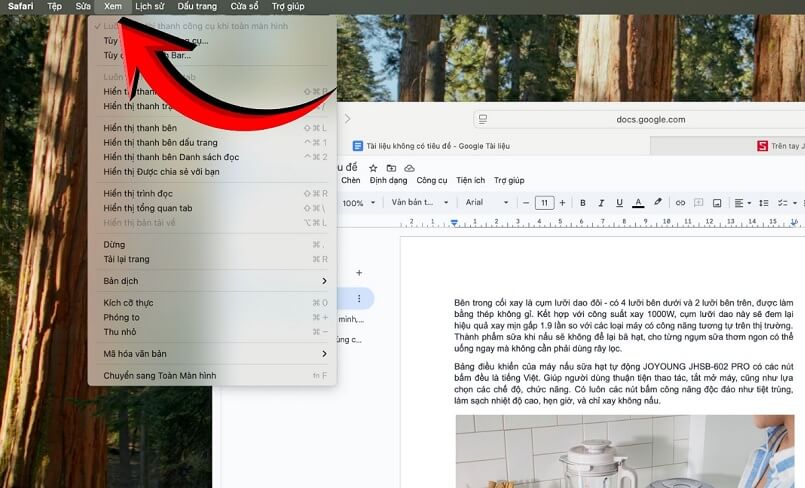
Bước 3: Chọn Zoom In để phóng to hoặc Zoom Out để thu nhỏ
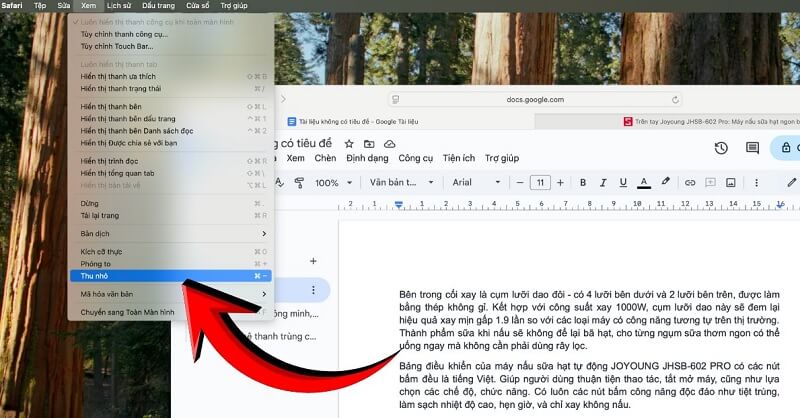
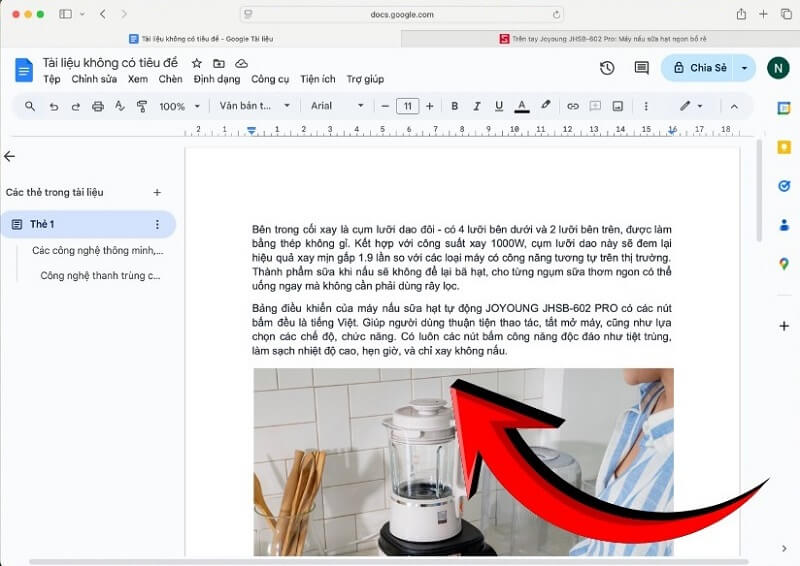
Bước 4: Điều chỉnh đến khi đạt kích thước phù hợp
4. Cách tăng kích thước hiển thị bằng độ phân giải màn hình
Ngoài ra, bạn có thể làm chữ và biểu tượng lớn hơn bằng cách chỉnh màn hình:
Bước 1: Mở Cài đặt hệ thống
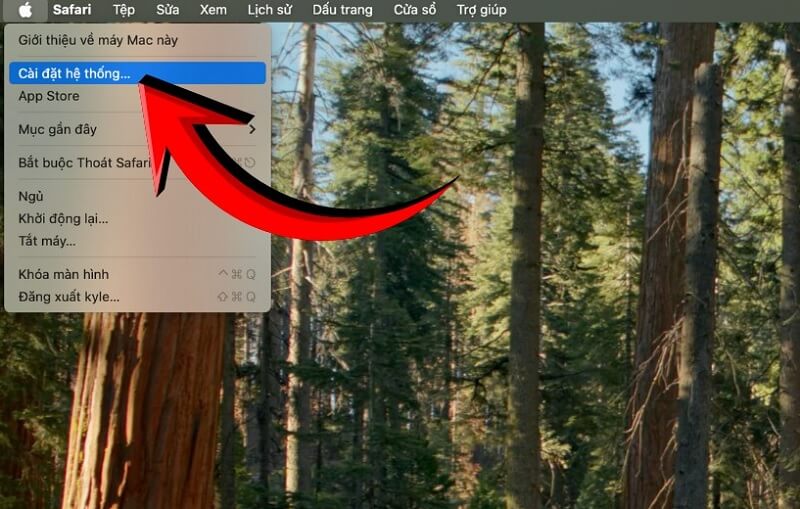
Bước 2: Vào mục Màn hình (Display)
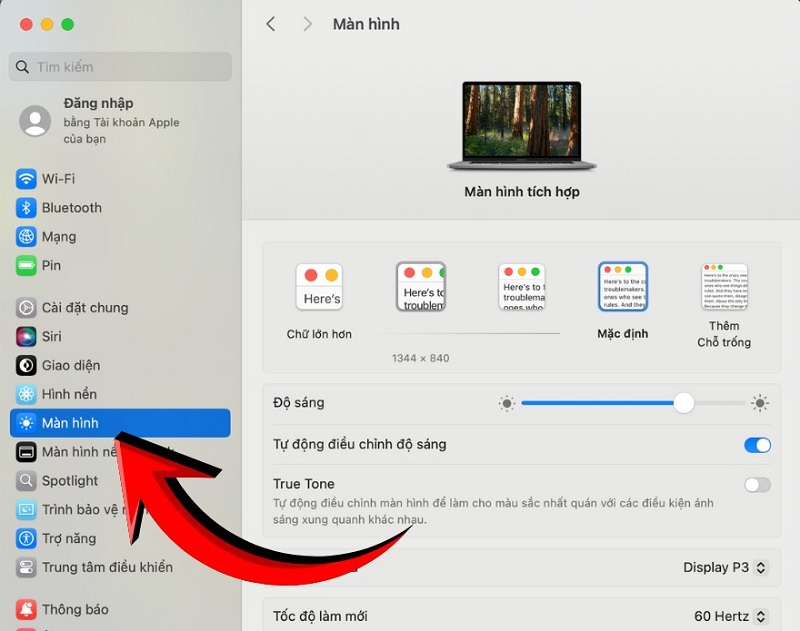
Bước 3: Chọn mức độ phân giải hiển thị phù hợp (ưu tiên chế độ chữ lớn hơn)
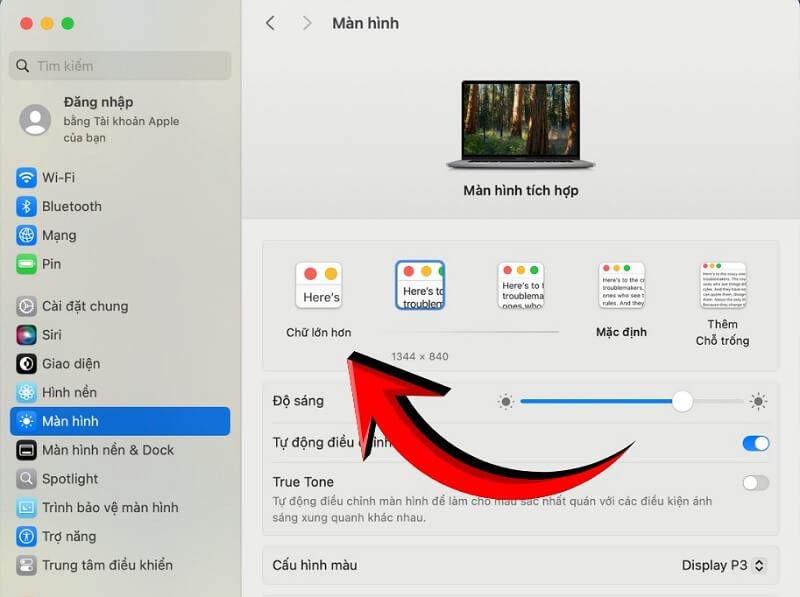
Cách này giúp toàn bộ nội dung trên màn hình dễ nhìn hơn mà không cần chỉnh riêng từng phần.
Kinh nghiệm giúp chữ trên Macbook dễ nhìn
Để chữ hiển thị trên MacBook rõ ràng và dễ nhìn hơn, bạn áp dụng một số kinh nghiệm đơn giản sau:
- Kích hoạt chế độ tối (Dark Mode): giúp giảm độ chói và ánh sáng xanh, phù hợp khi làm việc vào ban đêm hoặc trong môi trường thiếu sáng
- Tăng độ tương phản: vào Cài đặt hệ thống => Trợ năng => Hiển thị và bật tùy chọn tăng tương phản để chữ và giao diện rõ nét hơn.
- Sử dụng tính năng phóng to (Zoom): cho phép phóng lớn toàn màn hình hoặc một khu vực nhất định, rất hữu ích khi cần đọc nội dung nhỏ hoặc chi tiết
Trên đây là tổng hợp các cách chỉnh cỡ chữ trên MacBook nhanh chóng, cùng với một số gợi ý để thiết lập thêm font chữ phù hợp khi sử dụng. Hy vọng qua bài viết này của TuanDigi, bạn sẽ dễ dàng tùy chỉnh hiển thị theo nhu cầu, từ đó nâng cao trải nghiệm và thao tác trên MacBook hiệu quả hơn. Ngoài ra quý khách hàng có nhu cầu thu mua Macbook cũ hãy liên hệ ngay với chúng tôi nhé.
Địa chỉ: 242 Nguyễn Thái Bình, Phường Bảy Hiền, TP. HCM
Hotline: 0969.136.186
Website: https://tuandigi.vn
Facebook: https://www.facebook.com/FBTuanApple
Xem thêm:
- Cách cài font chữ tiểu học cho Macbook
- Cách thêm font chữ vào Word và PowerPoint trên MacBook
- Cách mở biểu tượng (Emoji) trên MacBook nhanh chóng
Câu hỏi thường gặp

Tôi là Minh Tuấn người thành lập cửa hàng TuanDigi đồng thời là tác giả website TuanDigi (https://tuandigi.vn/). Tôi có hơn 5 năm hoạt động trong lĩnh vực kinh doanh đồ công nghệ Apple như: Iphone, Macbook, Imac, apple watch, ipad.