





































MacBook được nhiều người yêu thích nhờ thiết kế sang trọng, hiệu năng ổn định và hệ điều hành tối ưu. Tuy nhiên, trong quá trình sử dụng lâu dài, thiết bị vẫn có thể phát sinh một số sự cố như máy chạy chậm, pin nhanh hao, nóng máy hoặc lỗi kết nối. Dưới đây là các lỗi thường gặp của Macbook cùng cách khắc phục hiệu quả.
1. Macbook nóng chậm lag
MacBook nóng bất thường là sự cố khá phổ biến mà nhiều người dùng gặp phải. Khi nhiệt độ máy tăng cao, thiết bị có thể hoạt động chậm hơn, quạt tản nhiệt phát ra tiếng ồn lớn và xuất hiện tình trạng giật, lag trong quá trình sử dụng. Nguyên nhân thường đến từ việc máy phải vận hành liên tục trong thời gian dài, mở nhiều ứng dụng cùng lúc hoặc xử lý các tác vụ nặng vượt quá khả năng tối ưu của hệ thống.
Cách khắc phục:
- Cho máy nghỉ ngơi định kỳ sau nhiều giờ làm việc liên tục
- Dọn dẹp ổ cứng, chuyển bớt dữ liệu sang các phân vùng hoặc thiết bị lưu trữ còn nhiều dung lượng
- Thường xuyên vệ sinh khe tản nhiệt và bề mặt máy để tránh bụi bẩn tích tụ
- Sử dụng keo tản nhiệt chất lượng và trang bị đế tản nhiệt khi cần làm việc cường độ cao
- Đặt MacBook trên mặt phẳng cứng, thông thoáng để tối ưu khả năng tản nhiệt
- Nâng cấp ổ cứng hoặc phần cứng phù hợp để cải thiện hiệu suất hoạt động
2. Macbook không kết nối wifi
Khi gặp lỗi MacBook không kết nối được Wifi, trước tiên bạn nên kiểm tra modem hoặc router để đảm bảo mạng internet đang hoạt động bình thường.
Trong trường hợp các thiết bị khác vẫn truy cập mạng ổn định, bạn có thể sử dụng công cụ Wireless Diagnostics có sẵn trên macOS. Chỉ cần mở Spotlight, nhập từ khóa “Wireless Diagnostics” rồi chạy ứng dụng để hệ thống tự động kiểm tra và thông báo các vấn đề liên quan đến kết nối không dây.
Ngoài ra, ngắt kết nối và kết nối lại Wifi cũng là cách đơn giản để khắc phục lỗi. Nếu tình trạng vẫn tiếp diễn, bạn có thể xóa mạng đã lưu và kết nối lại theo các bước sau:
Bước 1: Mở System Preferences (Tùy chọn hệ thống) từ Dock hoặc tìm kiếm bằng Spotlight.
Bước 2: Chọn mục Network để truy cập phần thiết lập mạng.
Bước 3: Nhấn vào Wifi ở cột bên trái, sau đó chọn Advanced để xem các tùy chọn nâng cao.
Bước 4: Trong danh sách mạng đã lưu, chọn mạng Wifi đang gặp lỗi rồi nhấn dấu (-) để xóa khỏi hệ thống.
Bước 5: Nhấn OK để lưu thay đổi, sau đó kết nối lại Wifi và nhập mật khẩu như lần đầu sử dụng.
3. Macbook bị treo ứng dụng, hệ điều hành
Tình trạng MacBook bị treo ứng dụng hoặc hệ điều hành có thể xuất phát từ việc phần mềm chiếm quá nhiều tài nguyên, xung đột hệ thống hoặc lỗi phát sinh trong quá trình vận hành macOS. Tùy từng trường hợp, người dùng có thể áp dụng các cách xử lý phù hợp dưới đây.
Đóng ứng dụng khi MacBook bị treo:
- Nhấn tổ hợp Command + Option + Shift + Esc để buộc đóng ứng dụng đang không phản hồi
- Sử dụng cửa sổ Force Quit Applications bằng tổ hợp Command + Option + Esc và chọn ứng dụng cần tắt
- Dùng tổ hợp Space + Command
- Truy cập menu Apple và chọn Force Quit
Cách xử lý khi macOS bị đơ hoàn toàn:
- Mở menu Apple, chọn Restart để khởi động lại máy
- Trường hợp không thao tác được trên giao diện, nhấn Command + Control + Eject để khởi động lại hệ thống ngay lập tức
- Nếu máy không phản hồi bất kỳ lệnh nào, hãy nhấn giữ nút nguồn vài giây cho đến khi MacBook tắt hẳn rồi khởi động lại
- Dùng Command + Q để tắt ứng dụng chạy ngầm trên Macbook
4. Macbook khởi động gặp sự cố
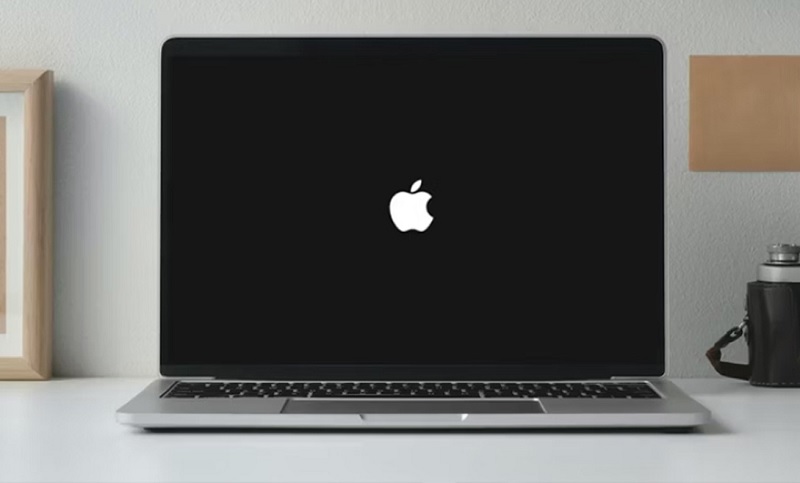
Khi MacBook gặp lỗi khởi động, Safe Mode là công cụ hữu ích giúp kiểm tra hệ thống, phát hiện lỗi và hỗ trợ xử lý các vấn đề liên quan đến ổ cứng hoặc phần mềm.
Để vào Safe Mode, hãy tắt hoàn toàn MacBook, sau đó khởi động lại và nhấn giữ phím Shift. Tiếp tục giữ phím cho đến khi logo Apple xuất hiện và quá trình đăng nhập được hiển thị. Khi đó, máy sẽ tự động chạy ở chế độ an toàn và tiến hành kiểm tra các thành phần hệ thống cần thiết.
Nếu MacBook gặp lỗi trong lúc khởi động, hãy kiên nhẫn chờ Safe Mode hoàn tất quá trình tải vì chế độ này thường hoạt động chậm hơn bình thường. Trường hợp sự cố vẫn chưa được khắc phục, bạn có thể khởi động lại máy và thực hiện lại thao tác vào Safe Mode thêm một lần nữa để kiểm tra.
Cần lưu ý rằng khi hoạt động ở Safe Mode, một số ứng dụng và tính năng sẽ bị vô hiệu hóa hoặc hạn chế nhằm đảm bảo quá trình chẩn đoán diễn ra hiệu quả. Sau khi xử lý xong lỗi, bạn chỉ cần khởi động lại MacBook như bình thường để thoát khỏi chế độ này.
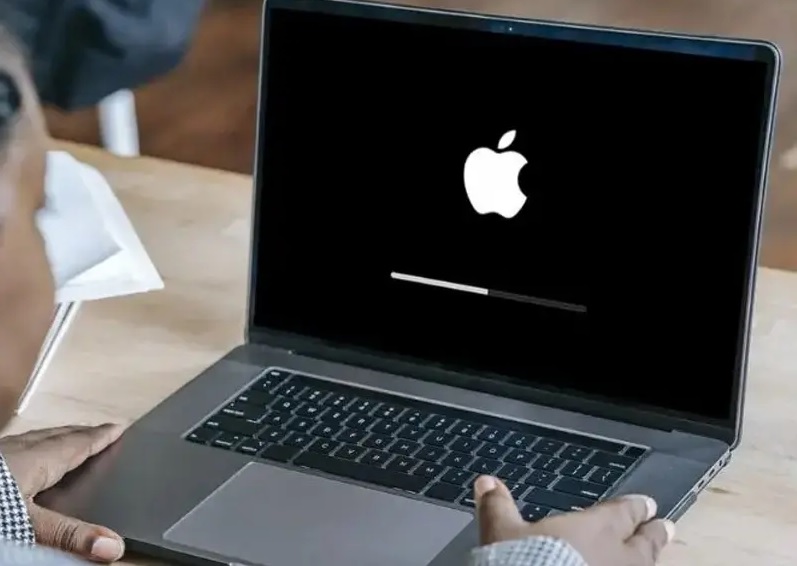
5. Macbook không sạc được pin
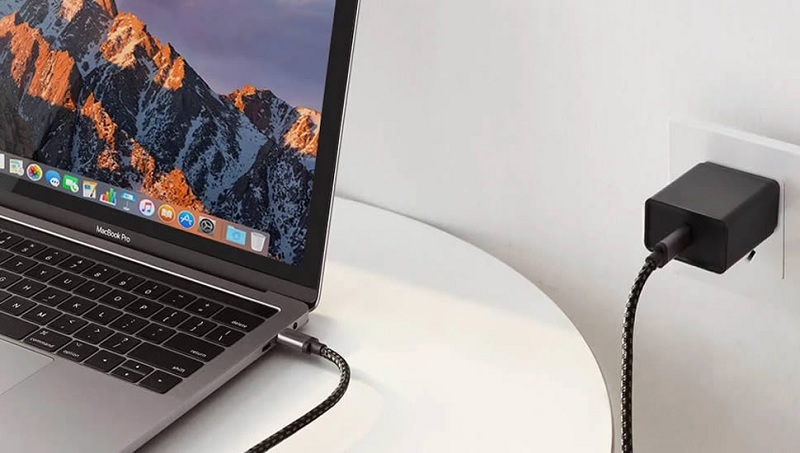
Đây là lỗi phổ biến trên MacBook với các dấu hiệu như máy không nhận sạc, pin không tăng phần trăm dù đã cắm nguồn hoặc đèn báo trên bộ sạc không hoạt động. Khi gặp tình trạng này, bạn có thể thử một số cách kiểm tra đơn giản dưới đây:
- Thử kết nối bộ sạc với một ổ điện khác để xác định nguồn điện có đang hoạt động bình thường hay không
- Kiểm tra dây sạc, củ sạc và cổng kết nối xem có bị lỏng, hư hỏng hoặc bám bụi gây cản trở quá trình sạc
- Vệ sinh nhẹ nhàng đầu sạc và cổng sạc trên MacBook để đảm bảo tiếp xúc tốt hơn
- Quan sát tình trạng dây sạc xem có dấu hiệu đứt gãy, nứt vỏ hoặc oxy hóa hay không
Ngoài các nguyên nhân liên quan đến phần cứng, lỗi không sạc pin trên MacBook Air hoặc MacBook Pro đôi khi còn xuất phát từ hệ thống quản lý pin hoặc cài đặt bên trong máy. Khi đã thử các bước cơ bản nhưng sự cố vẫn tiếp diễn, bạn nên mang thiết bị đến trung tâm kỹ thuật uy tín để được kiểm tra và xử lý chính xác. Nếu kết quả kiểm tra là hỏng mainboard và chi phí sửa quá cao, bạn có thể tham khảo giá thu mua MacBook hỏng mainboard tại TuanDigi.
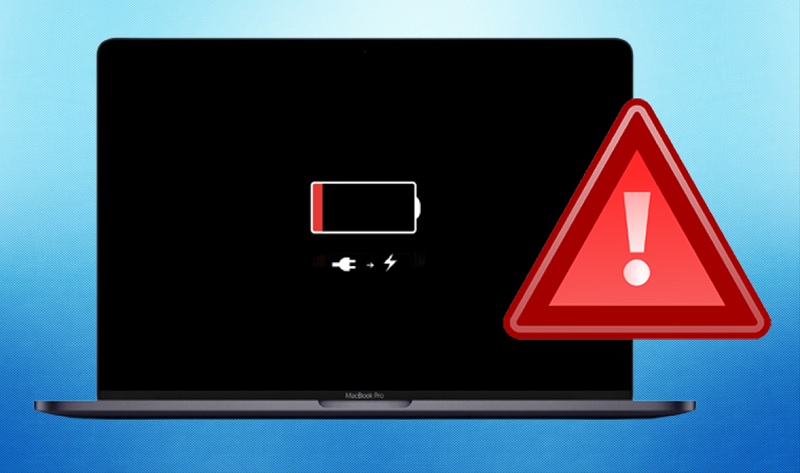
6. Macbook hết pin nhanh
Tình trạng pin MacBook hao nhanh thường do pin bị suy giảm tuổi thọ hoặc hiệu suất hoạt động không còn như ban đầu. Để cải thiện thời lượng pin, bạn có thể áp dụng một số giải pháp đơn giản sau:
Trước tiên, hạn chế chạy quá nhiều ứng dụng cùng lúc vì điều này khiến hệ thống phải hoạt động liên tục và tiêu tốn nhiều năng lượng hơn.
Ngoài ra, bạn có thể theo dõi những ứng dụng đang ngốn pin bằng công cụ Activity Monitor. Chỉ cần mở Spotlight và tìm kiếm từ khóa “Activity Monitor”, hệ thống sẽ hiển thị mức sử dụng tài nguyên của từng ứng dụng để bạn dễ dàng kiểm soát.
Bên cạnh đó, việc điều chỉnh các thiết lập tiết kiệm pin cũng mang lại hiệu quả. Truy cập vào phần Pin trong Cài đặt hệ thống để tùy chỉnh các tùy chọn phù hợp. Một số thao tác đơn giản như giảm độ sáng màn hình, tắt Bluetooth hoặc Wifi khi không sử dụng, hay kích hoạt chế độ tiết kiệm năng lượng sẽ giúp kéo dài thời gian sử dụng pin.
7. Macbook bị lỗi ổ cứng
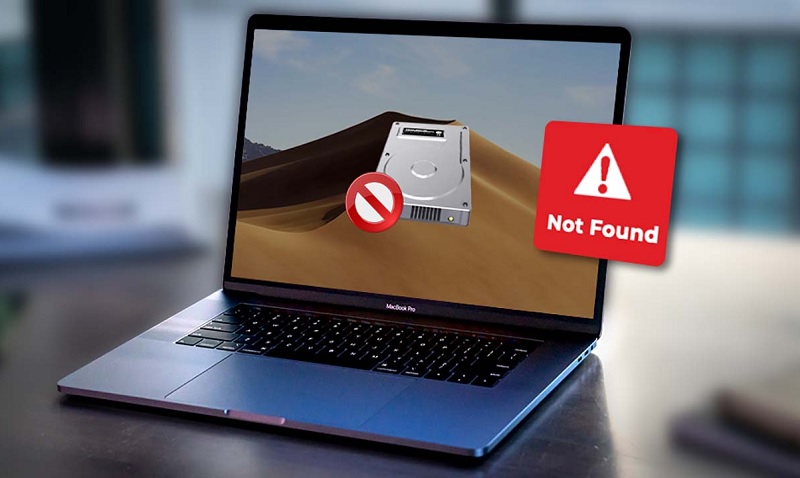
Khi ổ cứng MacBook gặp lỗi, máy thường hoạt động chậm, xuất hiện thông báo lỗi khi mở tệp hoặc ứng dụng và đôi khi phát ra âm thanh bất thường trong quá trình sử dụng.
Trước khi thay thế ổ cứng, bạn nên sao lưu toàn bộ dữ liệu bằng Time Machine hoặc lưu trữ trên ổ cứng ngoài để tránh mất dữ liệu quan trọng. Sau đó, có thể thay ổ cứng mới hoặc nâng cấp lên SSD để cải thiện tốc độ và độ ổn định của máy. Nếu không có kinh nghiệm tháo lắp phần cứng, bạn nên mang thiết bị đến trung tâm sửa chữa để được hỗ trợ an toàn và đúng kỹ thuật.
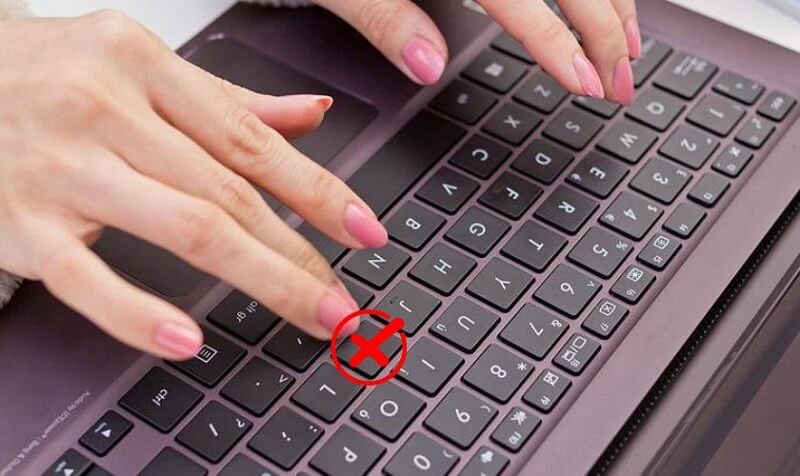
8. Bàn phím Macbook bị lỗi
Lỗi bàn phím trên MacBook có thể xuất hiện dưới dạng liệt một vài phím, không nhận ký tự hoặc toàn bộ bàn phím ngừng hoạt động. Trường hợp không nhập được số, bạn có thể thử nhấn tổ hợp Shift + Clear để kiểm tra và khắc phục nhanh.
Nếu lỗi vẫn tiếp diễn hoặc bàn phím bị hư hỏng nặng, giải pháp có thể là thay thế từng phím hoặc thay mới toàn bộ bàn phím. Ngoài nguyên nhân phần cứng, một số lỗi còn liên quan đến hệ điều hành hoặc trình điều khiển bàn phím. Vì vậy, bạn nên kiểm tra các bản cập nhật macOS và cài đặt hệ thống trước khi tiến hành sửa chữa hoặc thay thế linh kiện.
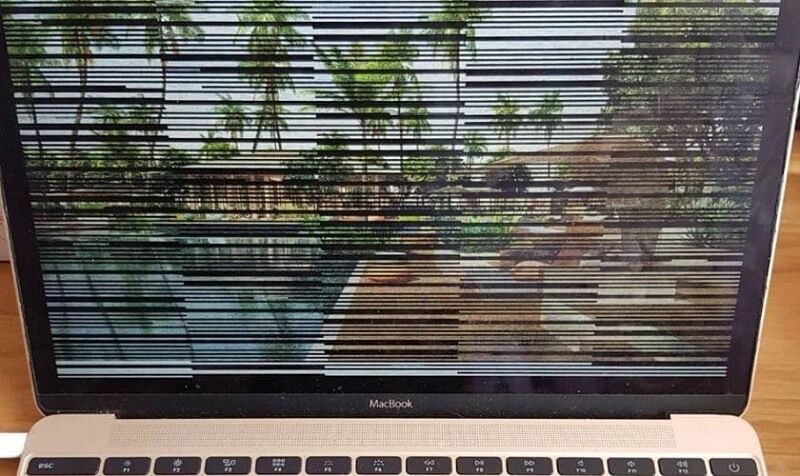
9. Màn hình Macbook bị đốm mờ, chấm đỏ, kẻ ngang
Lỗi màn hình MacBook xuất hiện các chấm đỏ hoặc xanh do nhiều nguyên nhân khác nhau như hỏng dây cáp màn hình, bẹ cáp bị giãn hoặc đứt do va đập, rơi rớt trong quá trình sử dụng, hoặc cũng có thể xuất phát từ lỗi kỹ thuật từ nhà sản xuất.
Tùy từng nguyên nhân, cách xử lý sẽ khác nhau:
- Với lỗi liên quan đến dây cáp màn hình: có thể thử dùng khăn mềm hoặc vải nỉ, nhẹ nhàng chà theo vòng tròn tại khu vực điểm ảnh bị lỗi để cải thiện tình trạng hiển thị
- Với trường hợp bẹ cáp bị nở hoặc gãy: phương án hiệu quả nhất thường là thay mới vì việc sửa chữa có thể không đảm bảo độ ổn định lâu dài
- Nếu lỗi do máy bị va đập hoặc rơi: nên mang thiết bị đến trung tâm sửa chữa MacBook để được kiểm tra chi tiết và xử lý đúng kỹ thuật
- Trường hợp lỗi xuất phát từ nhà sản xuất: đem máy đến Apple hoặc đơn vị bảo hành chính hãng, nếu còn thời hạn bảo hành thì sẽ được hỗ trợ khắc phục miễn phí
10. Màn hình Macbook bị xoay ngược
Tình trạng màn hình MacBook bị xoay ngược thường không quá nghiêm trọng, người dùng có thể dễ dàng tự khắc phục tại nhà. Nguyên nhân là do vô tình sử dụng nhầm tổ hợp phím tắt, đặc biệt trên các máy cài Windows song song với macOS.
Để đưa màn hình trở lại trạng thái bình thường, bạn chỉ cần nhấn đồng thời tổ hợp phím Ctrl + Alt + các phím mũi tên (lên, xuống, trái hoặc phải) để điều chỉnh lại hướng hiển thị theo mong muốn. Sau khi chọn đúng hướng, màn hình sẽ lập tức trở về vị trí ban đầu và bạn có thể tiếp tục sử dụng máy như bình thường.

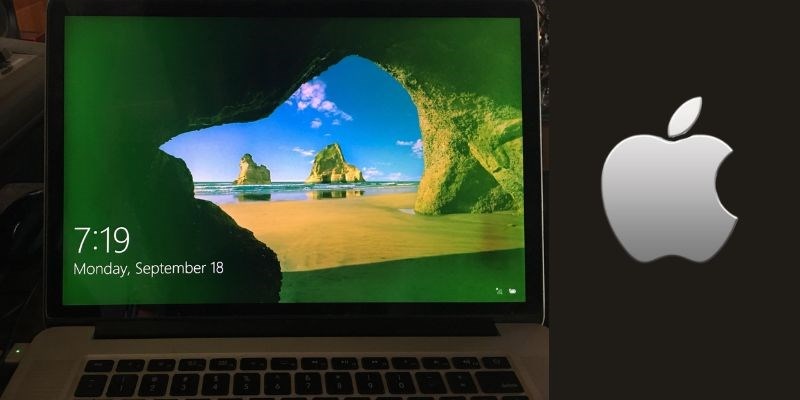
11. MacBook bị lỗi màn hình xanh
Hiện tượng màn hình MacBook chuyển sang màu xanh có thể xảy ra cả trên những dòng MacBook Pro có cấu hình cao. Khi gặp tình trạng này, sau khoảng 5 – 10 giây khởi động, máy thường tự tắt hoặc tự khởi động lại liên tục. Nguyên nhân chủ yếu liên quan đến RAM bị lỗi hoặc tiếp xúc kém với khe cắm.
Để xử lý, bạn có thể tháo RAM ra để vệ sinh chân tiếp xúc và khe cắm, sau đó lắp lại đúng vị trí ban đầu. Cuối cùng, khởi động lại máy để kiểm tra xem lỗi còn xuất hiện hay không.
Bài viết trên đã tổng hợp các lỗi thường gặp của Macbook cùng cách xử lý cơ bản. Hy vọng sẽ giúp bạn giải quyết được các vấn đề đang gặp phải trên thiết bị của mình. Nếu còn bất kỳ thắc mắc nào hoặc cần hỗ trợ thêm, bạn có thể liên hệ TuanDigi để được tư vấn chi tiết hơn. Ngoài ra quý khách hàng có nhu cầu thanh lý MacBook cũ hãy liên hệ ngay với chúng tôi.
Địa chỉ: 242 Nguyễn Thái Bình, Phường Bảy Hiền, TP. HCM
Hotline: 0969.136.186
Website: https://tuandigi.vn
Facebook: https://www.facebook.com/FBTuanApple
Xem thêm:
- Có nên dùng Macbook Air không? Ưu điểm và hạn chế của Macbook Air
- Những dòng Macbook không nên mua?

Tôi là Minh Tuấn người thành lập cửa hàng TuanDigi đồng thời là tác giả website TuanDigi (https://tuandigi.vn/). Tôi có hơn 5 năm hoạt động trong lĩnh vực kinh doanh đồ công nghệ Apple như: Iphone, Macbook, Imac, apple watch, ipad.