





































Apple đã giới thiệu macOS Sonoma vào năm 2023 với nhiều thay đổi đáng chú ý dành cho người dùng Mac. Phiên bản này bổ sung thêm các tính năng mới nhằm nâng cao trải nghiệm sử dụng, hỗ trợ làm việc và giải trí hiệu quả hơn. Vậy nâng cấp trên macOS Sonoma là gì? Hãy cùng tìm hiểu ngay sau đây.
MacOS Sonoma là gì?
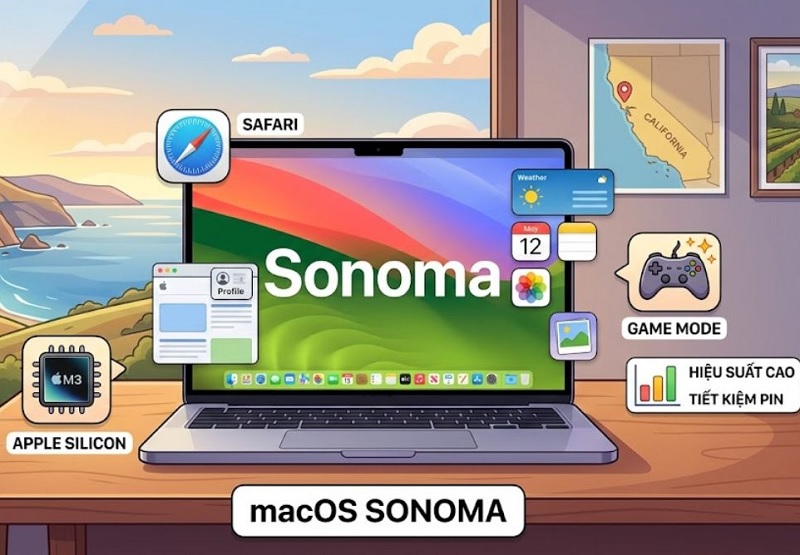
macOS Sonoma là phiên bản hệ điều hành macOS 14 dành cho máy tính Mac do Apple giới thiệu tại sự kiện WWDC 2023. Đây là bản nâng cấp kế nhiệm macOS Ventura, tập trung vào việc cải thiện trải nghiệm sử dụng, tăng hiệu suất hoạt động và bổ sung nhiều tính năng thông minh cho người dùng.
So với các phiên bản trước, macOS Sonoma không thay đổi quá nhiều về giao diện tổng thể mà chú trọng nâng cao khả năng cá nhân hóa, đa nhiệm, làm việc và giải trí. Hệ điều hành này cũng được tối ưu tốt hơn cho các dòng Mac sử dụng chip Apple Silicon, giúp máy vận hành mượt mà, tiết kiệm năng lượng và ổn định hơn trong quá trình sử dụng. Nhờ đó, macOS Sonoma mang đến trải nghiệm hiện đại và tiện lợi hơn cho cả công việc lẫn nhu cầu giải trí hàng ngày.
Tính năng mới cập nhật trên MacOS Sonoma
macOS Sonoma mang đến nhiều tính năng mới, tập trung vào việc nâng cao hiệu quả làm việc, tăng tính sáng tạo và tối ưu trải nghiệm sử dụng trên máy Mac.
Màn hình chờ đẹp hơn
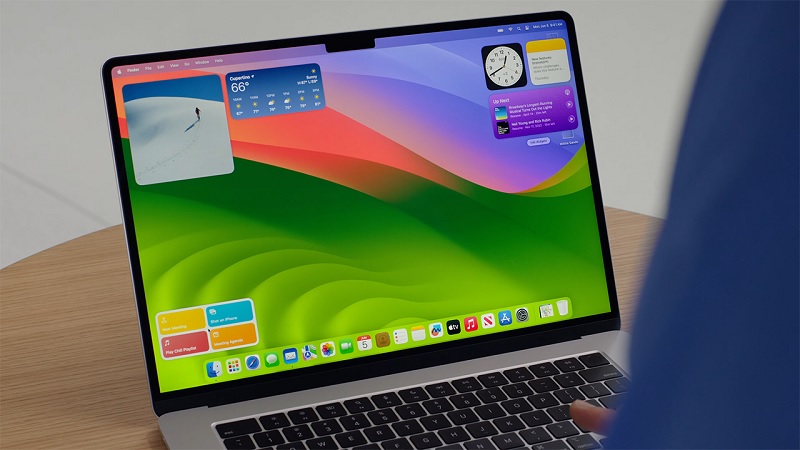
Trên macOS Sonoma, Apple bổ sung nhiều hình nền động và trình bảo vệ màn hình mới với chất lượng hiển thị ấn tượng. Người dùng có thể chiêm ngưỡng những thước phim quay từ nhiều địa danh nổi tiếng trên thế giới như đường chân trời tại Hồng Kông, thung lũng Monument Valley ở Arizona hay những ngọn đồi đặc trưng của vùng Sonoma, California.
Bên cạnh đó, hệ điều hành còn cung cấp nhiều bộ hình nền theo các chủ đề như Thành phố, Trái Đất, Núi đồi và Mặt nước để cá nhân hóa thiết bị. Apple cũng điều chỉnh giao diện màn hình khóa bằng cách đưa khu vực đăng nhập xuống phía dưới, giúp không gian hiển thị hình ảnh rộng rãi và trực quan hơn.
Nâng cấp Safari
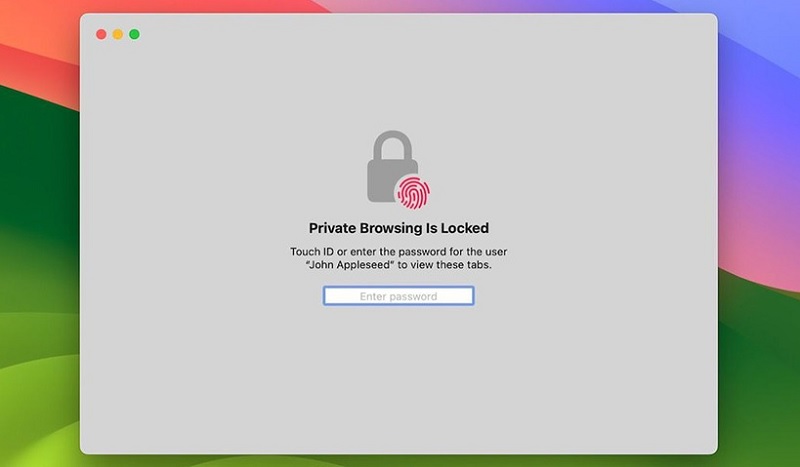
Safari trên macOS Sonoma được Apple bổ sung nhiều tính năng bảo mật mới nhằm tăng cường quyền riêng tư cho người dùng. Chế độ duyệt web riêng tư (Private Browsing) được nâng cấp với khả năng chống theo dõi, hạn chế các công cụ thu thập dữ liệu và tự động khóa cửa sổ riêng tư khi không sử dụng để bảo vệ thông tin cá nhân tốt hơn.
Ngoài ra, Safari còn cho phép tạo nhiều hồ sơ duyệt web riêng biệt theo từng mục đích như công việc, học tập hay giải trí. Mỗi hồ sơ sẽ có hệ thống tab, lịch sử truy cập, cookie và tiện ích mở rộng độc lập, giúp việc quản lý thuận tiện hơn. Bên cạnh đó, tính năng Web App cũng được bổ sung, cho phép đưa các trang web yêu thích ra màn hình như một ứng dụng riêng để truy cập nhanh và dễ dàng.
Quyền riêng tư và bảo mật
macOS Sonoma được tăng cường các tính năng bảo mật nhằm giúp người dùng kiểm soát tốt hơn những nội dung nhạy cảm. Hệ điều hành có khả năng tự động làm mờ hình ảnh và video có nội dung không phù hợp trước khi hiển thị, giúp hạn chế những tình huống ngoài ý muốn khi sử dụng thiết bị.
Tính năng này không chỉ hoạt động trong ứng dụng Tin nhắn mà còn được áp dụng trên nhiều khu vực khác của hệ thống, bao gồm bộ chọn ảnh và một số ứng dụng bên thứ ba. Ngoài ra, Apple cũng nâng cấp chế độ Khóa (Lockdown Mode), giúp tăng khả năng phòng vệ trước các mối đe dọa an ninh mạng và bảo vệ dữ liệu cá nhân hiệu quả hơn.
Hội nghị truyền hình
macOS Sonoma cải thiện trải nghiệm hội nghị truyền hình bằng cách giúp người dùng trình bày nội dung rõ ràng và trực quan hơn trong mọi ứng dụng gọi video. Nổi bật là tính năng Presenter Overlay, cho phép hiển thị người dùng ngay trên nội dung đang chia sẻ, giúp tăng mức độ tương tác và sự tập trung trong buổi họp.
Người dùng có thể lựa chọn hai chế độ hiển thị: lớp phủ lớn và lớp phủ nhỏ. Với chế độ lớn, người thuyết trình sẽ xuất hiện nổi bật bên cạnh nội dung trình chiếu trong một khung riêng, có thể tự do di chuyển và tương tác khi trình bày. Trong khi đó, chế độ nhỏ hiển thị người dùng trong một khung bong bóng linh hoạt, dễ dàng di chuyển trên màn hình chia sẻ, giúp nhấn mạnh các chi tiết quan trọng trong quá trình thuyết trình.
Widget tương tác tốt trên Desktop
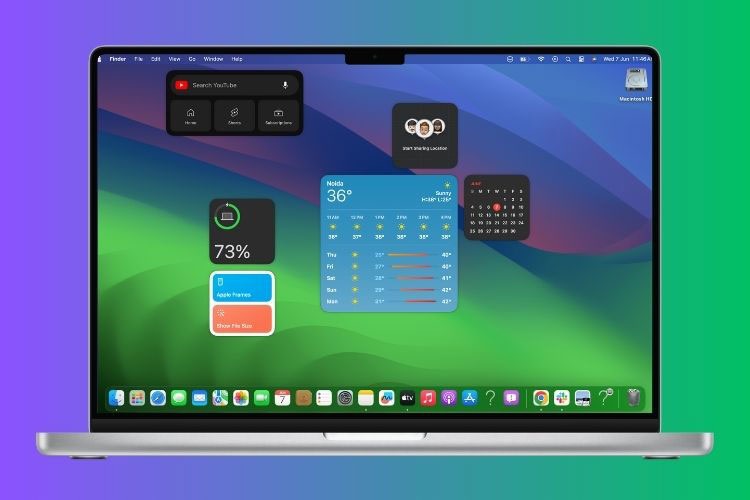
Trên macOS Sonoma, màn hình Desktop được bổ sung khả năng hiển thị widget, tương tự như trên iPhone, giúp người dùng theo dõi nhanh thông tin ngay trên giao diện chính. Các widget có thể tùy chỉnh theo phong cách và nhu cầu sử dụng, đồng thời hỗ trợ tính năng tương tác, cho phép thực hiện một số thao tác trực tiếp như chọn ảnh từ cửa sổ đang mở.
Nhờ tính năng Continuity, người dùng cũng có thể đưa các widget từ iPhone lên MacBook một cách liền mạch mà không cần cài đặt thêm ứng dụng tương ứng, giúp trải nghiệm giữa các thiết bị Apple trở nên đồng bộ và thuận tiện hơn.
Cải tiến Game Mode mượt mà
Game Mode trên macOS Sonoma giúp tối ưu hiệu suất khi chơi game bằng cách ưu tiên tài nguyên CPU và GPU cho trò chơi, từ đó mang lại tốc độ khung hình ổn định và mượt mà hơn trong quá trình trải nghiệm.
Bên cạnh đó, chế độ này còn cải thiện độ phản hồi khi sử dụng tay cầm như Xbox hoặc PlayStation nhờ tăng tần suất lấy mẫu Bluetooth, giúp giảm độ trễ đáng kể. Game Mode cũng hoạt động với hầu hết các tựa game trên Mac, bao gồm cả những trò chơi mới và sắp phát hành.
Video Conferencing – Presenter Overlay và Reactions
macOS Sonoma cải thiện trải nghiệm họp trực tuyến nhờ tính năng Presenter Overlay, cho phép người dùng xuất hiện nổi bật ngay trên phần nội dung đang chia sẻ, giúp bài thuyết trình hoặc buổi học online trực quan và dễ theo dõi hơn.
Bên cạnh đó, tính năng Reactions mang đến cách thể hiện cảm xúc sinh động hơn với các hiệu ứng như tim, pháo hoa,… được kích hoạt bằng cử chỉ. Những nâng cấp này giúp việc giao tiếp qua video trở nên tự nhiên, hấp dẫn và chuyên nghiệp hơn, hữu ích cho môi trường học tập và làm việc từ xa.
Một số tính năng khác
Các tính năng cập nhật khác của macOS Sonoma:
- PDF: được cải tiến với tính năng Tự Động Điền giúp điền biểu mẫu nhanh hơn, đồng thời đưa ra gợi ý thông minh khi chọn người nhận tài liệu
- Siri: người dùng chỉ cần nói “Siri” là có thể gọi trợ lý ảo ngay lập tức
- Mật khẩu: cho phép tạo nhóm chia sẻ, giúp nhiều người cùng thêm và chỉnh sửa thông tin đăng nhập, đồng thời vẫn đảm bảo bảo mật nhờ mã hóa đầu cuối qua Chuỗi Khóa iCloud
- Tin nhắn: được bổ sung bộ sticker mới cùng các nâng cấp về tìm kiếm, trả lời, nhóm chat và đồng bộ iCloud, giúp trải nghiệm liên lạc thuận tiện hơn
- Lời nhắc: có thêm danh sách mua sắm thông minh, hỗ trợ quản lý công việc và nhu cầu hằng ngày dễ dàng hơn
- Bàn phím: nâng cấp tính năng tự động sửa lỗi mới, giúp gợi ý chính xác hơn và cải thiện tốc độ nhập liệu
macOS Sonoma tương thích với thiết bị nào?
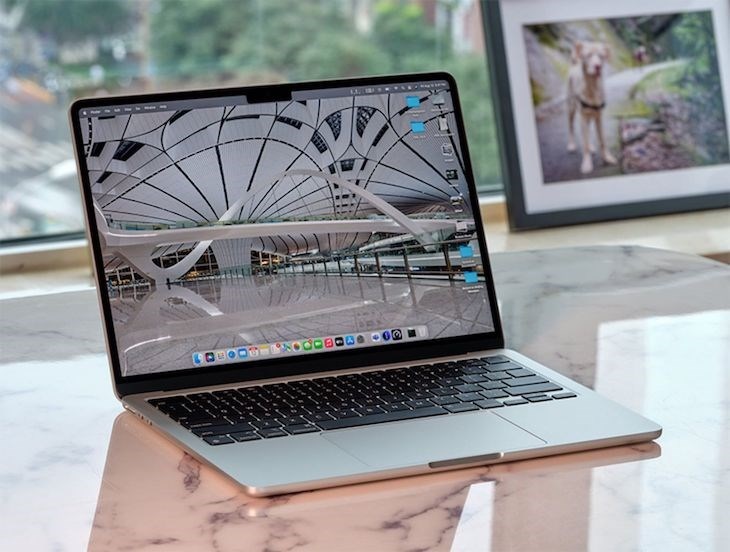
Theo thông tin từ Apple, các thiết bị có thể nâng cấp lên macOS Sonoma bao gồm:
- iMac: từ năm 2019 trở về sau
- iMac Pro: 2017
- MacBook Air: từ 2018 trở lên
- MacBook Pro: từ 2018 trở lên
- Mac Pro: từ 2019 trở lên
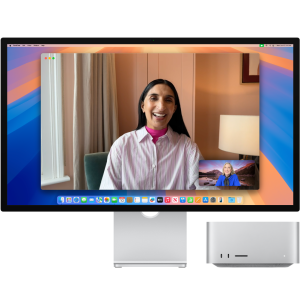
- Mac Studio: từ 2022 trở lên
- Mac mini: từ 2018 trở lên
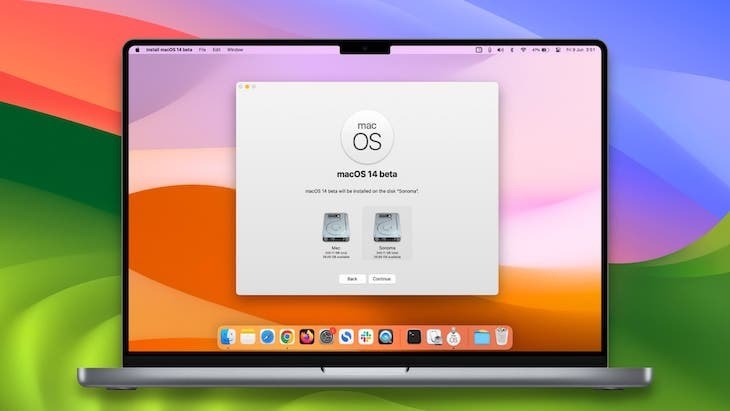
Cách cài đặt macOS Sonoma mượt mà
Để cài đặt macOS Sonoma, bạn có thể thực hiện theo các bước cơ bản dưới đây. Quy trình khá đơn giản và áp dụng cho phần lớn các dòng máy Mac hiện nay:
Chuẩn bị trước khi cài đặt
Trước khi cài đặt macOS Sonoma, người dùng nên chuẩn bị đầy đủ để hạn chế rủi ro mất dữ liệu hoặc lỗi trong quá trình nâng cấp. Một số bước cần thực hiện gồm:
- Kiểm tra dung lượng trống trên máy: macOS Sonoma cần một khoảng dung lượng khá lớn để tải và cài đặt, vì vậy nên đảm bảo còn tối thiểu khoảng 20 – 30GB để quá trình diễn ra ổn định
- Sao lưu dữ liệu bằng Time Machine hoặc iCloud: giúp bảo vệ toàn bộ dữ liệu cá nhân trong trường hợp phát sinh lỗi khi cập nhật hệ điều hành
- Cập nhật ứng dụng lên phiên bản mới nhất: giúp hạn chế tình trạng xung đột hoặc không tương thích với macOS 14 Sonoma sau khi nâng cấp
Cài đặt chi tiết
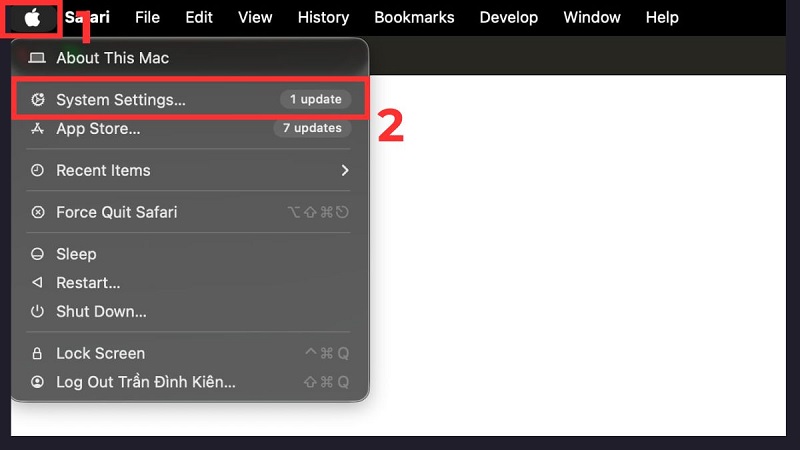
Bước 1: Mở Cài đặt hệ thống
Trước tiên, nhấn vào biểu tượng Apple và chọn System Settings (Cài đặt hệ thống) để truy cập phần thiết lập của máy.
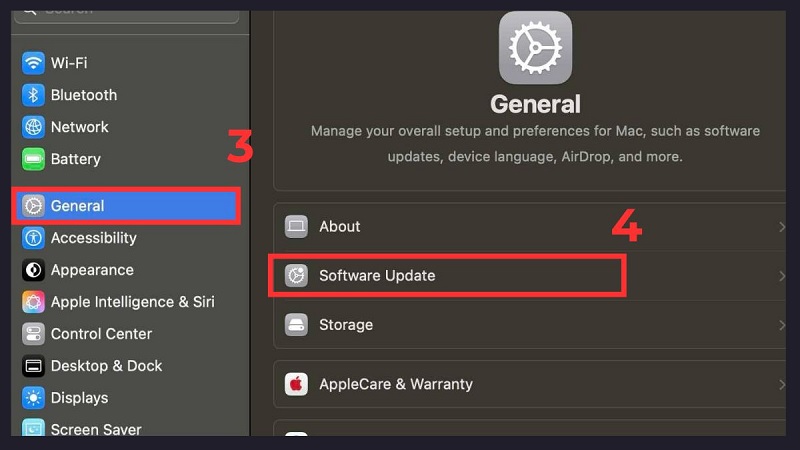
Bước 2: Truy cập mục Cài đặt chung
Tiếp theo, chọn General (Cài đặt chung) rồi vào Software Update (Cập nhật phần mềm) để hệ thống kiểm tra phiên bản macOS mới nhất.
Bước 3: Tiến hành tải và cài đặt
Nhấn “Upgrade Now” hoặc “Download” để bắt đầu tải về. Thời gian cài đặt có thể dao động từ 20 đến 60 phút tùy vào tốc độ mạng và cấu hình máy.
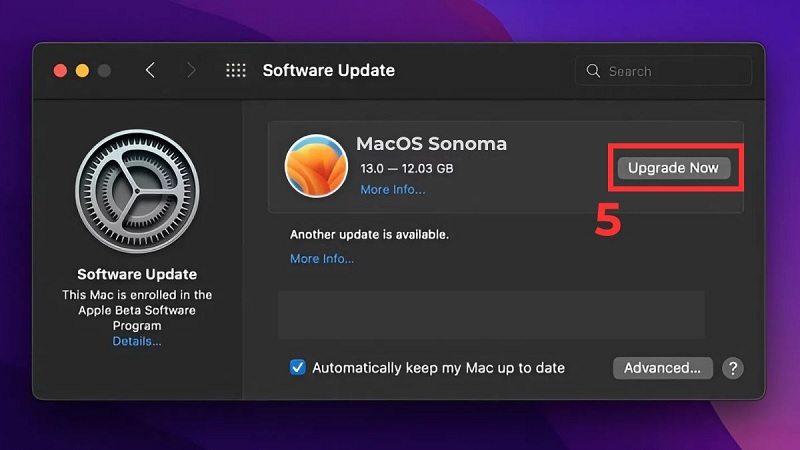
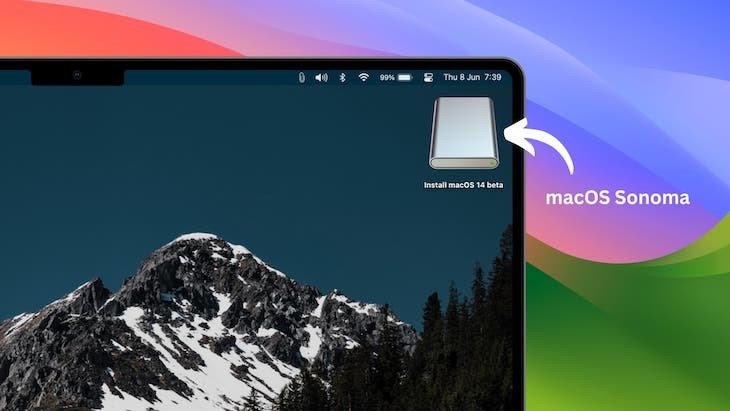
Trong trường hợp không thấy macOS Sonoma hiển thị trong mục cập nhật, bạn có thể tìm trực tiếp “macOS 14 Sonoma” trên App Store để tải đúng phiên bản cần cài đặt.
Lỗi thường gặp khi cài đặt macOS Sonoma
Trong quá trình nâng cấp macOS Sonoma, đôi khi người dùng có thể gặp một số sự cố khiến việc cài đặt bị gián đoạn hoặc thất bại. Một vài lỗi thường gặp gồm:
- Thiếu dung lượng lưu trữ: khi máy Mac không còn đủ bộ nhớ trống (thường cần khoảng 20 – 30GB), quá trình tải hoặc cài đặt có thể bị dừng lại giữa chừng
- Lỗi tải dữ liệu: File cài đặt bị gián đoạn hoặc tải không đầy đủ do mạng không ổn định, khiến việc cài đặt không thể tiếp tục
- Máy bị đứng trong lúc cài đặt: thanh tiến trình treo lâu hoặc máy phản hồi chậm thường xuất phát từ xung đột phần mềm hoặc hệ thống đang quá tải
- Ứng dụng không tương thích sau khi nâng cấp: một số phần mềm cũ chưa kịp cập nhật có thể hoạt động không ổn định, bị lỗi hoặc tự thoát
- Pin giảm nhanh hoặc máy nóng hơn bình thường: trong vài ngày đầu sau khi cập nhật, hệ thống cần thời gian tối ưu nên có thể gây tiêu hao pin nhiều hơn và nhiệt độ tăng nhẹ
Trên đây là những thông tin tổng quan về MacOS Sonoma là gì cũng như các tính năng nổi bật của phiên bản này. Nếu bạn còn thắc mắc, có thể liên hệ hotline TuanDigi để được hỗ trợ và giải đáp nhanh chóng. Ngoài ra quý khách hàng có nhu cầu bán MacBook đã qua sử dụng hãy liên hệ ngay với chúng tôi.
Địa chỉ: 242 Nguyễn Thái Bình, Phường Bảy Hiền, TP. HCM
Hotline: 0969.136.186
Website: https://tuandigi.vn
Facebook: https://www.facebook.com/FBTuanApple
Xem thêm:
- So sánh macOS 27 Golden Gate và macOS 26 Tahoe mới nhất
- So sánh chip A19 Pro và M4: Siêu chip nào phù hợp với nhu cầu của bạn?
Câu hỏi thường gặp

Tôi là Minh Tuấn người thành lập cửa hàng TuanDigi đồng thời là tác giả website TuanDigi (https://tuandigi.vn/). Tôi có hơn 5 năm hoạt động trong lĩnh vực kinh doanh đồ công nghệ Apple như: Iphone, Macbook, Imac, apple watch, ipad.