

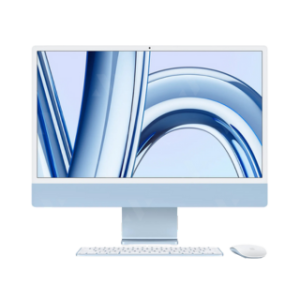
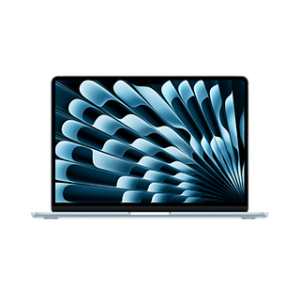







Muốn tải Photoshop cho MacBook an toàn, bạn có 3 cách hợp pháp: dùng thử 7 ngày bản đầy đủ từ trang Adobe rồi đăng ký gói nếu thấy phù hợp, đăng ký gói ưu đãi nếu bạn là học sinh, sinh viên hoặc giáo viên, hoặc chọn phần mềm khác nếu chỉ cần chỉnh ảnh cơ bản. Photoshop trên máy Mac không có bản miễn phí dùng lâu dài, bản chạy trên trình duyệt cũng vậy.
Photoshop cho Mac có miễn phí không?
Không. Photoshop là phần mềm trả phí theo gói đăng ký của Adobe. Những gì bạn dùng miễn phí được là:
- Bản dùng thử 7 ngày: bản đầy đủ tính năng, gồm Photoshop trên máy tính, web và điện thoại. Mỗi người chỉ được dùng thử một lần.
- Hoàn tiền trong 14 ngày: theo Adobe, với đa số gói, bạn được hoàn toàn bộ tiền nếu hủy trong 14 ngày kể từ lần mua đầu tiên.
- Ứng dụng Photoshop trên iPhone và iPad: tải miễn phí từ App Store, một số tính năng nâng cao cần gói trả phí.
Lưu ý: khi đăng ký dùng thử, Adobe yêu cầu nhập thông tin thanh toán. Hết 7 ngày, gói tự chuyển sang trả phí nếu bạn không hủy trước. Chi tiết xem tại trang dùng thử Photoshop của Adobe.
Yêu cầu hệ thống của Photoshop trên MacBook
Dưới đây là yêu cầu cho Photoshop phiên bản 27.x trên macOS, theo trang yêu cầu kỹ thuật của Adobe:
| Hạng mục | Tối thiểu | Khuyến nghị |
|---|---|---|
| Bộ xử lý | Intel đa nhân hoặc chip Apple silicon | Chip Apple silicon |
| Hệ điều hành | macOS 14, macOS 15 hoặc macOS 26 | macOS Sequoia 15.6.1 |
| RAM | 8 GB | 16 GB trở lên |
| Ổ cứng trống | 10 GB, cần thêm dung lượng trong lúc cài | 100 GB, ổ SSD nhanh |
| Màn hình | 1280 x 800 | 1920 x 1080 trở lên |
| Internet | Bắt buộc để kích hoạt và xác thực gói | Như mức tối thiểu |
Một số điểm dễ bỏ sót:
- Photoshop 27.x không cài được trên macOS 12 (Monterey) trở về trước.
- Photoshop không cài được lên ổ đĩa định dạng phân biệt chữ hoa chữ thường (case-sensitive).
- Đồ họa của máy cần hỗ trợ Metal.
- Lúc cập nhật bài, trang yêu cầu của Adobe chưa ghi macOS 27. Nếu máy đã lên macOS 27, hãy xem lại trang này trước khi cài.
Để biết máy đang chạy macOS nào, bấm menu Apple ở góc trái trên cùng màn hình, chọn Giới thiệu về máy Mac này (About This Mac). Cửa sổ hiện ra sẽ ghi tên và số phiên bản macOS, theo hướng dẫn của Apple.
MacBook đời cũ không đủ yêu cầu thì sao?
Theo danh sách của Apple, macOS Sonoma (macOS 14) chỉ cài được trên MacBook Air và MacBook Pro từ đời 2018 trở về sau. Riêng MacBook Pro 13 inch 2018 chỉ có bản bốn cổng Thunderbolt 3 nằm trong danh sách. Máy cũ hơn sẽ không cài được Photoshop bản mới. Bạn có vài hướng xử lý:
- Máy chạy được macOS 13 (Ventura): Adobe ghi Photoshop 26.x hỗ trợ macOS 13, 14 và 15. Người đã có gói Photoshop có thể mở ứng dụng Creative Cloud, bấm dấu ba chấm ở ô Photoshop, chọn Other versions để cài bản trước, khi Adobe còn cung cấp bộ cài. Xem hướng dẫn cài phiên bản trước.
- Dùng phần mềm khác: xem mục lựa chọn miễn phí bên dưới, có phần mềm vẫn chạy trên macOS 10.15.
- Lên đời máy: nếu công việc bắt buộc dùng Photoshop bản mới, MacBook chip Apple silicon là loại máy Adobe khuyến nghị. Bạn có thể bán lại chiếc MacBook đời cũ để bù tiền đổi máy tại TuanDigi.
Cách tải và cài Photoshop cho MacBook từ trang Adobe
Giao diện trang Adobe có thể thay đổi, nhưng các bước chính như sau:
- Truy cập trang dùng thử Photoshop trên adobe.com, bấm Start free trial.
- Chọn đối tượng: cá nhân, học sinh – sinh viên – giáo viên, hoặc doanh nghiệp. Sau đó chọn gói và cách thanh toán.
- Nhập email để tạo tài khoản Adobe, hoặc đăng nhập nếu đã có tài khoản.
- Nhập thông tin thanh toán và xác nhận đăng ký. Trong 7 ngày dùng thử, bạn chưa bị trừ tiền.
- Bấm Get Started để tải về. Ứng dụng Creative Cloud sẽ tự cài lên máy Mac và tự cài Photoshop.
- Cài xong, Photoshop tự mở và sẵn sàng sử dụng.
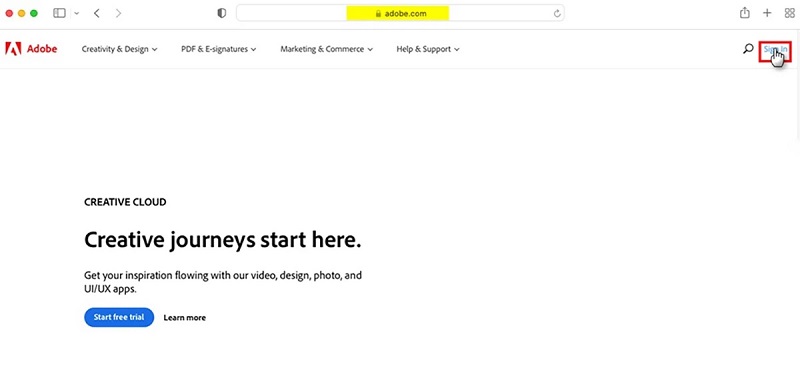
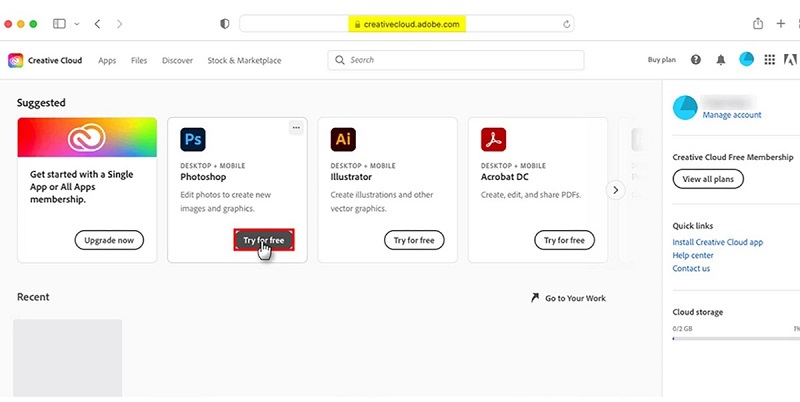
Nếu đã có gói Photoshop, bạn không cần đăng ký lại. Đăng nhập trang web Adobe Home, vào thẻ Apps, tìm Photoshop và bấm Download. Nếu máy đã có ứng dụng Creative Cloud, mở ứng dụng, vào thẻ Apps và bấm Install ở ô Photoshop. Khi cài, nên giữ mạng ổn định và để trống ổ cứng nhiều hơn mức 10 GB tối thiểu.
Nên chọn gói Photoshop nào?
Trên trang so sánh gói Photoshop, người dùng cá nhân hiện có các lựa chọn chính:
- Photoshop: Photoshop trên máy tính, web và điện thoại, kèm Adobe Express Premium.
- Photography: Photoshop trên máy tính, web, điện thoại, kèm Lightroom. Hợp với người chụp ảnh.
- Creative Cloud Pro: hơn 20 ứng dụng, gồm Photoshop, Illustrator, Premiere và nhiều ứng dụng khác.
- Firefly Pro: chỉ có Photoshop trên web và điện thoại, không có bản cài trên máy Mac. Đừng chọn nhầm nếu bạn cần app trên MacBook.
Giá thay đổi theo thời điểm và khuyến mãi, bạn xem giá hiện tại trên trang chính thức.
Ưu đãi cho học sinh, sinh viên và giáo viên
Photoshop không miễn phí cho học sinh, sinh viên, nhưng Adobe có gói Creative Cloud Pro giá ưu đãi cho học sinh, sinh viên và giáo viên. Học sinh, sinh viên từ 13 tuổi đang theo học tại cơ sở giáo dục được công nhận có thể đăng ký, người thanh toán phải đủ 18 tuổi. Adobe có thể yêu cầu xác minh bằng email của trường hoặc thẻ sinh viên. Một số trường đại học cấp sẵn Creative Cloud, bạn nên hỏi phòng IT của trường trước.
Cách hủy dùng thử hoặc hủy gói
- Đăng nhập tài khoản Adobe.
- Trong mục Plans and payment, chọn Manage plan ở gói cần hủy.
- Chọn Cancel your plan, bấm Continue, chọn lý do hủy.
- Xem lại chi tiết, bấm Confirm cancellation và kiểm tra email xác nhận.
Việc hoàn tiền phụ thuộc thời điểm hủy và loại gói, xem kỹ tại trang hướng dẫn hủy gói của Adobe trước khi đăng ký.
Lựa chọn miễn phí và hợp pháp thay Photoshop trên Mac
Nếu chỉ cắt ảnh, chỉnh màu, làm ảnh đăng mạng xã hội, bạn chưa chắc đã cần Photoshop. Các lựa chọn dưới đây đều đúng bản quyền:
- Ứng dụng Ảnh (Photos) có sẵn trên macOS: cắt, căn thẳng ảnh, chỉnh ánh sáng, màu sắc, thêm bộ lọc, khử nhiễu. Máy có Apple Intelligence còn có công cụ Dọn dẹp (Clean Up) xóa chi tiết thừa. Xem hướng dẫn chỉnh sửa ảnh của Apple.
- Affinity: miễn phí, chỉ cần đăng nhập bằng tài khoản Canva (tạo tài khoản cũng miễn phí). Có công cụ chỉnh ảnh, thiết kế vector, dàn trang và nhập được file PSD. Theo yêu cầu hệ thống của Affinity, phần mềm chạy trên cả máy Intel lẫn chip Apple, từ macOS Catalina 10.15 đến macOS 26, rất đáng thử cho MacBook đời cũ.
- Adobe Express bản Free: chạy trên trình duyệt, không cần thẻ thanh toán, có mẫu thiết kế và công cụ chỉnh ảnh cơ bản. Xem các gói Adobe Express.
- Pixelmator Pro (trả phí): ứng dụng của Apple, mua một lần trên Mac App Store hoặc dùng qua gói Apple Creator Studio. Bản mua một lần yêu cầu macOS 12 trở lên, mở và xuất được file Photoshop có layer.
- Photoshop Elements (trả phí): bản đơn giản của Adobe cho người dùng phổ thông, mua một lần với giấy phép thời hạn 3 năm, có dùng thử 7 ngày. Bản hiện tại yêu cầu macOS 14.4 hoặc macOS 15.5 trở lên, xem thông số Photoshop Elements.
Rủi ro khi dùng Photoshop bản lậu
Bộ cài Photoshop bị bẻ khóa chia sẻ trên mạng không rõ ai đã chỉnh sửa, có thể chứa mã độc, phần mềm đánh cắp mật khẩu và tài khoản ngân hàng. Bản lậu không nhận bản vá bảo mật, dễ lỗi và dễ làm mất file đang làm. Dùng phần mềm không bản quyền, nhất là cho công việc kinh doanh, còn là hành vi vi phạm quyền tác giả.
Câu hỏi thường gặp
Photoshop trên web có miễn phí không?
Không. Theo trang hỏi đáp của Adobe, Photoshop trên web không có bản miễn phí, chỉ đi kèm các gói Photoshop hoặc bản dùng thử. Bản web chạy trên Google Chrome, Microsoft Edge phiên bản 102 trở lên và Firefox phiên bản 111 trở lên trên máy tính. Safari không nằm trong danh sách.
Photoshop có chạy trên MacBook chip M1, M2, M3, M4, M5 không?
Có. Adobe ghi Photoshop hỗ trợ bộ xử lý Apple silicon và khuyến nghị dùng Apple silicon. Các MacBook dòng M đều dùng chip Apple silicon, bạn chỉ cần kiểm tra thêm phiên bản macOS và dung lượng RAM.
MacBook 8 GB RAM dùng Photoshop được không?
Được, vì 8 GB là mức tối thiểu Adobe đưa ra. Tuy vậy, Adobe khuyến nghị 16 GB trở lên, kèm ổ SSD nhanh. Nếu đang chọn máy để làm thiết kế, bạn nên ưu tiên cấu hình 16 GB. Muốn tiết kiệm chi phí, bạn có thể xem các mẫu MacBook cũ đang bán tại TuanDigi.
Một tài khoản Photoshop cài được trên mấy máy?
Theo Adobe, gói cá nhân cho phép cài ứng dụng trên nhiều máy tính và đăng nhập tối đa hai máy, nhưng mỗi lúc chỉ dùng được trên một máy.
Nếu cần tư vấn chọn MacBook phù hợp với Photoshop hoặc muốn định giá máy đang dùng, bạn có thể liên hệ TuanDigi tại 242 Nguyễn Thái Bình, Phường Bảy Hiền, TP.HCM, hotline 0969.136.186.
Tôi là Minh Tuấn người thành lập cửa hàng TuanDigi đồng thời là tác giả website TuanDigi (https://tuandigi.vn/). Tôi có hơn 5 năm hoạt động trong lĩnh vực kinh doanh đồ công nghệ Apple như: Iphone, Macbook, Imac, apple watch, ipad.