






















































Muốn dùng Stata trên MacBook hợp pháp, bạn cần một giấy phép do StataCorp cấp, sau đó tải bộ cài từ trang tải chính thức của hãng. Có 3 cách để có giấy phép: dùng giấy phép của trường hoặc giảng viên, xin giấy phép đánh giá ngắn hạn, hoặc tự mua (có giá riêng cho sinh viên). Nếu chưa cần đến Stata, R, RStudio và gretl là các phần mềm thống kê miễn phí chạy được trên Mac.

Stata cho Mac hiện có những bản nào?
Phiên bản hiện hành là Stata 19. Song song đó có StataNow 19, bản phát hành liên tục: tính năng mới được đưa vào qua các bản cập nhật miễn phí ngay khi sẵn sàng. Stata cho Mac có 3 bản:
- Stata/BE: bản cơ bản, cho bộ dữ liệu cỡ vừa (tối đa 2.048 biến).
- Stata/SE: bản tiêu chuẩn, cho bộ dữ liệu lớn hơn (tối đa 32.767 biến).
- Stata/MP: bản nhanh nhất, tận dụng CPU nhiều nhân, xử lý bộ dữ liệu lớn nhất.
Cả 3 bản có cùng bộ tính năng thống kê, chỉ khác giới hạn dữ liệu và tốc độ. File dữ liệu tạo trên Mac mở được trên Stata cho Windows mà không cần chuyển đổi.
Yêu cầu hệ thống của Stata 19 trên Mac
| Hạng mục | Yêu cầu |
|---|---|
| Loại chip | Mac chip Apple silicon hoặc Mac Intel. Stata 19 là ứng dụng universal, chạy gốc (native) trên cả hai. |
| macOS trên Mac chip Apple | macOS 13 Ventura đến macOS 26 Tahoe |
| macOS trên Mac Intel | macOS 10.13 High Sierra đến macOS 26 Tahoe |
| RAM tối thiểu | Stata/BE 1 GB, Stata/SE 2 GB, Stata/MP 4 GB |
| Dung lượng ổ trống | 4 GB |
StataCorp lưu ý: khi dùng trên macOS Tahoe hoặc Mac chip Apple, hãy cập nhật Stata 19 lên bản mới nhất. Nguồn: trang Stata for Mac và danh sách hệ điều hành tương thích.
Tại thời điểm cập nhật bài viết, danh sách của StataCorp mới ghi đến macOS 26 Tahoe, chưa nhắc tới macOS 27. Nếu máy đã lên macOS 27, hãy xem lại danh sách trên trước khi mua giấy phép.
Cách kiểm tra máy Mac của bạn
- Bấm menu Apple ở góc trên bên trái màn hình, chọn Giới thiệu về máy Mac này để xem phiên bản macOS.
- Nếu thấy mục Chip kèm tên chip Apple, máy dùng Apple silicon. Nếu thấy mục Bộ xử lý kèm tên Intel, máy dùng chip Intel.
Xem thêm hướng dẫn của Apple: tìm phiên bản macOS và nhận biết Mac dùng chip Apple silicon.
3 cách có giấy phép Stata hợp pháp
1. Hỏi trường hoặc giảng viên trước
- Giấy phép toàn trường (site license): StataCorp cho phép trường tùy chỉnh phạm vi, kể cả cho cài trên máy cá nhân của sinh viên. Hãy hỏi phòng IT, thư viện hoặc khoa xem trường có giấy phép này không.
- Giấy phép cho lớp đại học: giảng viên đang dạy Stata tại trường đại học được công nhận có thể đăng ký miễn phí giấy phép Stata/BE dùng 6 tháng cho lớp. Sinh viên trong lớp được tải Stata về máy Mac, Windows hoặc Linux của mình. Giấy phép chỉ dùng cho học phần bậc đại học. Chi tiết tại trang Stata for undergraduate teaching.
- Giấy phép ngắn hạn cho giảng viên: giảng viên cần vài ngày để dạy nhập môn có thể xin giấy phép Stata/SE 7 ngày tại trang yêu cầu của StataCorp.
2. Xin giấy phép đánh giá (evaluation)
Muốn dùng thử trước khi mua, bạn điền form tại trang Evaluate Stata. Giấy phép đánh giá là bản đầy đủ tính năng, dùng ngắn hạn, chỉ được gửi sau khi yêu cầu được duyệt. Trang này không nêu cụ thể số ngày dùng thử.
3. Mua giấy phép sinh viên hoặc cá nhân
- Sinh viên đang theo học tại cơ sở đào tạo cấp bằng được mua giấy phép một người dùng theo giá sinh viên, cần nộp bằng chứng như bản chụp thẻ sinh viên. Có 3 kỳ hạn: 6 tháng, 1 năm và không thời hạn (perpetual).
- Giấy phép 6 tháng và 1 năm được dùng StataNow. Giấy phép không thời hạn dành cho sinh viên không kèm gói bảo trì, muốn lên phiên bản mới phải mua nâng cấp riêng.
Giá thay đổi theo thời điểm và quốc gia, hãy xem giá hiện tại trên trang chính thức: bảng giá cho sinh viên hoặc trang đặt mua (chọn Vietnam). Bạn cũng có thể mua qua nhà phân phối được StataCorp ủy quyền bằng cách chọn quốc gia đang sống trên trang này.
Cách tải và cài Stata cho MacBook từ trang chính thức
Khi có giấy phép, bạn nhận email từ StataCorp gồm username, password để tải, số serial và bộ mã kích hoạt (License and Activation Key). Các bước dưới đây theo hướng dẫn cài đặt Stata cho Mac của hãng:
- Vào trang tải chính thức download.stata.com, nhập username, password và số serial trong email. Thông tin này khác với tài khoản đăng nhập stata.com.
- Điền thông tin ở màn hình kế tiếp, chọn hệ điều hành Mac. Trang tải tự hiện đúng file theo giấy phép: Stata19.dmg hoặc StataNow19.dmg.
- Mở thư mục Tải về (Downloads), bấm đúp vào file .dmg, rồi bấm đúp Install Stata (hoặc Install StataNow).
- Bấm Continue, đọc yêu cầu hệ thống và thỏa thuận giấy phép, sau đó bấm Agree.
- Chọn bản cần cài (BE, SE hoặc MP), phải trùng với bản ghi trong bộ mã kích hoạt. Bấm Install.
- Cài xong, bấm Close. Nếu được hỏi có chuyển file .dmg vào Thùng rác không, nên chọn Keep để giữ lại phòng khi cần cài lại.
- Mở Stata, nhập tên và tổ chức (mỗi mục ít nhất 5 ký tự). Nhập Serial Number, Code, Authorization, hoặc chọn Import new license codes… để nạp file .stcodes. Nên sao chép và dán mã để tránh nhầm chữ “o” với số 0.
- Bấm Next, đăng ký để được hỗ trợ kỹ thuật miễn phí. Chọn bố cục Sidebar nếu dùng laptop màn hình nhỏ, Widescreen nếu màn hình lớn.
- Khi Stata hỏi về cập nhật, chọn Check for updates now.
Thông tin tải về cho phép tối đa 10 lần tải. Nếu hết lượt, hãy liên hệ StataCorp kèm số serial để được cấp lại.
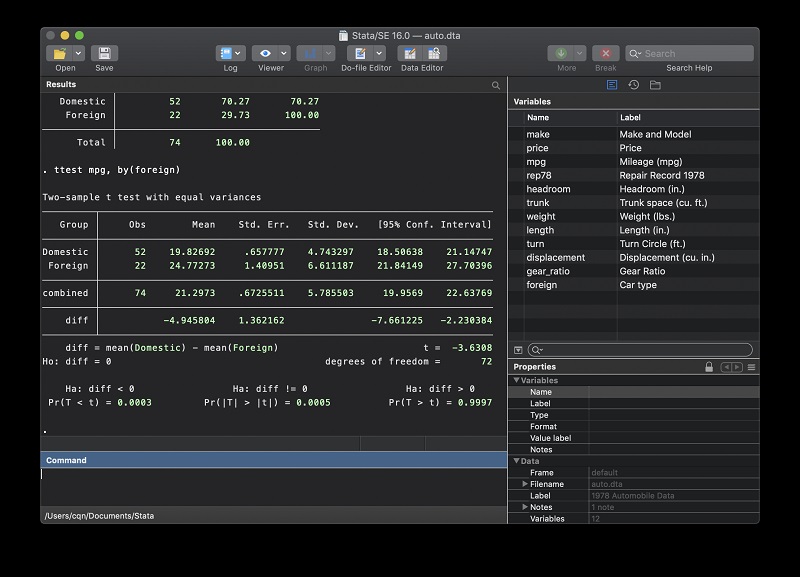
Về sau, gõ update query trong cửa sổ lệnh để kiểm tra bản cập nhật. Người dùng StataNow gõ update all để nhận tính năng mới, rồi help whatsnew để xem danh sách thay đổi. Lệnh about cho biết bạn đang dùng Stata hay StataNow.
Phần mềm thống kê miễn phí, hợp pháp trên Mac
- R: môi trường tính toán thống kê và vẽ đồ thị miễn phí. CRAN có bộ cài cho Mac chip Apple (cần macOS 14 Sonoma trở lên) và cho Mac Intel (cần macOS 11 Big Sur trở lên). Tải tại CRAN – R for macOS.
- RStudio Desktop: môi trường làm việc (IDE) cho R và Python, có bản mã nguồn mở, yêu cầu macOS 14 trở lên. Tải tại trang của Posit.
- gretl: phần mềm kinh tế lượng miễn phí, mã nguồn mở theo giấy phép GNU GPL, có bản cho Mac chip Apple (macOS 11 trở lên) và Mac Intel. Tải tại trang gretl cho macOS.
Nếu giảng viên yêu cầu nộp do-file hoặc file .dta, hãy hỏi trước xem có chấp nhận kết quả từ phần mềm khác không.
Vì sao không nên dùng Stata bản lậu
Các bộ cài Stata “miễn phí” chia sẻ trên mạng thường đã bị chỉnh sửa, có thể chứa mã độc, làm mất dữ liệu luận văn hoặc lộ tài khoản cá nhân. Bản lậu không nhận được cập nhật sửa lỗi và vi phạm bản quyền của StataCorp.
Chọn MacBook nào để chạy Stata thoải mái?
Stata không đòi cấu hình cao: bản BE cần 1 GB RAM, bản MP cần 4 GB. Nhưng sinh viên thường vừa chạy Stata vừa mở trình duyệt, Word, Excel để viết báo cáo, nên máy dư RAM sẽ dễ chịu hơn. Stata/MP chạy nhanh hơn trên máy nhiều nhân, kể cả Mac chip Apple silicon.
Nếu đang phân vân, bạn có thể đọc bài gợi ý MacBook cho sinh viên kinh tế, hoặc xem các mẫu MacBook đã qua sử dụng đang bán tại TuanDigi để tiết kiệm chi phí.
Mac Intel đời cũ không lên được macOS 10.13 sẽ không cài được Stata 19, còn RStudio bản mới cần macOS 14 trở lên. Khi muốn lên đời, bạn có thể mang máy đến TuanDigi để được định giá và thu lại MacBook cũ, bù sang máy mới hơn. Địa chỉ: 242 Nguyễn Thái Bình, P. Bảy Hiền, TP.HCM, hotline 0969.136.186.
Câu hỏi thường gặp
Có tải Stata 17 miễn phí cho Mac được không?
Không có cách tải hợp pháp nếu chưa có giấy phép: trang tải chính thức download.stata.com yêu cầu username, password và số serial đi kèm giấy phép. Phiên bản hiện hành là Stata 19. Muốn dùng không tốn phí, hãy hỏi trường về giấy phép cho sinh viên, xin giấy phép đánh giá, hoặc dùng R, gretl.
Stata 17 có chạy trên MacBook chip M1, M2 không?
Có. Theo StataCorp, Stata 17 và Stata 19 là ứng dụng universal, chạy gốc trên cả Mac chip Apple lẫn Mac Intel. Stata 16 chạy gốc nếu đã cài bản cập nhật cuối cùng. Stata 10 đến 15 vẫn chạy trên Mac chip Apple nhưng qua lớp chuyển dịch nên chậm hơn.
Một giấy phép có dùng được cho cả Mac và Windows không?
Được. Giấy phép Stata không phân biệt hệ điều hành. Giấy phép một người dùng được cài trên nhiều máy, miễn là chỉ người đăng ký sử dụng.
File .dta từ Stata 19 có mở được bằng Stata 17 không?
Thường là được. Theo tài liệu của Stata, nếu dữ liệu không có biến alias và không quá 32.767 biến, file lưu bằng lệnh save đọc được trên Stata 15, 16 và 17. Để lưu cho bản cũ hơn, dùng saveold với tùy chọn version(), ví dụ saveold tenfile, version(13).
Cài Stata 19 mà muốn giữ bản cũ thì làm thế nào?
Trước khi cài, đổi tên thư mục Stata hiện có trong Applications, ví dụ thành “Stata 18”. Nếu không, trình cài đặt sẽ hỏi có xóa bản cũ không. Khi mở file từ Finder, bấm chuột phải, chọn Open With để chọn phiên bản muốn dùng.

Tôi là Minh Tuấn người thành lập cửa hàng TuanDigi đồng thời là tác giả website TuanDigi (https://tuandigi.vn/). Tôi có hơn 5 năm hoạt động trong lĩnh vực kinh doanh đồ công nghệ Apple như: Iphone, Macbook, Imac, apple watch, ipad.
















2 bình luận
Em quan tâm. Thanks bài viết anh. A cho em xin key bản ver 17 cho Mac ạ
Thanks bạn đã chia sẻ bài viết nhiều. Mình muốn hỏi xin key bản ver 17 cho mac với ạ. Mình cảm ơn bạn nhiều