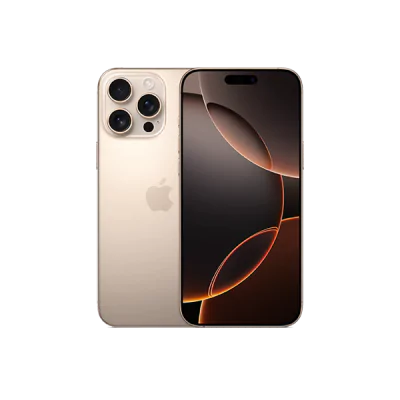
Siri trên iPhone 17 là trợ lý ảo hỗ trợ bạn thao tác nhanh bằng giọng nói, từ tra cứu thông tin đến mở ứng dụng hay nhắn tin. Nếu bạn vừa mua iPhone 17 và chưa biết thiết lập Siri, hãy theo dõi bài viết sau đây. TuanDigi sẽ hướng dẫn cách bật Siri trên iPhone 17 cực đơn giản.
Cách bật Siri trên iPhone 17 bằng giọng nói
Bạn có thể điều khiển iPhone 17 bằng giọng nói để mở ứng dụng, gửi tin nhắn, tìm thông tin hay phát nhạc một cách nhanh chóng và tiện lợi.
Hãy làm theo các bước sau:
Bước 1: Mở ứng dụng Cài đặt (Settings), sau đó cuộn xuống và chọn mục Siri hoặc Apple Intelligence & Siri.
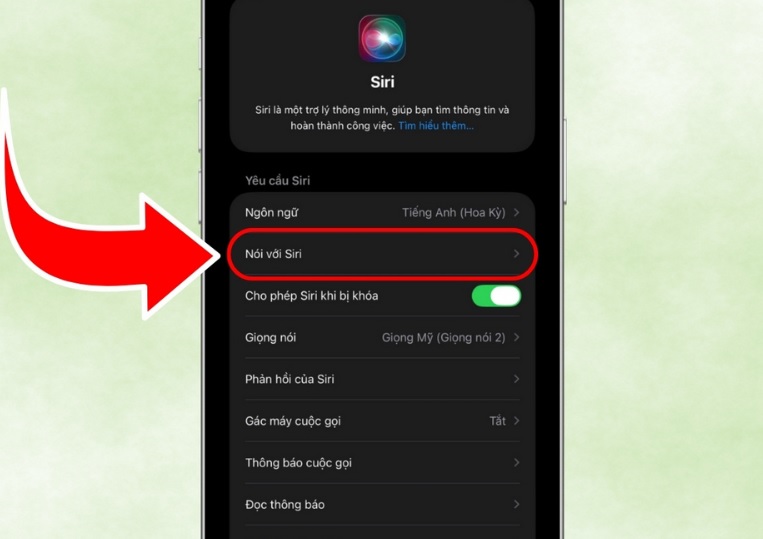
Bước 2: Trong giao diện cài đặt Siri, kích hoạt một trong các lựa chọn:
- “Siri” hoặc “Hey Siri” để thiết bị phản hồi khi bạn gọi “Siri” hoặc “Hey Siri”
- Chỉ bật “Hey Siri” nếu bạn muốn dùng đúng một câu lệnh này
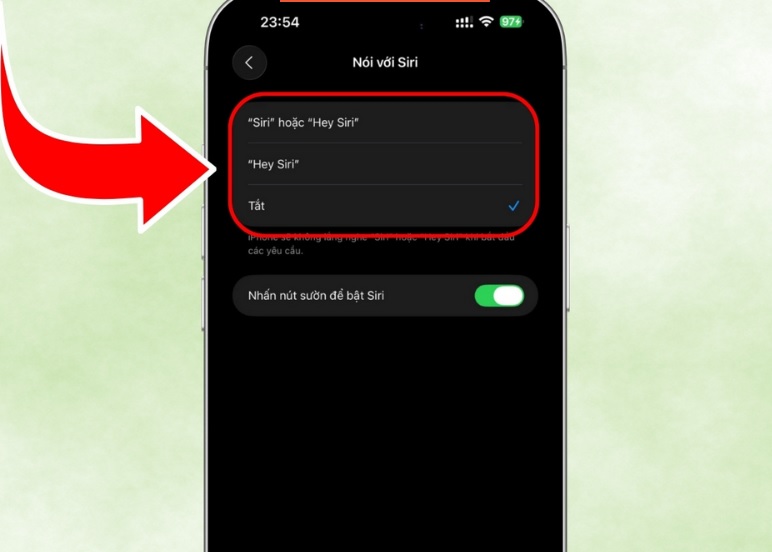
Ngoài ra, bạn có thể bật “Nhấn nút sườn để bật Siri” nếu thích gọi Siri bằng phím cứng.
Bước 3: iPhone sẽ yêu cầu bạn đọc một số câu mẫu để học giọng nói của bạn. Điều này giúp Siri nhận diện chính xác hơn, kể cả khi xung quanh có tiếng ồn.
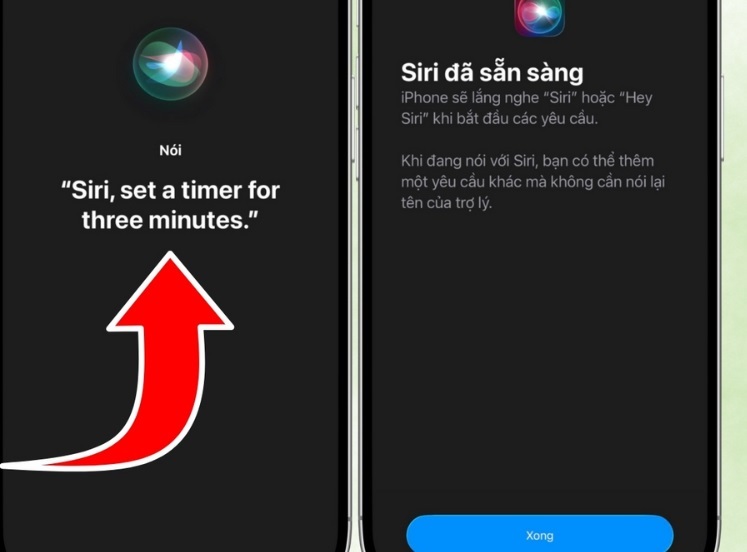
Bước 4: Khi đã hoàn tất thiết lập, hãy thử gọi “Hey Siri”. Nếu trợ lý ảo phản hồi và hiển thị trên màn hình, bạn đã bật Siri thành công trên iPhone 17.
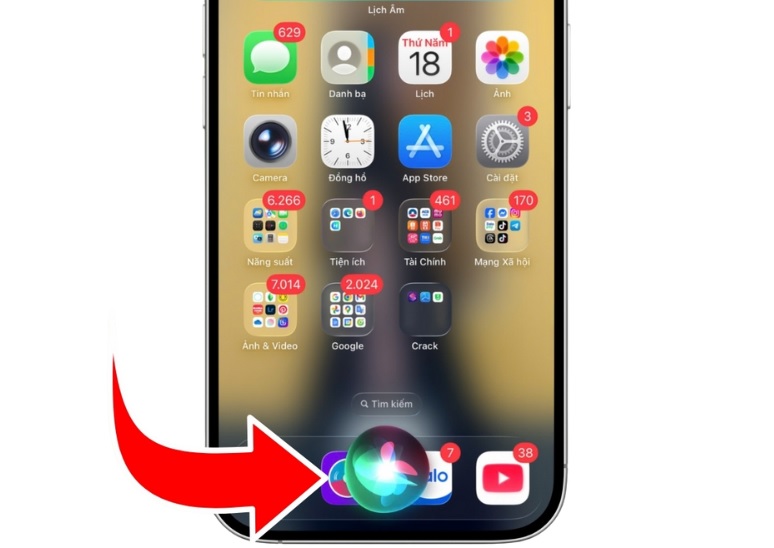
Cài ngôn ngữ tiếng Việt trên iPhone 17 series
Để thao tác với iPhone thuận tiện hơn, bạn nên thiết lập Siri ở tiếng Việt. Các bước thực hiện:
Bước 1: Từ màn hình chính, truy cập ứng dụng Cài đặt và tìm đến mục Siri hoặc Apple Intelligence & Siri để bắt đầu điều chỉnh.
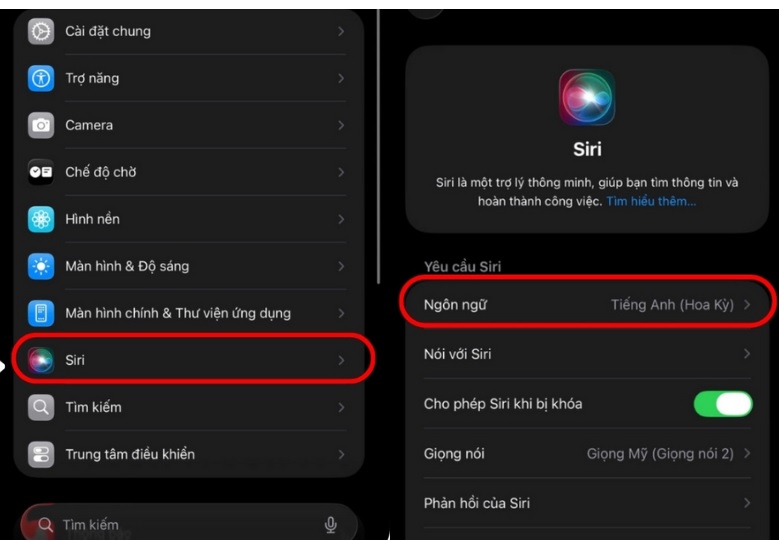
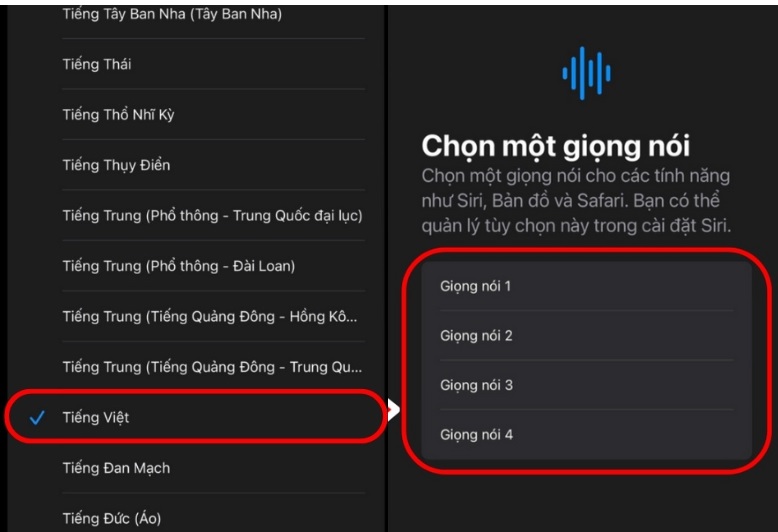
Bước 2: Chọn mục Ngôn ngữ, sau đó tìm và chọn “Tiếng Việt” trong danh sách có sẵn. Hệ thống sẽ tự động tải gói dữ liệu cần thiết để Siri hoạt động bằng tiếng Việt.
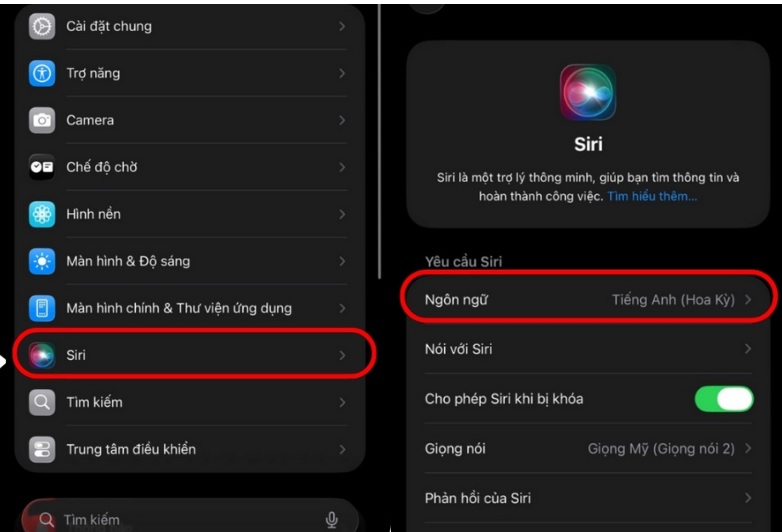
Bước 3: Apple hỗ trợ bốn kiểu giọng tiếng Việt, giúp bạn tùy ý lựa chọn theo sở thích:
- Nữ miền Bắc: âm rõ, mạch lạc
- Nam miền Bắc: giọng trầm và chắc
- Nữ miền Nam: nhẹ nhàng, thân thiện
- Nam miền Nam: gần gũi, tự nhiên
Đổi tên Siri tăng tính năng trải nghiệm sử dụng
Nếu muốn Siri phản hồi theo cách gọi riêng mang đậm dấu ấn cá nhân, bạn có thể tùy chỉnh lại câu lệnh kích hoạt. Hãy làm theo các bước sau:
Bước 1: Vào Cài đặt => Trợ năng, sau đó tìm đến phần Phím tắt giọng nói.
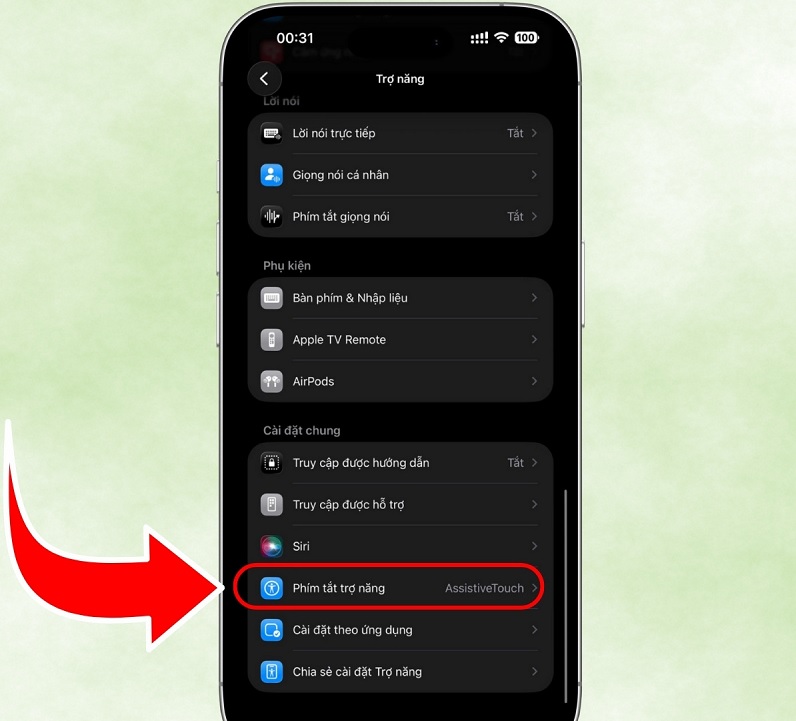
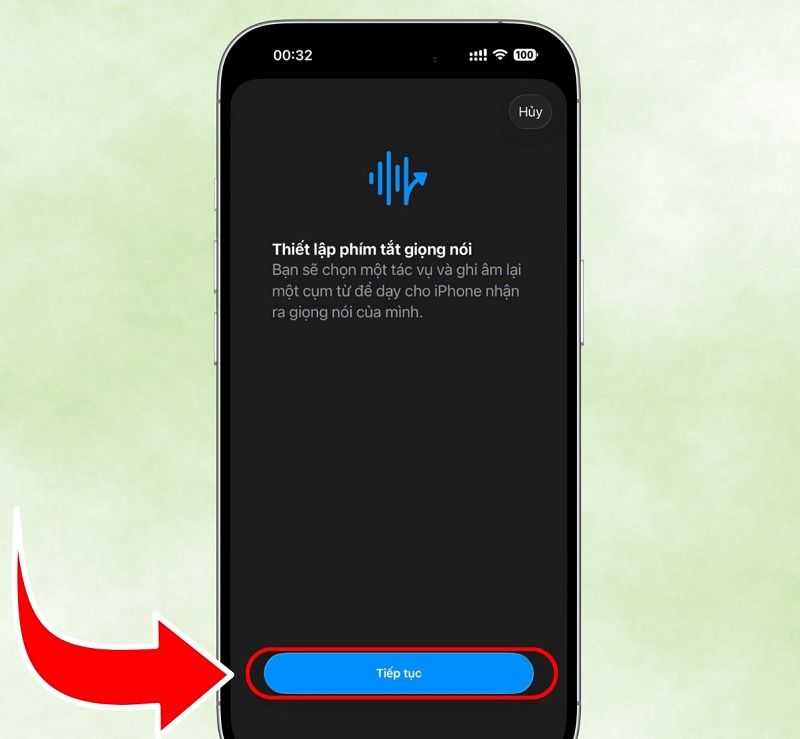
Bước 2: Chọn mục “Thiết lập phím tắt giọng nói” và bấm Tiếp tục để bắt đầu quá trình cấu hình.
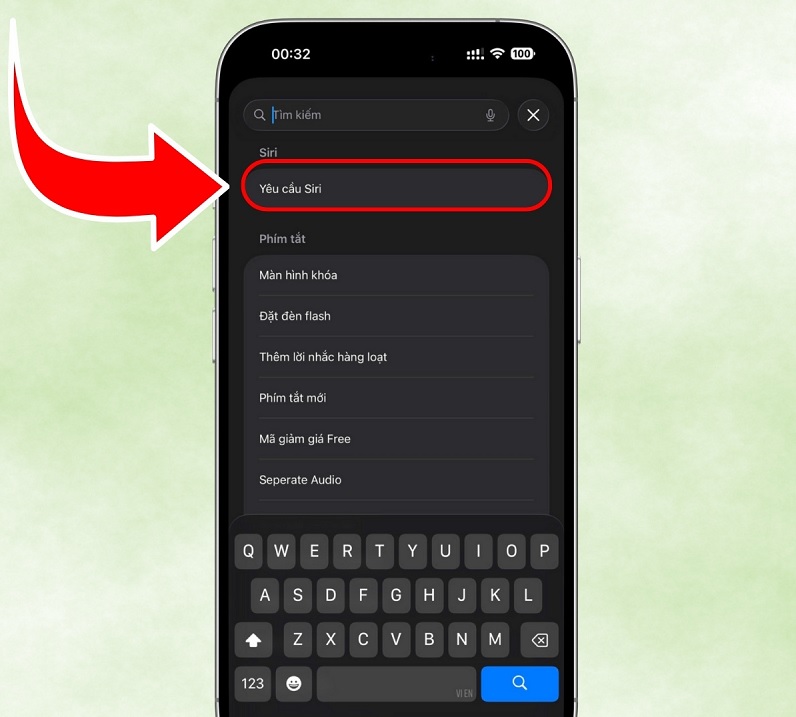
Bước 3: Chọn Yêu cầu Siri, rồi nhập cụm từ mà bạn muốn dùng để gọi trợ lý ảo mỗi khi cần.
Bước 4: Thiết bị sẽ yêu cầu bạn đọc lại câu lệnh ba lần để nhận diện chính xác giọng và cách phát âm của bạn.
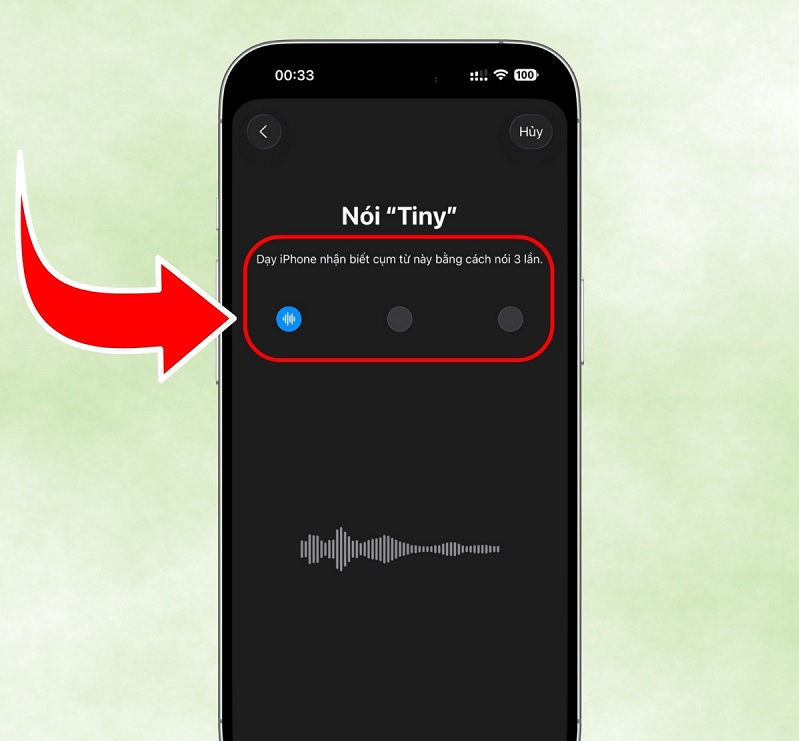
Bước 5: Sau khi xác nhận, bạn có thể dùng câu lệnh mới để kích hoạt Siri, mang lại cảm giác cá nhân hóa và thú vị hơn khi sử dụng iPhone.
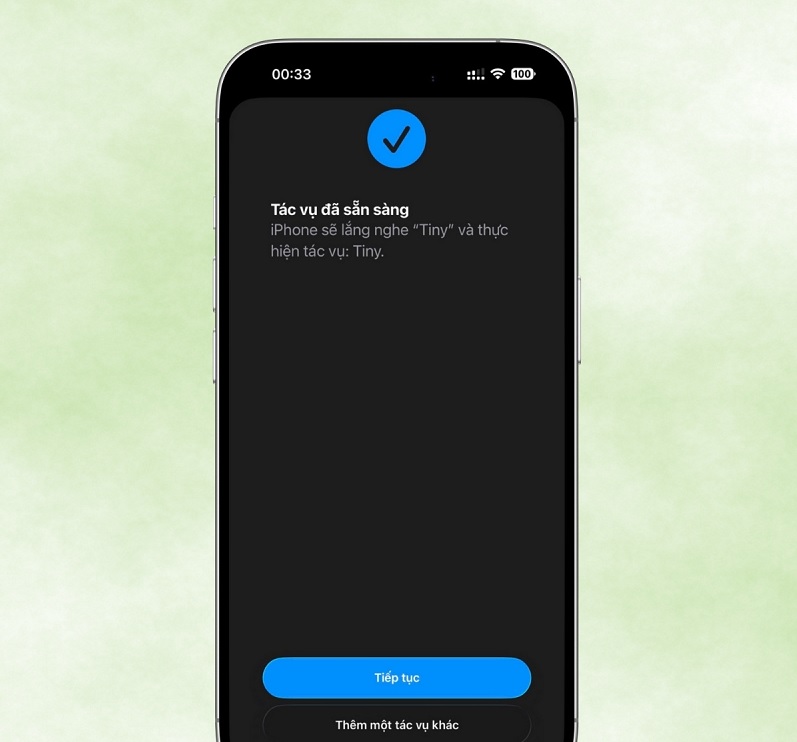
Cách tắt Siri trên iPhone 17 khi không sử dụng
Dù Siri rất hữu ích, đôi khi bạn không muốn trợ lý ảo hoạt động nữa. Bạn có thể tắt Siri nhanh chóng theo các bước sau:
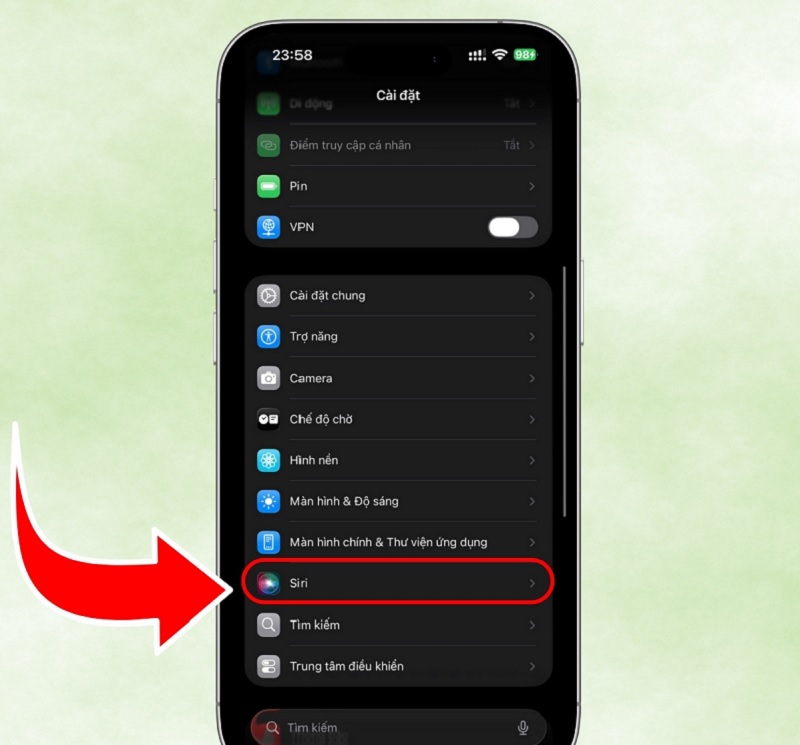
Bước 1: Tại giao diện Cài đặt, cuộn xuống và chọn mục Siri để bắt đầu điều chỉnh.
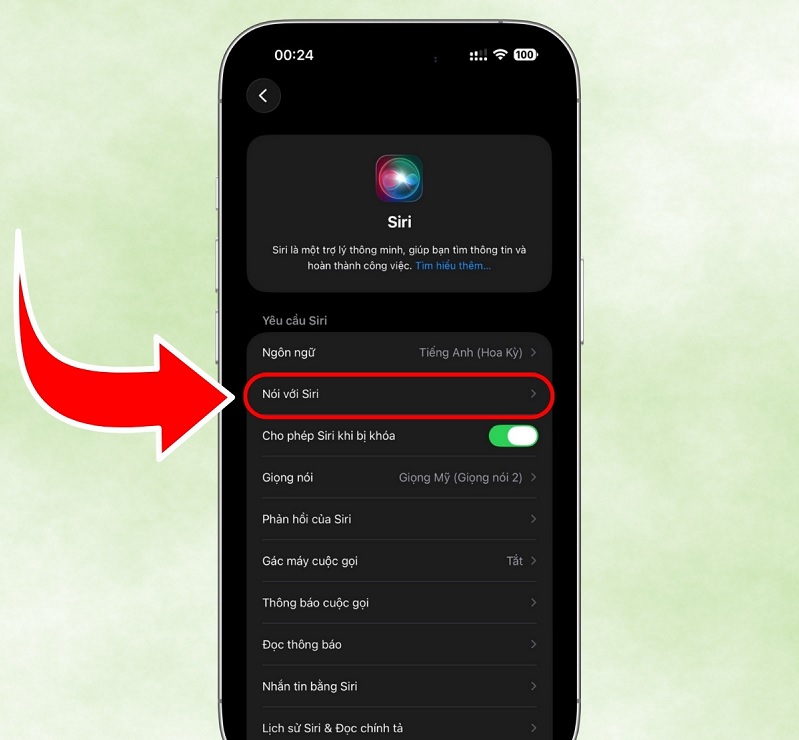
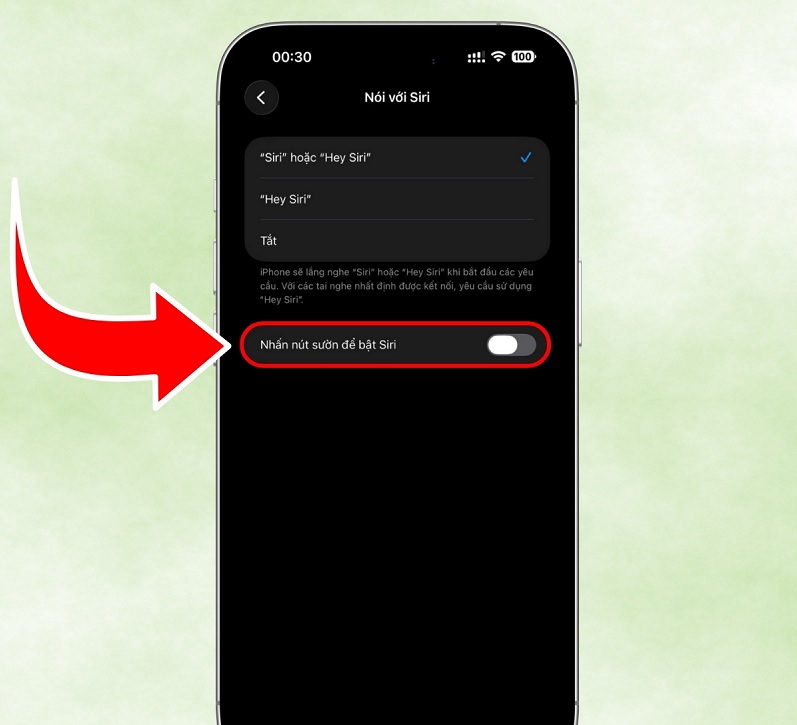
Bước 2: Tiếp tục nhấn vào tùy chọn Nói với Siri để truy cập các mục liên quan đến kích hoạt bằng giọng nói.
Bước 3: Chọn Tắt. Khi đó, iPhone sẽ không còn phản hồi bất kỳ câu lệnh gọi Siri nào.
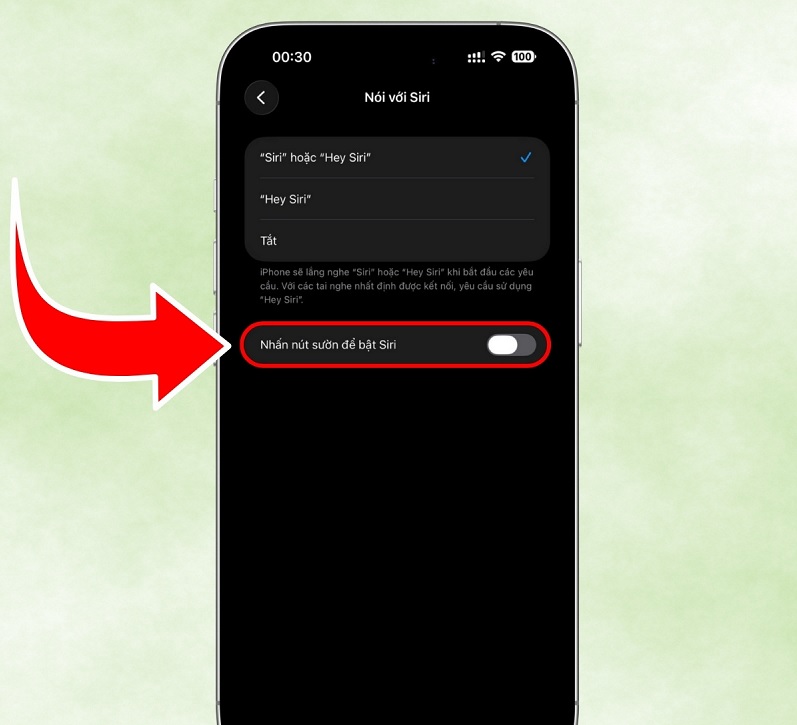
Bước 4: Nếu muốn ngừng hẳn mọi cách kích hoạt, bạn tắt thêm tùy chọn Nhấn nút sườn để bật Siri nằm ngay bên dưới để tránh Siri khởi động khi ấn nút cạnh máy.
Bài viết đã hướng dẫn cách bật Siri trên iPhone 17 cực kỳ đơn giản, nhanh chóng. Hy vọng sẽ giúp bạn áp dụng thành công trên thiết bị của mình. Hãy nhớ truy cập TuanDigi thường xuyên để không bỏ lỡ những chia sẻ công nghệ mới nhất nhé! Ngoài ra quý khách hàng có nhu cầu thu mua iPhone cũ hãy liên hệ ngay với chúng tôi nhé.
Địa chỉ mới: 242 Nguyễn Thái Bình, Phường Bảy Hiền, TP. HCM
Địa chỉ cũ: 242 Nguyễn Thái Bình, Phường 12, Quận Tân Bình, TP. HCM
Hotline: 0969.136.186
Website: https://tuandigi.vn
Facebook: https://www.facebook.com/FBTuanApple
Xem thêm:
- So sánh chip Apple A19 và A19 Pro chi tiết nhất
- Cách bật tắt 120Hz trên iPhone 17 Series nhanh chóng

Tôi là Minh Tuấn người thành lập cửa hàng TuanDigi đồng thời là tác giả website TuanDigi (https://tuandigi.vn/). Tôi có hơn 5 năm hoạt động trong lĩnh vực kinh doanh đồ công nghệ Apple như: Iphone, Macbook, Imac, apple watch, ipad.