Bật hoặc tắt chế độ im lặng trên iPhone 17 giúp bạn chủ động hạn chế thông báo làm gián đoạn trong lúc làm việc, học tập hay nghỉ ngơi. Người dùng có thể thao tác theo nhiều cách khác nhau, từ nút gạt bên hông máy đến các tùy chọn trong cài đặt. Để nắm rõ cách bật tắt chế độ im lặng trên iPhone 17, hãy theo dõi bài viết sau.
Cách bật tắt chế độ im lặng trên iPhone 17 sử dụng nút tác vụ
Nếu muốn kích hoạt chế độ im lặng trên iPhone nhanh gọn và dễ thao tác, sử dụng Nút tác vụ là giải pháp phù hợp. Các bước thực hiện như sau:
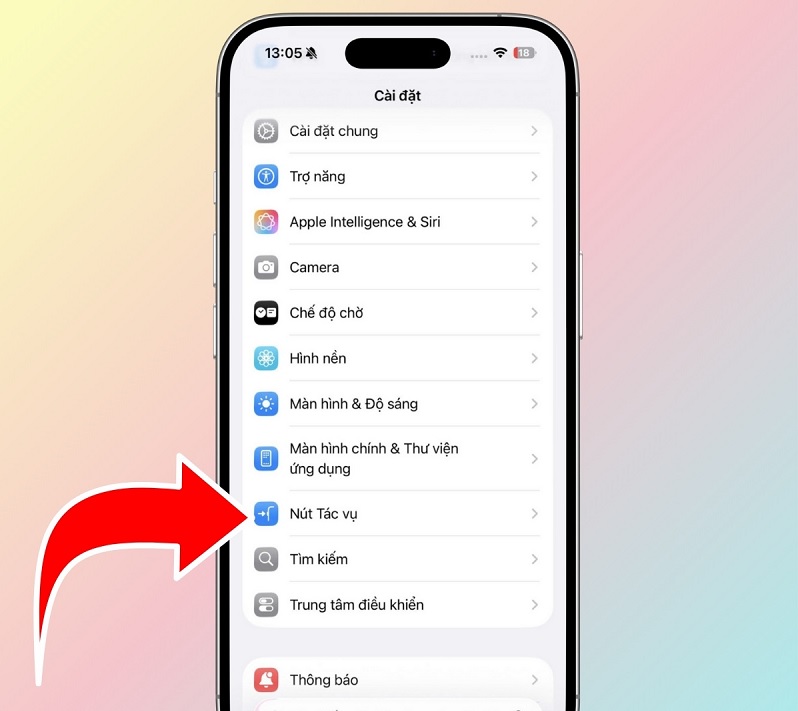
Bước 1: Vào phần Cài đặt
Từ màn hình chính, mở ứng dụng Cài đặt, sau đó kéo xuống và chọn Nút tác vụ để truy cập khu vực cấu hình.
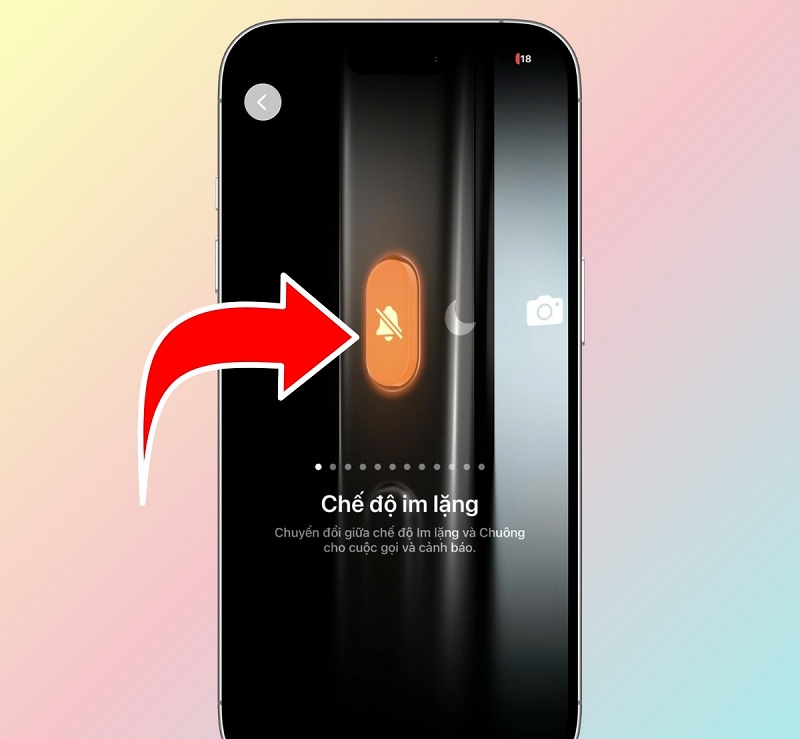
Bước 2: Chọn chức năng cho Nút tác vụ
Trong giao diện cài đặt Nút tác vụ, tiếp tục vuốt sang trái để xem các chức năng khả dụng. Khi xuất hiện tùy chọn Chế độ im lặng, hãy nhấn chọn để gán cho nút này.
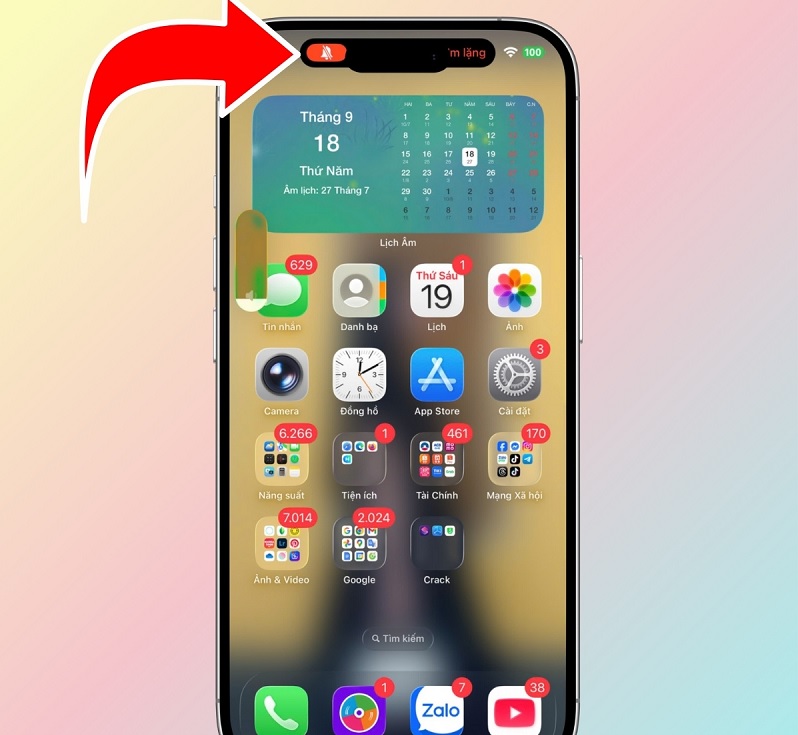
Bước 3: Hoàn tất
Sau khi hoàn thành lựa chọn, thoát khỏi phần cài đặt. Từ đây, mỗi lần bấm Nút tác vụ, iPhone sẽ tự động chuyển đổi giữa trạng thái bật âm thanh và im lặng.
Cách bật tắt chế độ im lặng trên iPhone 17 bằng AssistiveTouch
AssistiveTouch là công cụ giúp hạn chế sử dụng các nút cứng trên iPhone. Thông qua nút Home ảo hiển thị trên màn hình, bạn có thể dễ dàng điều chỉnh trạng thái âm thanh chỉ với vài thao tác chạm.
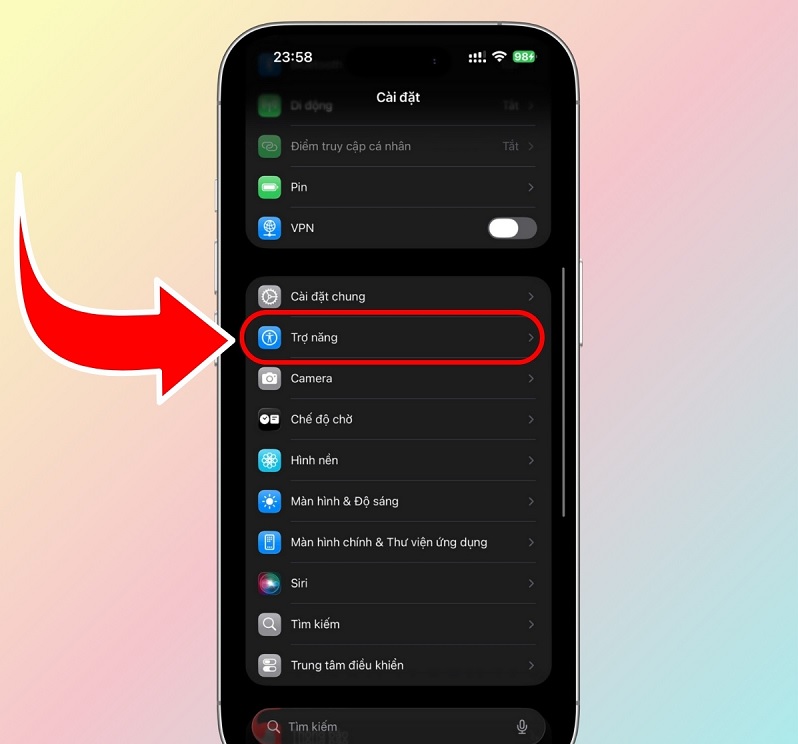
Bước 1: Truy cập Trợ năng trong Cài đặt
Mở ứng dụng Cài đặt, sau đó chọn Trợ năng – nơi quản lý các tính năng hỗ trợ người dùng.
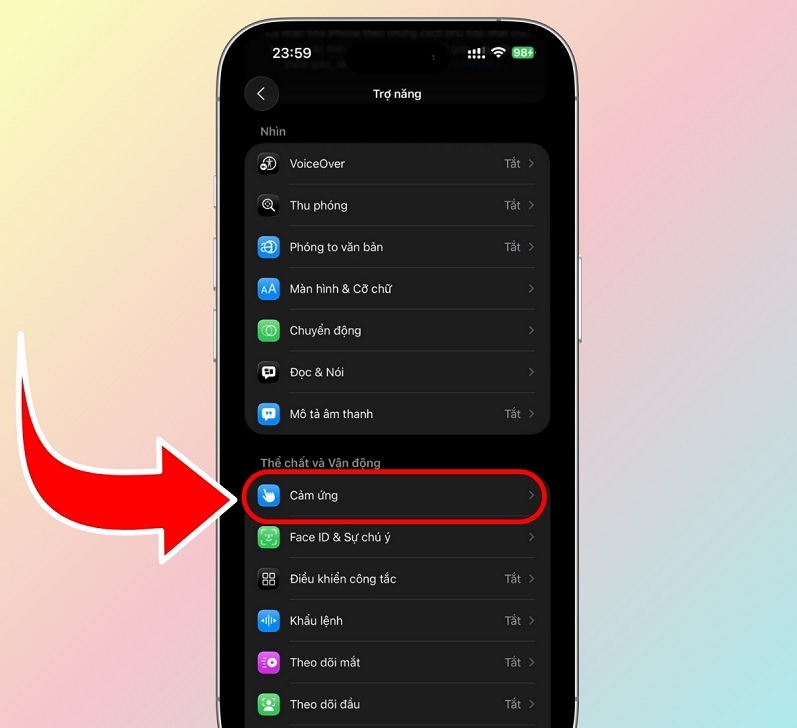
Bước 2: Chọn Cảm ứng
Trong mục Trợ năng, nhấn vào Cảm ứng để tiếp tục thiết lập các thao tác điều khiển trên màn hình.
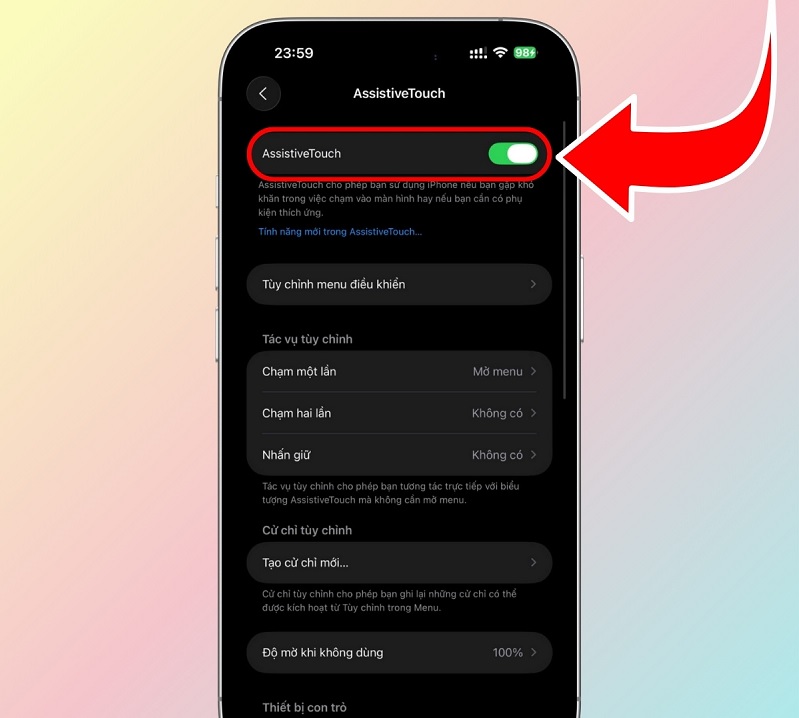
Bước 3: Kích hoạt AssistiveTouch
Gạt thanh công tắc để bật AssistiveTouch. Ngay lập tức, một biểu tượng tròn nhỏ sẽ xuất hiện và có thể di chuyển trên màn hình.
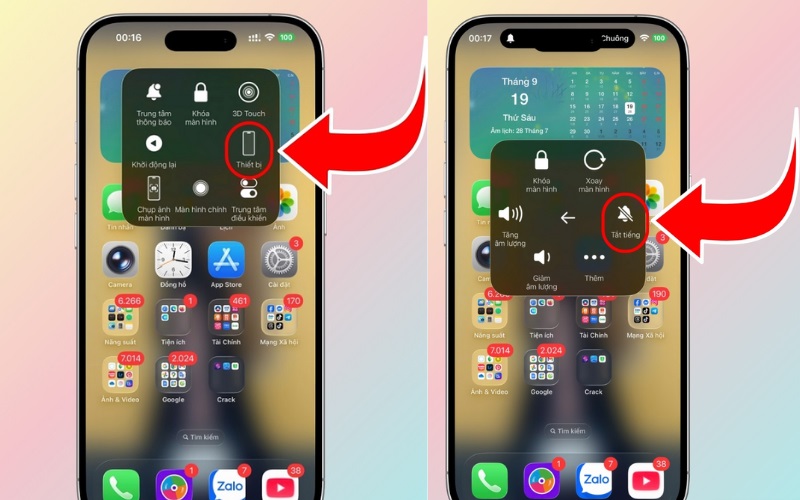
Bước 4: Bật hoặc tắt âm thanh bằng menu Thiết bị
Chạm vào nút Home ảo để mở bảng điều khiển, chọn Thiết bị, sau đó nhấn Tắt tiếng để chuyển sang chế độ im lặng. Khi cần khôi phục âm thanh, chỉ việc chọn Bật tiếng.
Cách bật tắt chế độ im lặng trên iPhone 17 qua cài đặt
Bạn có thể quản lý trạng thái âm thanh của iPhone trực tiếp trong phần thiết lập hệ thống bằng các thao tác sau:
Bước 1: Truy cập vào ứng dụng Cài đặt ngay trên màn hình chính của thiết bị.
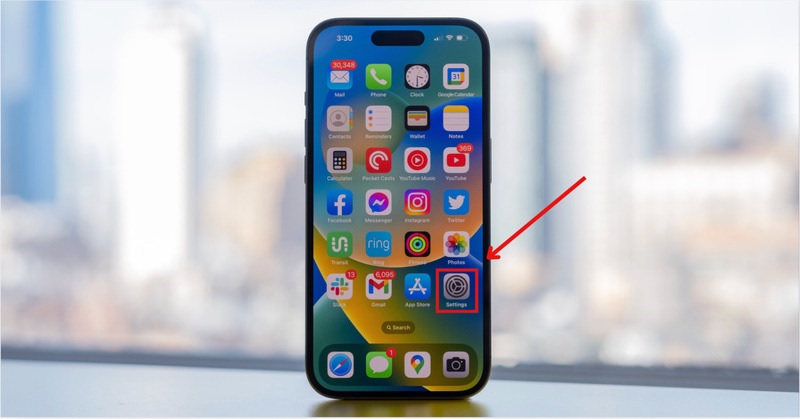
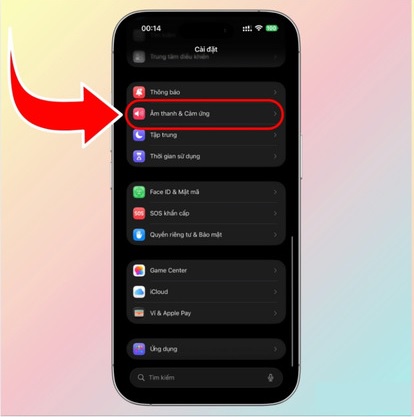
Bước 2: Kéo xuống danh sách và nhấn chọn Âm thanh & Cảm ứng.
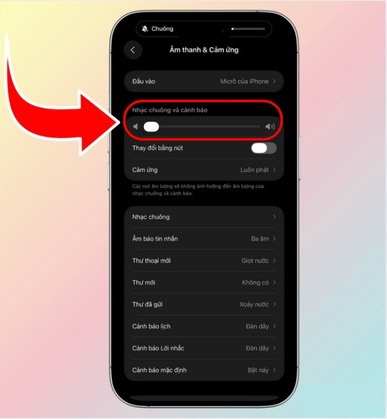
Bước 3: Tại mục Nhạc chuông và cảnh báo, điều chỉnh thanh âm lượng sang trái hoặc phải để giảm hay tăng mức âm thanh thông báo.
Cách bật tắt chế độ im lặng trên iPhone 17 qua trung tâm điều khiển
Nếu bạn cần đổi mức âm thanh tức thì mà không phải truy cập vào phần thiết lập, Trung tâm điều khiển sẽ giúp bạn thực hiện rất nhanh:
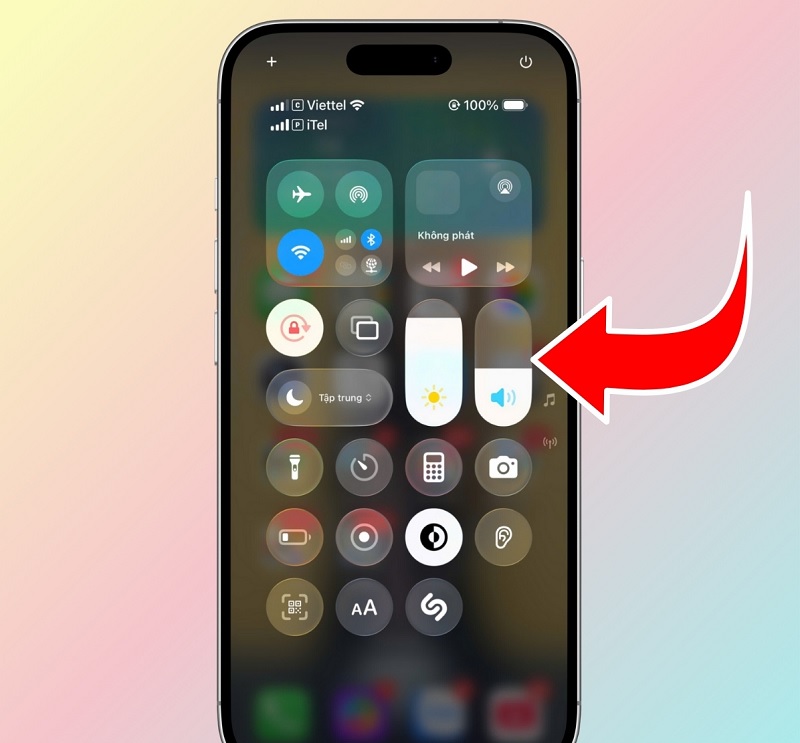
Bước 1: Tại màn hình chính iPhone 17, vuốt từ góc phải phía trên xuống để hiển thị Trung tâm điều khiển.
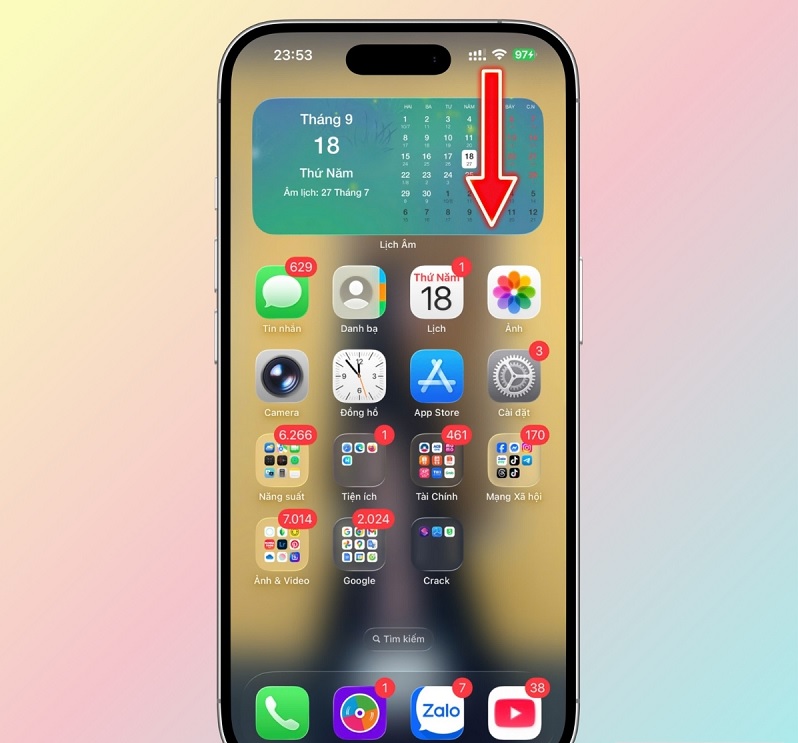
Bước 2: Quan sát thanh điều chỉnh âm lượng kèm biểu tượng loa, sau đó kéo thanh trượt xuống thấp nhất để đưa máy về trạng thái yên lặng trong thời gian ngắn.
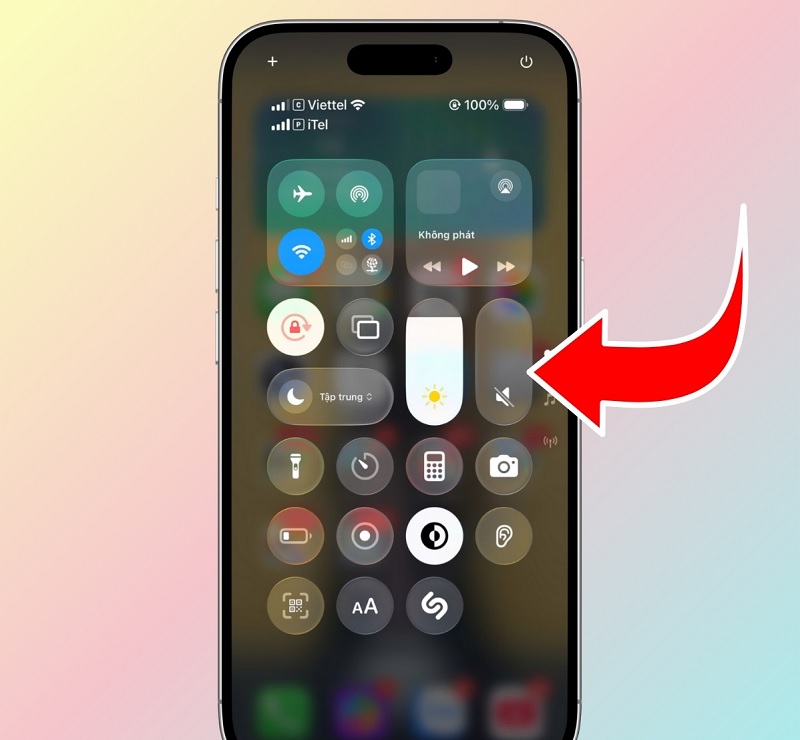
Bước 3: Khi cần nghe lại âm thanh, bạn chỉ việc đẩy thanh trượt lên để tăng âm lượng theo ý muốn.
Lưu ý khi tắt chế độ im lặng trên iPhone 17
Tắt hoặc hạn chế thông báo trên iPhone 17 giúp bạn tập trung và tránh bị gián đoạn trong công việc. Tuy nhiên, bạn nên cân nhắc kỹ vì có thể bỏ lỡ những thông tin quan trọng như cuộc gọi khẩn, tin nhắn từ gia đình hoặc thông báo công việc cần xử lý gấp.
Ngoài ra, cần phân biệt rõ giữa tắt âm thanh và chế độ Không làm phiền. Nút gạt âm chỉ loại bỏ tiếng báo, trong khi màn hình vẫn hiển thị thông báo. Ngược lại, chế độ Tập trung (Focus) cho phép kiểm soát sâu hơn, chỉ hiển thị thông báo từ những liên hệ hoặc ứng dụng được ưu tiên.
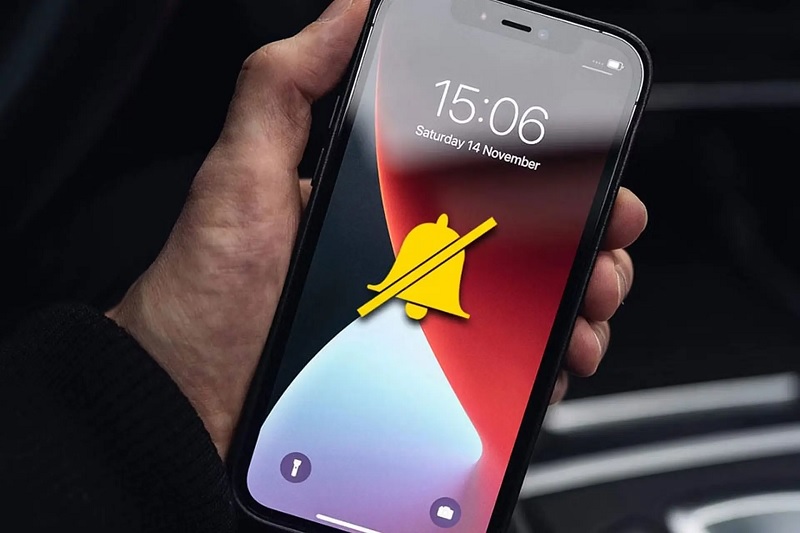
Bạn cũng có thể quản lý thông báo theo từng ứng dụng trong phần Cài đặt. Thay vì tắt toàn bộ âm báo, hãy chọn lọc ứng dụng cần im lặng nhưng vẫn giữ biểu tượng thông báo để không bỏ sót thông tin.
Cuối cùng, tính năng tóm tắt thông báo theo lịch là giải pháp hữu ích, giúp gộp các thông báo ít quan trọng và gửi vào thời điểm phù hợp, đảm bảo sự yên tĩnh mà vẫn kiểm soát được thông tin hằng ngày.
Trên đây là những cách bật tắt chế độ im lặng trên iPhone 17 được TuanDigi tổng hợp và giới thiệu. Bạn có thể chia sẻ bài viết cho người thân, bạn bè để cùng sử dụng hiệu quả hơn các tính năng trên iPhone. Đừng bỏ lỡ nhiều mẹo hữu ích khác của TuanDigi nhé. Ngoài ra quý khách hàng có nhu cầu thu mua iPhone cũ hãy liên hệ ngay với chúng tôi nhé.
Địa chỉ mới: 242 Nguyễn Thái Bình, Phường Bảy Hiền, TP. HCM
Địa chỉ cũ: 242 Nguyễn Thái Bình, Phường 12, Quận Tân Bình, TP. HCM
Hotline: 0969.136.186
Website: https://tuandigi.vn
Facebook: https://www.facebook.com/FBTuanApple
Xem thêm:
- NameDrop là gì? Tính năng nổi bật và cách sử dụng của NameDrop
- Antutu iPhone 17 Pro Max: Sức mạnh hiệu năng vượt trội
- 7 Cách tắt màn hình iPhone 17 Pro Max đơn giản nhanh chóng

Tôi là Minh Tuấn người thành lập cửa hàng TuanDigi đồng thời là tác giả website TuanDigi (https://tuandigi.vn/). Tôi có hơn 5 năm hoạt động trong lĩnh vực kinh doanh đồ công nghệ Apple như: Iphone, Macbook, Imac, apple watch, ipad.