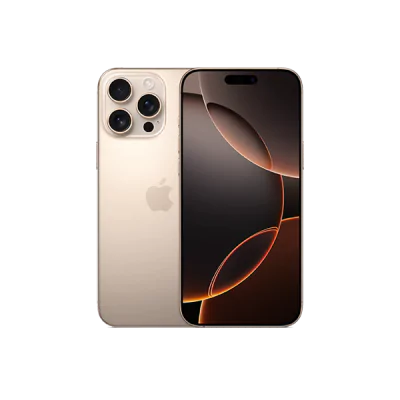
Thông thường thao tác khóa màn hình iPhone 17 Pro Max được thực hiện bằng cách bấm nút nguồn ở cạnh máy. Tuy vậy, sử dụng nút này thường xuyên có thể làm giảm độ bền hoặc gây hỏng hóc. iPhone 17 Pro Max cho phép bạn tắt màn hình bằng nhiều cách. Cùng tìm hiểu những cách tắt màn hình iPhone 17 Pro Max trong nội dung sau.
1. Tắt bằng phím cứng
Phương pháp cơ bản và được nhiều người áp dụng nhất để khóa màn hình iPhone 17 Pro Max là sử dụng nút nguồn ở cạnh phải thân máy. Cách làm này đã quá quen thuộc với người dùng iPhone qua nhiều thế hệ.
Khi không sử dụng, bạn chỉ cần bấm nhẹ nút nguồn là màn hình sẽ tắt ngay. Để mở lại, chỉ cần nhấn lại nút nguồn hoặc chạm vào màn hình nếu thiết bị đã bật tính năng chạm để đánh thức.
2. Cài đặt để màn hình tắt hẳn
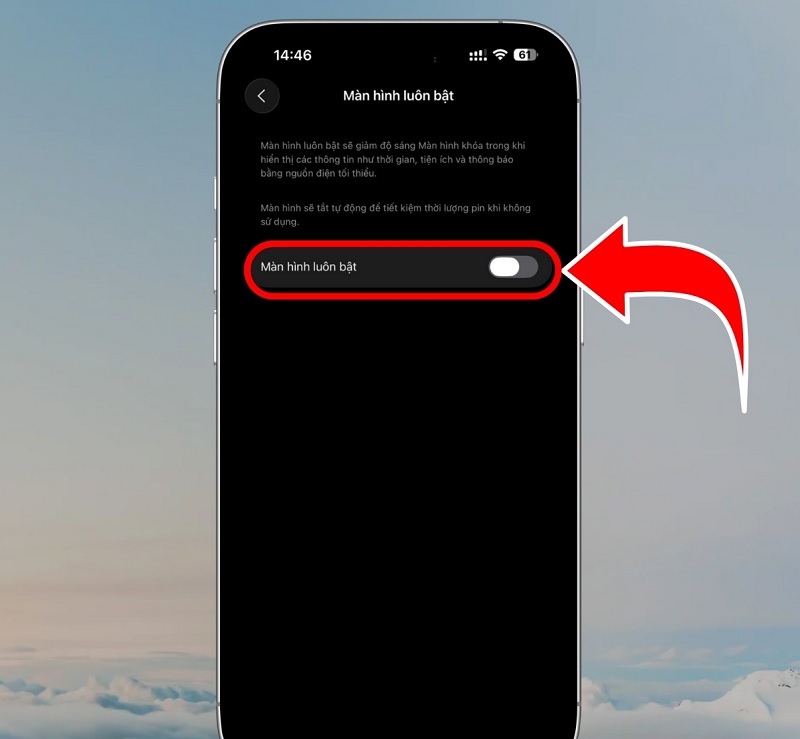
Màn hình luôn bật cho phép iPhone hiển thị thông tin ngay cả khi đã khóa máy, tuy nhiên lại làm hao pin nhiều hơn. Nếu muốn màn hình tắt hoàn toàn để tiết kiệm năng lượng, bạn có thể thực hiện theo các bước sau:
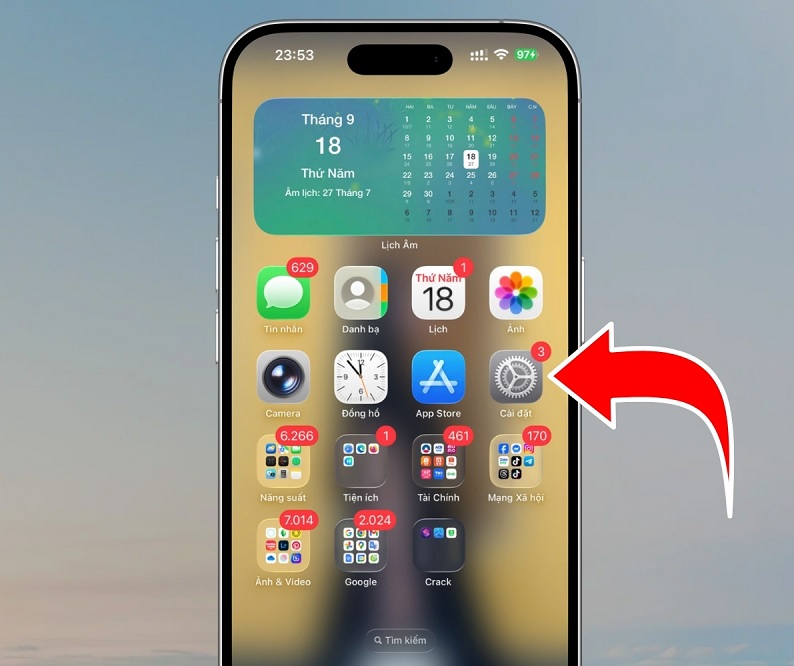
Bước 1: Vào Cài đặt
Mở ứng dụng Cài đặt trên iPhone để bắt đầu thao tác.
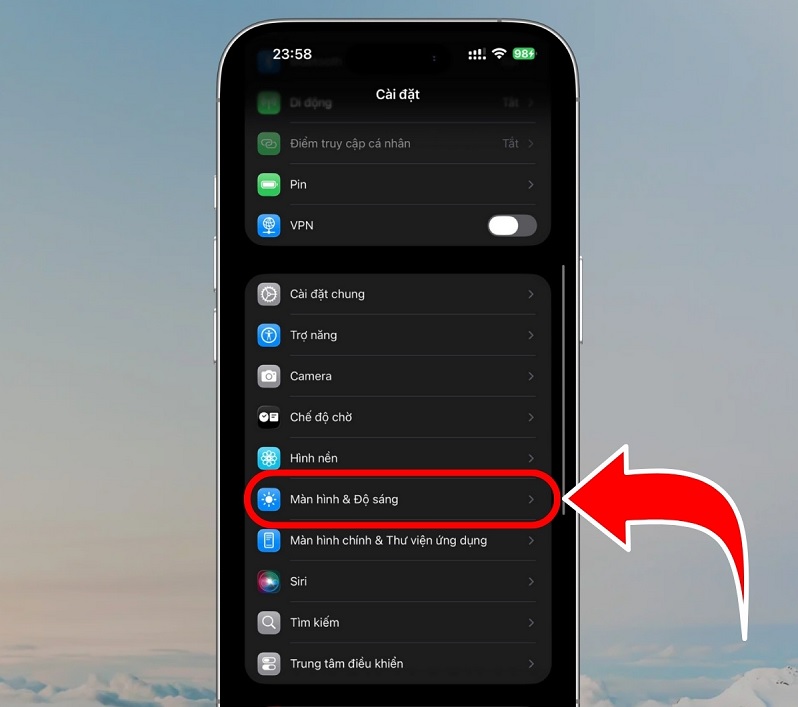
Bước 2: Chọn Màn hình & Độ sáng
Trong giao diện cài đặt, tìm và nhấn vào mục Màn hình & Độ sáng để điều chỉnh các thiết lập hiển thị.
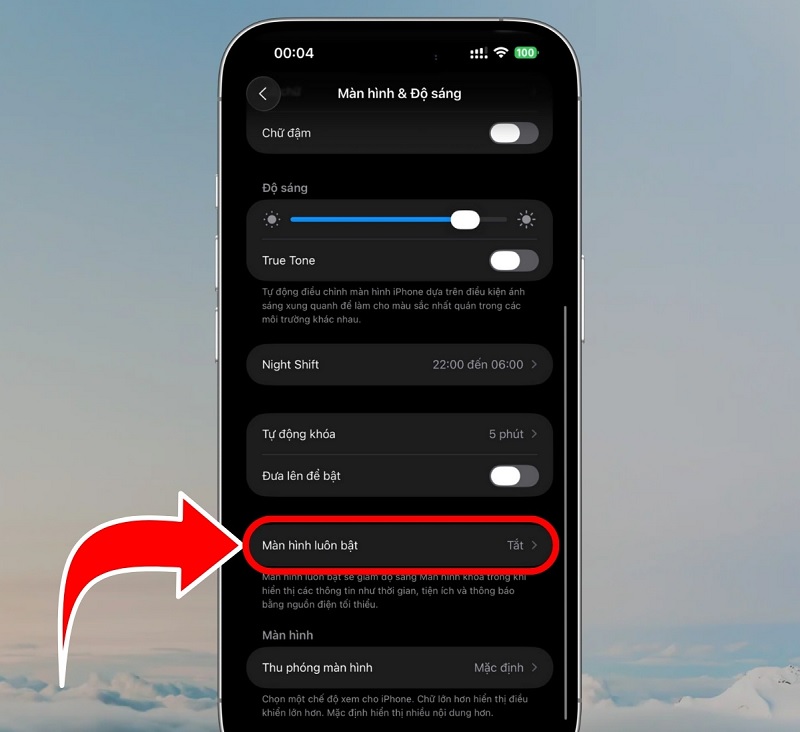
Bước 3: Tìm tính năng Always-On Display
Cuộn xuống phía dưới cho đến khi thấy mục Màn hình luôn bật.
Bước 4: Vô hiệu hóa chế độ này
Gạt công tắc Luôn bật sang trạng thái tắt. Từ lúc này, mỗi khi khóa máy, màn hình sẽ tắt hoàn toàn thay vì hiển thị thông tin nền.
3. Sử dụng nút home ảo
AssistiveTouch là tính năng hỗ trợ hiển thị trên màn hình. Thông qua công cụ này, bạn có thể thực hiện nhiều thao tác quen thuộc, trong đó có cả việc tắt và khóa màn hình iPhone 17 Pro Max.
Bước 1: Kích hoạt AssistiveTouch
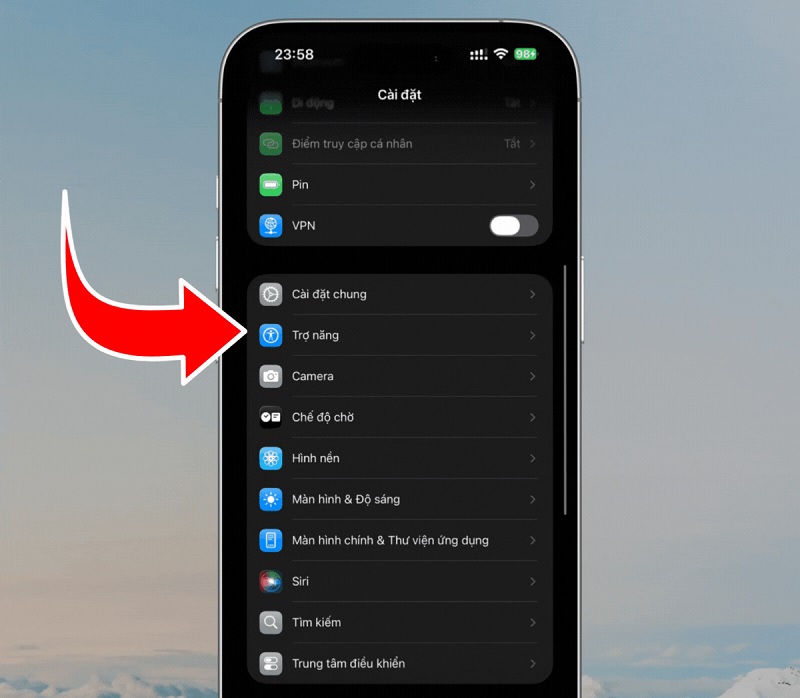
Truy cập Cài đặt => Trợ năng => nhấn Cảm ứng.
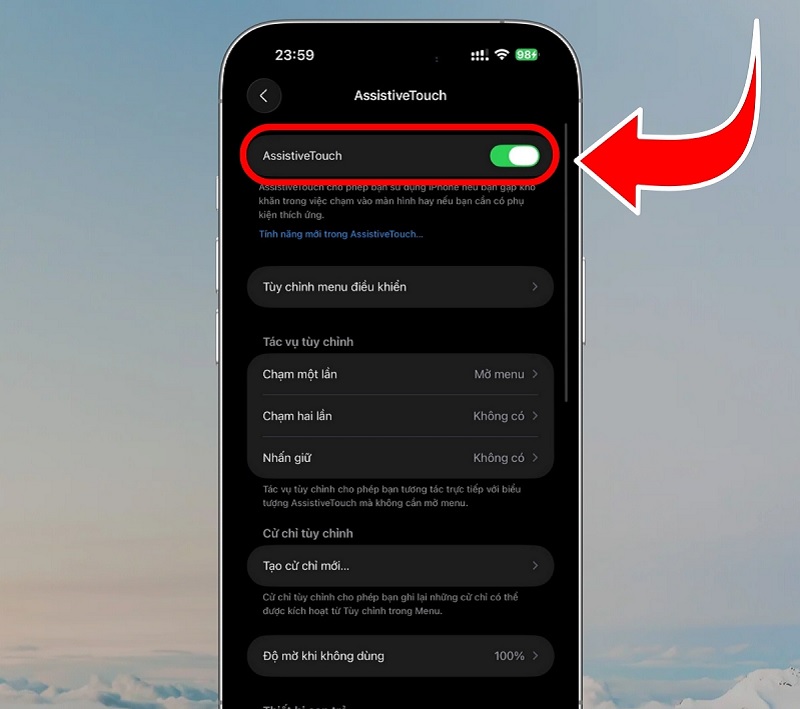
Bước 2: Tại đây, tìm AssistiveTouch và gạt công tắc sang phải để bật. Khi tính năng được kích hoạt, một biểu tượng tròn (nút Home ảo) sẽ xuất hiện trên màn hình, giúp bạn thao tác nhanh các chức năng cần thiết.
Bước 3: Khóa màn hình bằng nút Home ảo
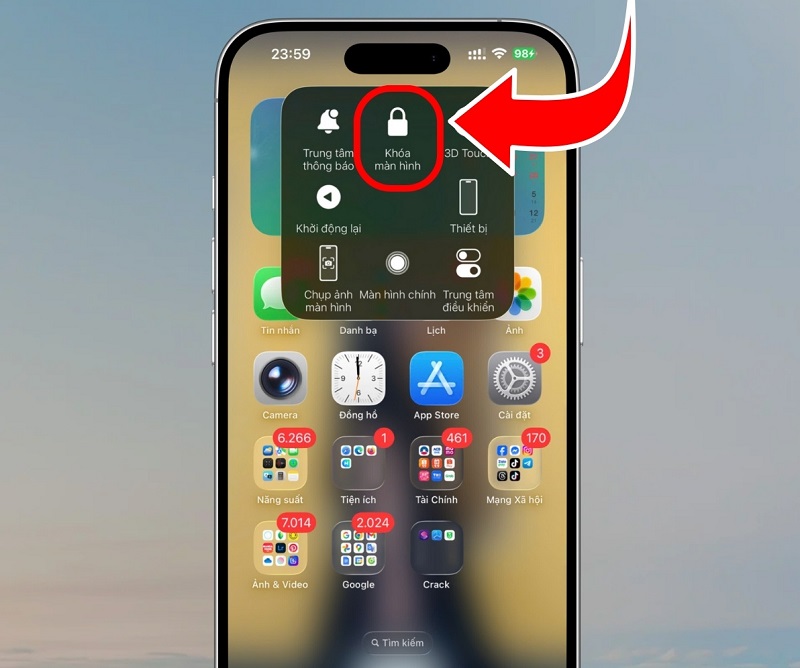
Chạm vào biểu tượng AssistiveTouch, sau đó chọn Khóa màn hình. Ngay lập tức, màn hình sẽ tắt mà không cần sử dụng đến nút nguồn trên thân máy.
4. Sử dụng tính năng Siri
Siri là trợ lý giọng nói do Apple phát triển, giúp người dùng thao tác trên iPhone 17 Pro Max mà không cần chạm tay. Bên cạnh các chức năng quen thuộc như mở ứng dụng, gửi tin nhắn hay tìm kiếm thông tin, Siri còn có thể giúp bạn khóa màn hình nhanh chóng chỉ bằng khẩu lệnh.
Cách thực hiện:
Bước 1: Truy cập cài đặt Siri
Mở Cài đặt trên iPhone, sau đó chọn Siri để bắt đầu cấu hình.
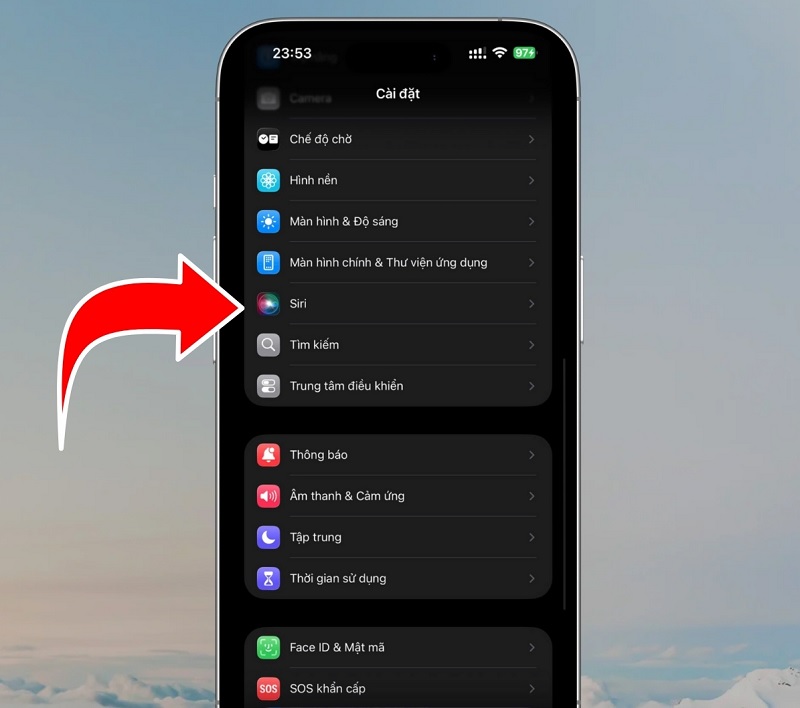
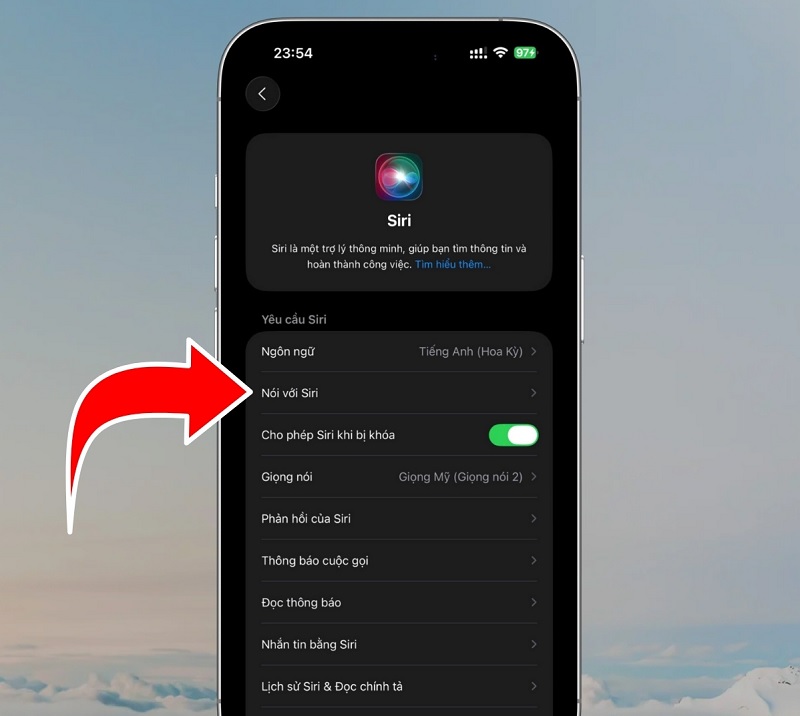
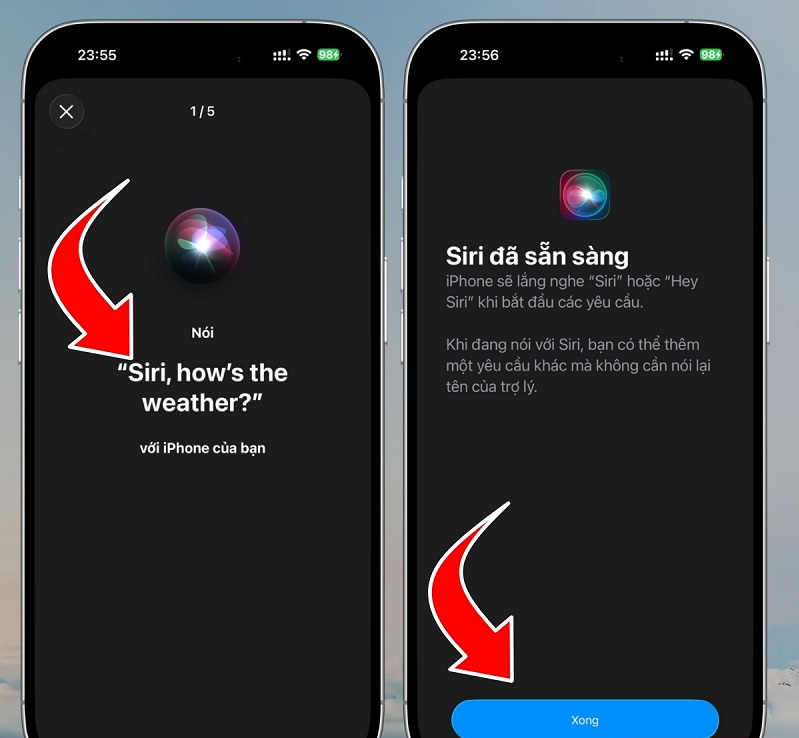
Bước 2: Kích hoạt “Hey Siri”
Nhấn vào Nói với Siri để bật tính năng nhận diện giọng nói.
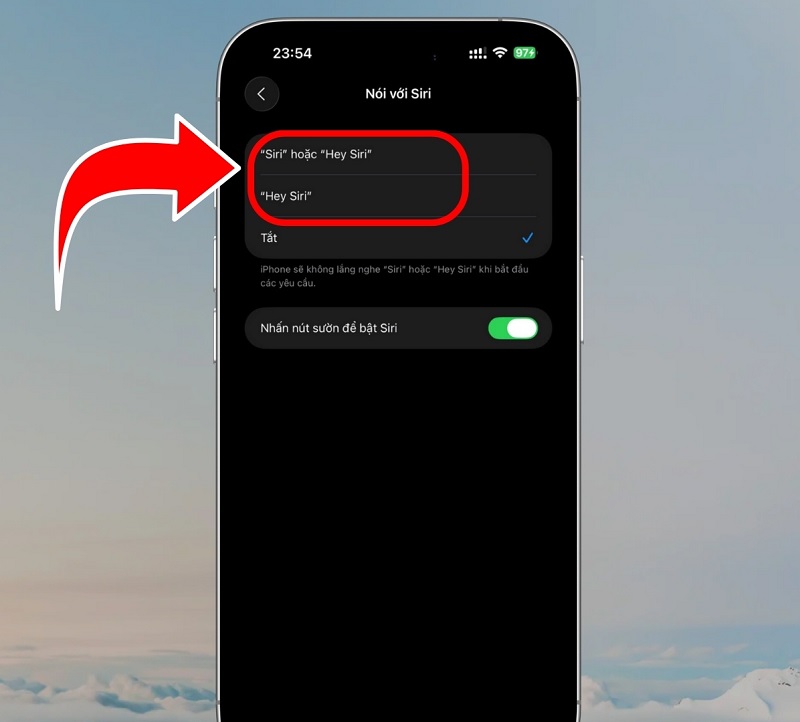
Tiếp theo, chọn Siri hoặc Hey Siri theo hướng dẫn hiển thị.
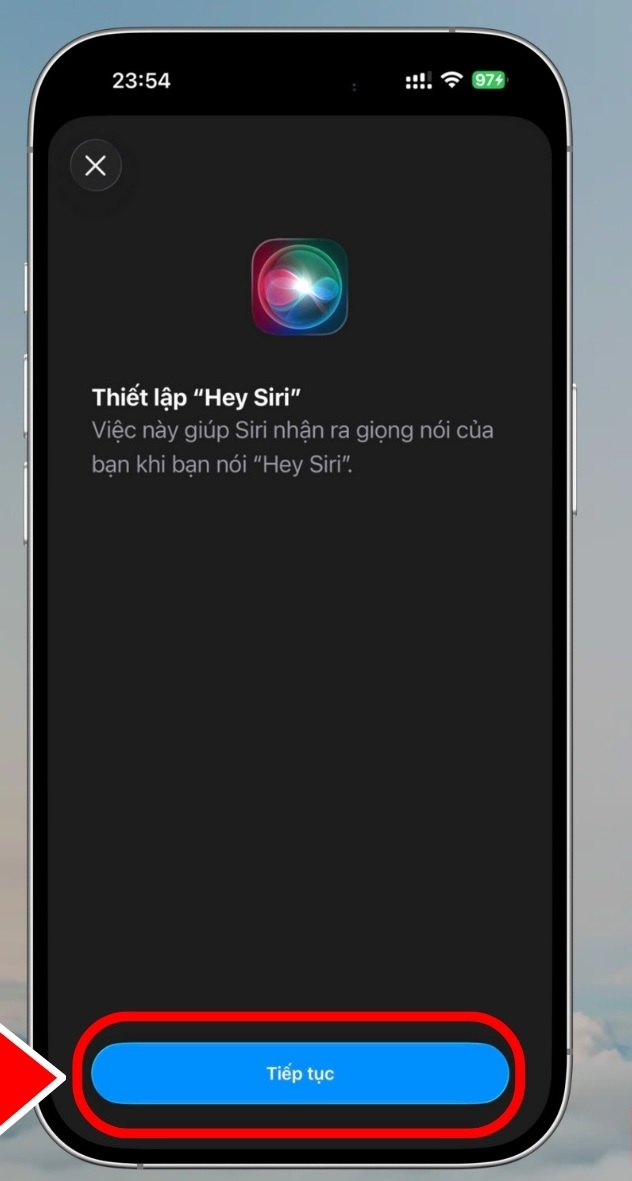
Khi có thông báo xuất hiện, bấm Tiếp tục và đọc các câu mẫu mà Siri yêu cầu.
Hoàn tất quá trình bằng cách nhấn Xong.
Bước 3: Khóa màn hình bằng giọng nói
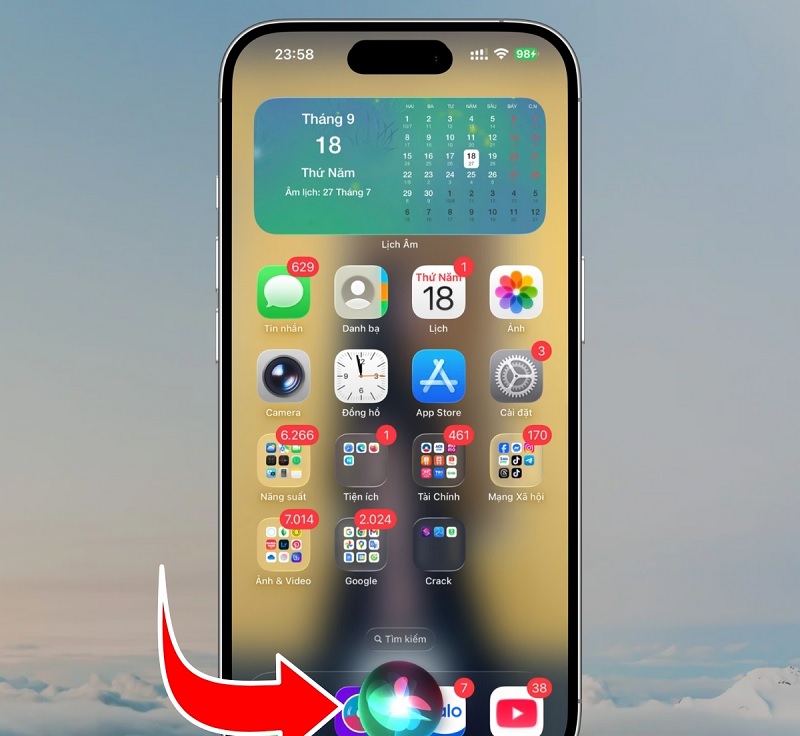
Sau khi thiết lập xong, bạn chỉ cần nói: “Hey Siri, lock my screen”, màn hình iPhone sẽ tự động tắt ngay lập tức mà không cần sử dụng nút nguồn.
5. Sử dụng tính năng khóa tự động
iPhone 17 Pro Max còn có thể thiết lập thời gian tự động tắt màn hình sao cho phù hợp với thói quen sử dụng. Tính năng này giúp màn hình tự khóa khi bạn không thao tác trong một khoảng thời gian nhất định, hạn chế tình trạng quên tắt máy gây nóng thiết bị và tiêu hao pin. Với cách này, bạn không cần thao tác thủ công mà màn hình sẽ tự động tắt theo cài đặt đã chọn.
Để sử dụng, bạn chỉ cần đặt khoảng thời gian mong muốn, sau khi hết thời gian kể từ lần chạm cuối cùng, màn hình sẽ tự động khóa.
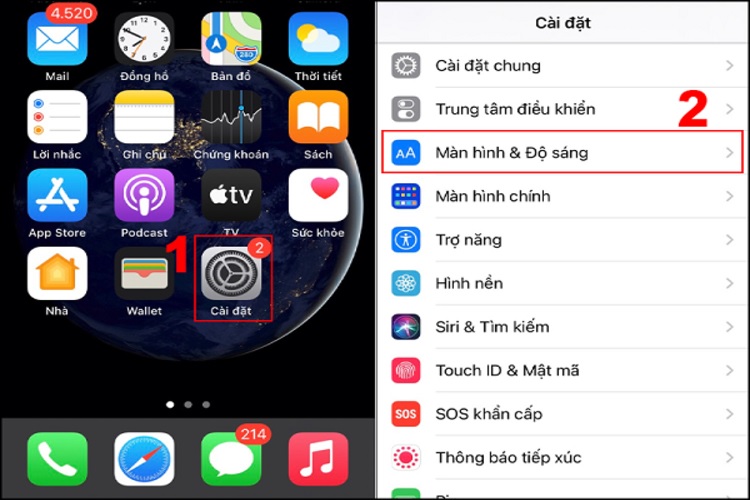
Bước 1: Mở Cài đặt, chọn Màn hình & Độ sáng.
Bước 2: Nhấn vào Tự động khóa, sau đó chọn mốc thời gian phù hợp.
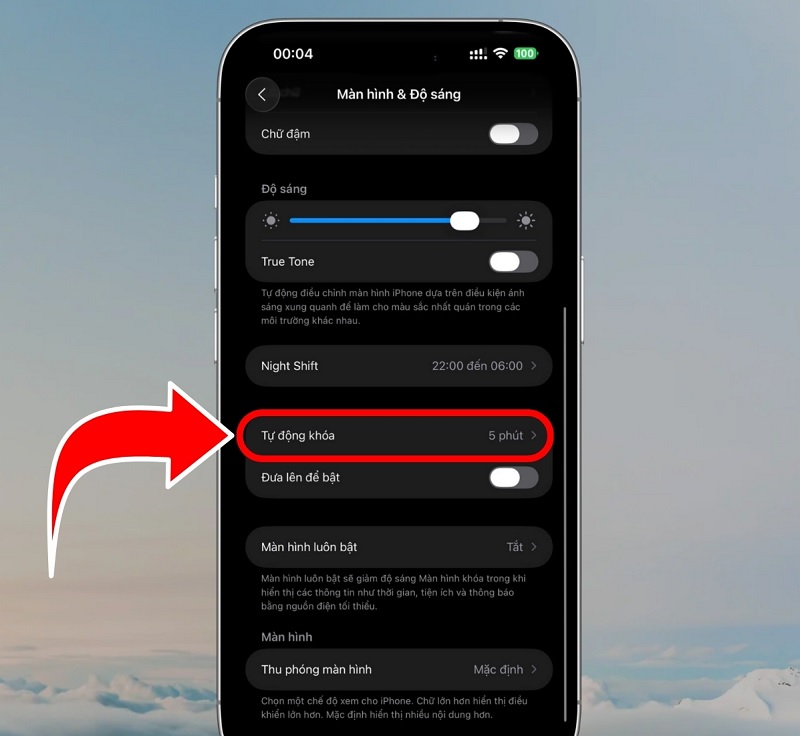
Thông thường, nhiều người chọn khoảng 30 giây để tiết kiệm pin, vì để thời gian quá dài có thể khiến pin hao nhanh hơn.
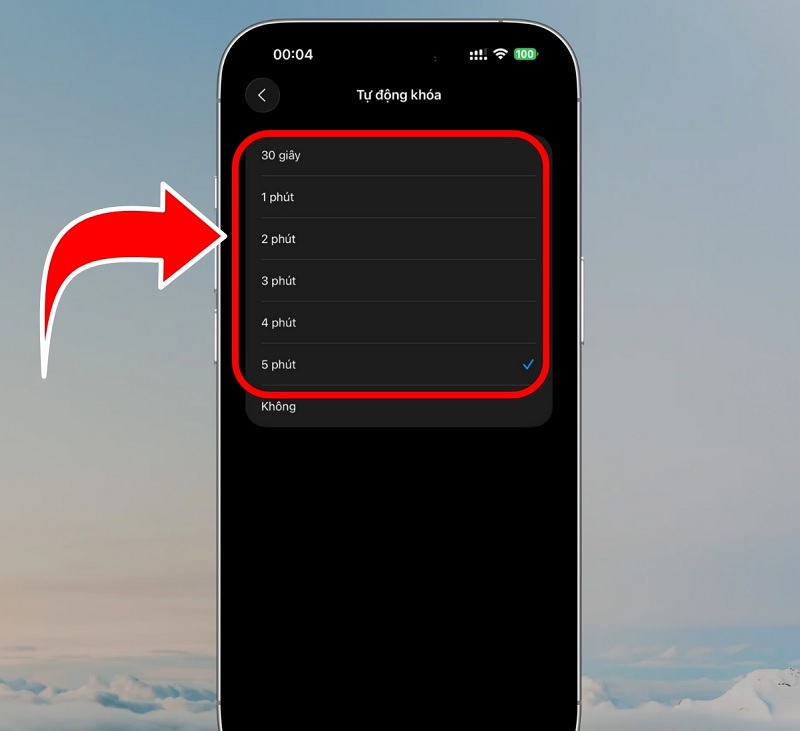
Trong trường hợp bạn cần dùng điện thoại liên tục như đọc báo, xem tin tức hay đọc truyện, chế độ tự động khóa có thể gây gián đoạn. Khi đó, bạn chỉ cần chọn “Không” để tắt tính năng này và sử dụng màn hình liên tục theo nhu cầu.
6. Chạm vào mặt lưng iPhone
Apple không ngừng bổ sung các tính năng tiện ích để nâng cao trải nghiệm người dùng iPhone, trong đó Back Tap (chạm mặt lưng) là một tùy chọn rất đáng chú ý. Chỉ với vài bước cài đặt đơn giản, bạn đã có thể khóa màn hình bằng thao tác gõ nhẹ phía sau máy.
Cách thực hiện:
Bước 1: Mở cài đặt chạm mặt lưng
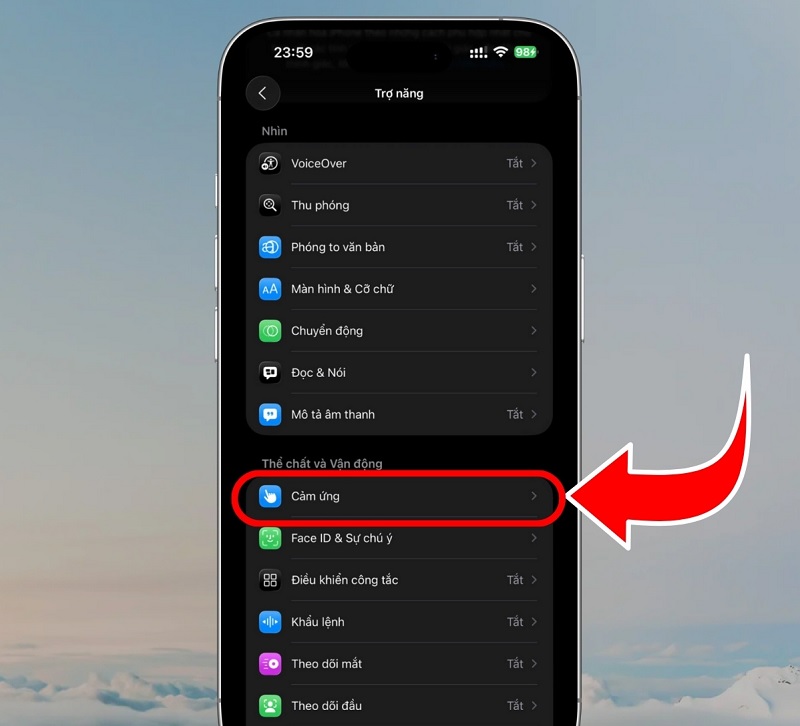
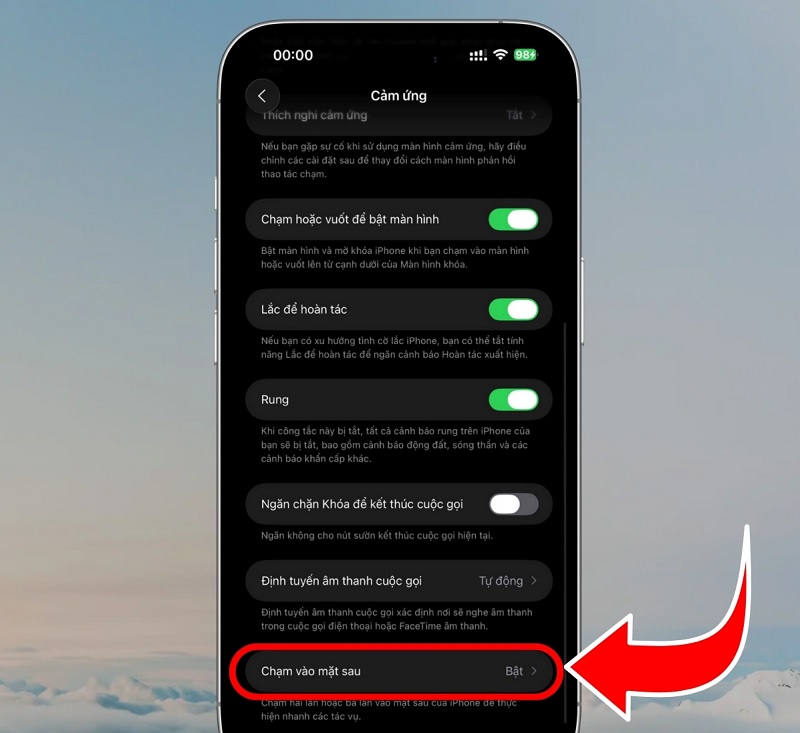
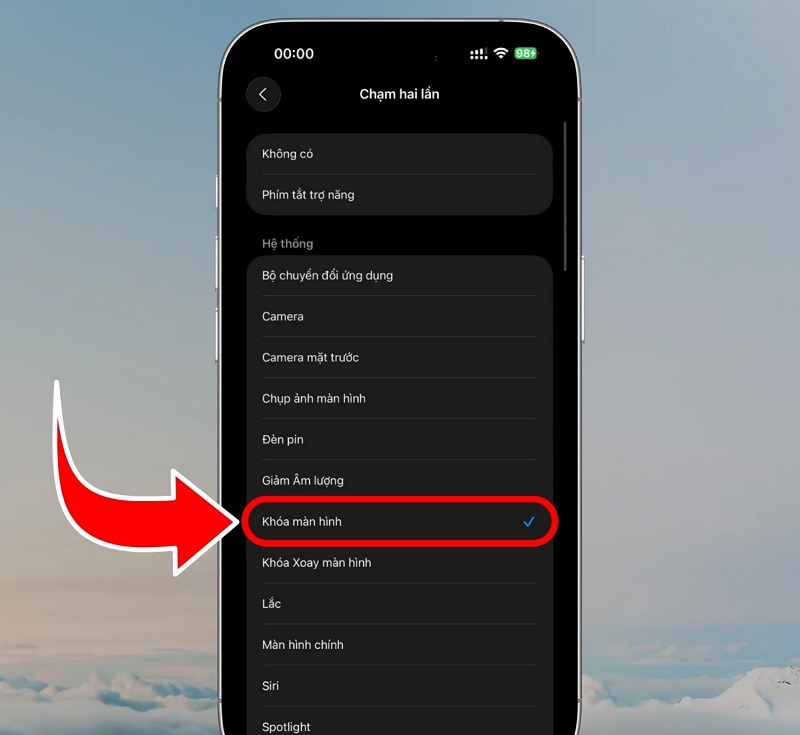
Vào Cài đặt => chọn Trợ năng => nhấn Cảm ứng. Sau đó kéo xuống và tìm đến mục Chạm vào mặt sau.
Bước 2: Thiết lập số lần chạm
Tại đây, iPhone cho phép bạn chọn Chạm hai lần hoặc Chạm ba lần. Hãy chọn kiểu chạm phù hợp với thói quen sử dụng.
Bước 3: Gán chức năng khóa màn hình
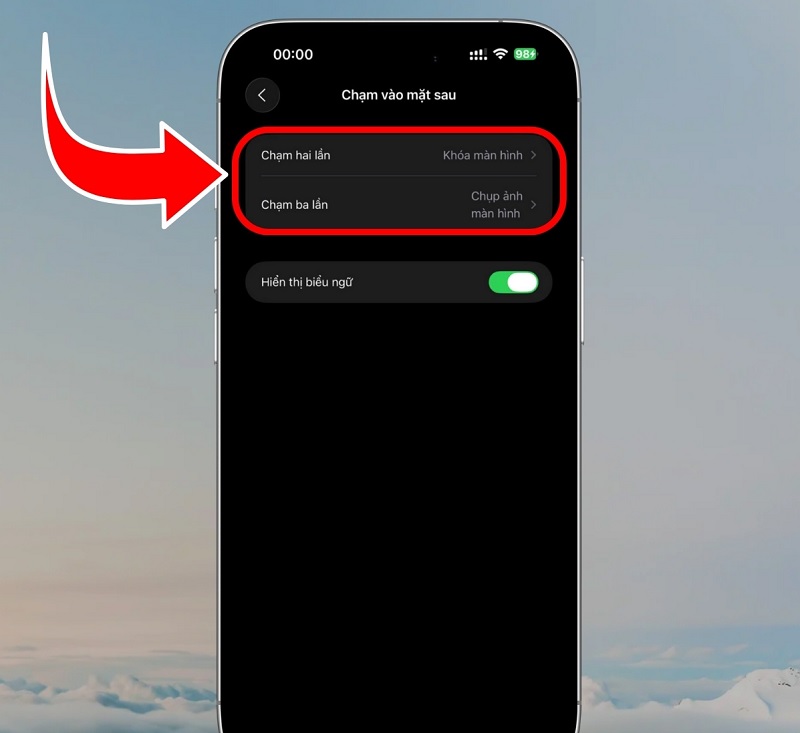
Cuối cùng, chọn Khóa màn hình cho kiểu chạm vừa thiết lập. Kể từ lúc này, chỉ cần gõ nhẹ vào mặt lưng iPhone, màn hình sẽ tự động tắt mà không cần dùng đến nút nguồn vật lý.
7. Tạo phím tắt trên iPhone
Nếu bạn muốn chủ động hơn trong việc sử dụng và cá nhân hóa iPhone, tạo phím tắt khóa màn hình là giải pháp rất tiện lợi. Chỉ cần chạm vào một biểu tượng trên màn hình chính, iPhone sẽ được khóa ngay lập tức mà không cần đến nút nguồn.
Cách thực hiện:
Bước 1: Mở ứng dụng Phím tắt
Truy cập ứng dụng Shortcuts (Phím tắt) trên iPhone
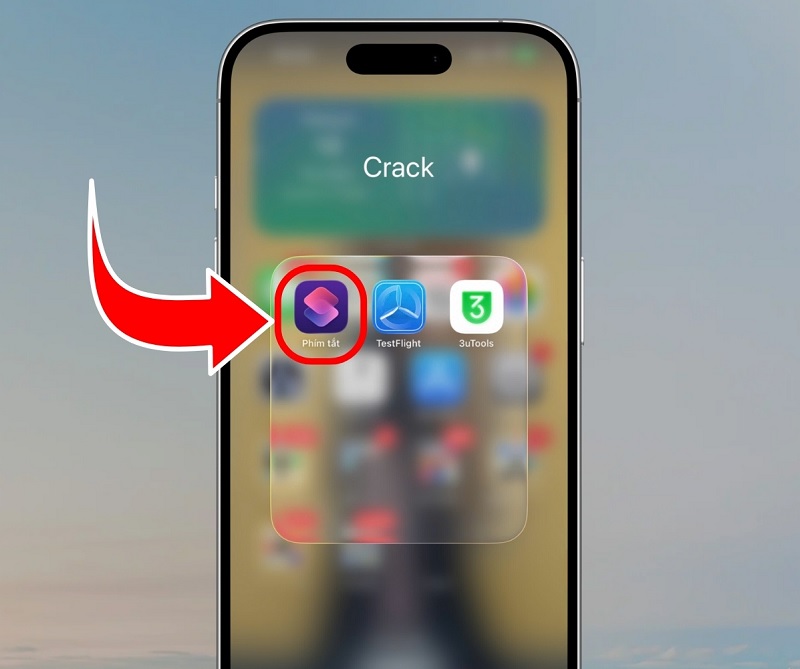
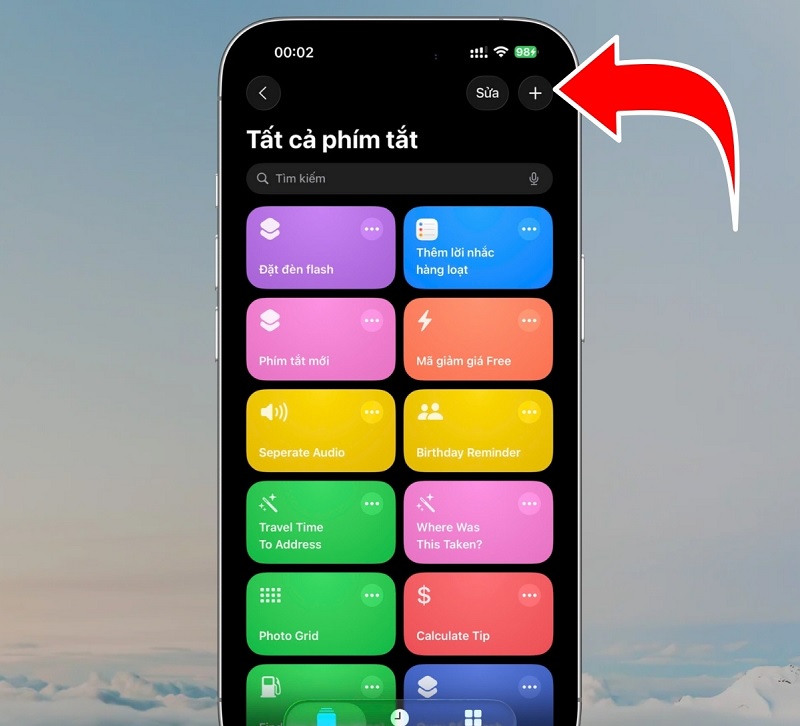
Sau đó nhấn dấu + ở góc trên bên phải để tạo phím tắt mới.
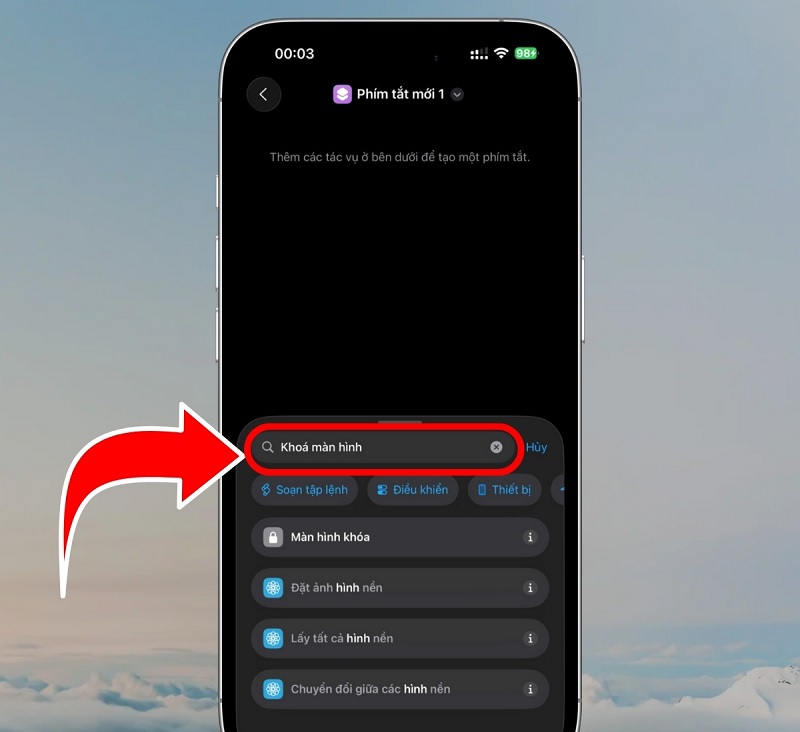
Bước 2: Thêm hành động khóa màn hình
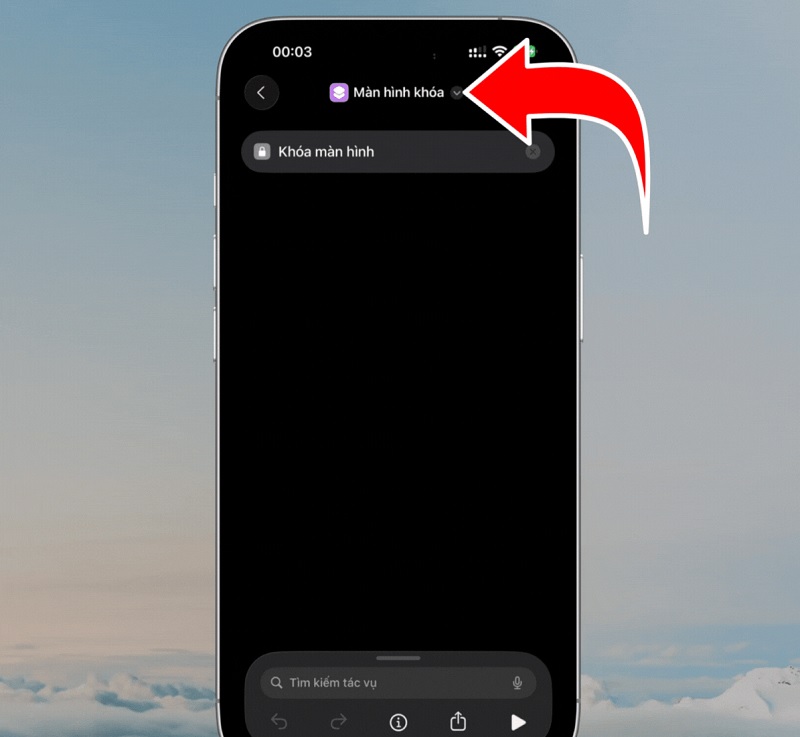
Tại thanh tìm kiếm tác vụ, nhập “Khóa màn hình” và chọn đúng hành động xuất hiện trong danh sách.
Bước 3: Thêm phím tắt ra màn hình chính
Nhấn vào biểu tượng mũi tên ở phía trên, chọn Thêm vào màn hình chính, rồi đặt tên và biểu tượng theo ý muốn để sử dụng thuận tiện hơn.
Mong rằng các cách tắt màn hình iPhone 17 Pro Max ở trên sẽ giúp bạn sử dụng thiết bị linh hoạt và hiệu quả hơn. Nếu còn câu hỏi hay muốn khám phá thêm nhiều mẹo hay khác, đừng ngần ngại liên hệ tới TuanDigi để được hỗ trợ nhé! Ngoài ra quý khách hàng có nhu cầu thu mua iPhone cũ hãy liên hệ ngay với chúng tôi nhé.
Địa chỉ mới: 242 Nguyễn Thái Bình, Phường Bảy Hiền, TP. HCM
Địa chỉ cũ: 242 Nguyễn Thái Bình, Phường 12, Quận Tân Bình, TP. HCM
Hotline: 0969.136.186
Website: https://tuandigi.vn
Facebook: https://www.facebook.com/FBTuanApple
Xem thêm:
- Cách bật tắt chế độ im lặng trên iPhone 17 đơn giản
- Cách kiểm tra iPhone 17 Pro Max chính hãng
- Cách tắt chấm cam trên iPhone 17 Pro Max đơn giản

Tôi là Minh Tuấn người thành lập cửa hàng TuanDigi đồng thời là tác giả website TuanDigi (https://tuandigi.vn/). Tôi có hơn 5 năm hoạt động trong lĩnh vực kinh doanh đồ công nghệ Apple như: Iphone, Macbook, Imac, apple watch, ipad.