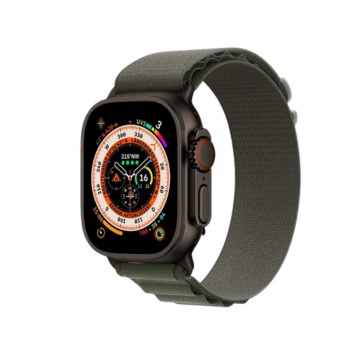
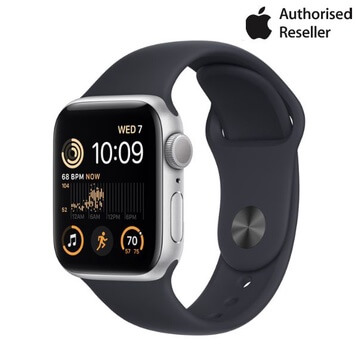
NameDrop là tiện ích mới xuất hiện trên iOS 17, được Apple bổ sung vào AirDrop nhằm đơn giản hóa việc trao đổi thông tin liên hệ. Chỉ với vài thao tác nhanh, người dùng có thể gửi số điện thoại hoặc email cho nhau. Vậy NameDrop là gì và hoạt động ra sao? Cùng tìm hiểu chi tiết trong bài viết dưới đây.
NameDrop là gì?
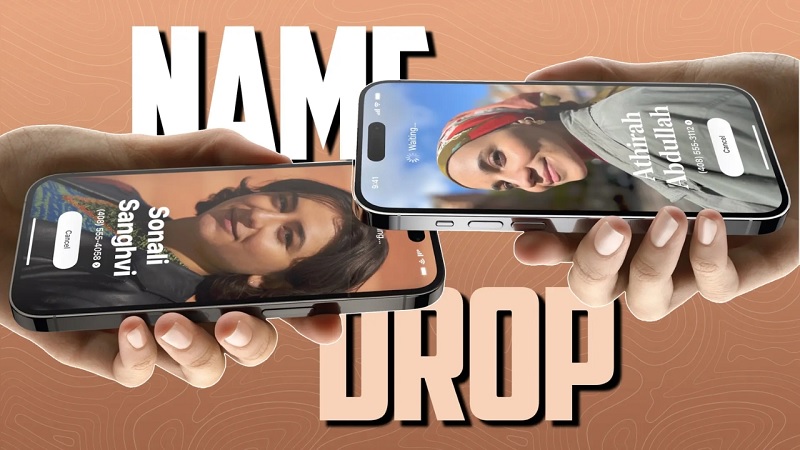
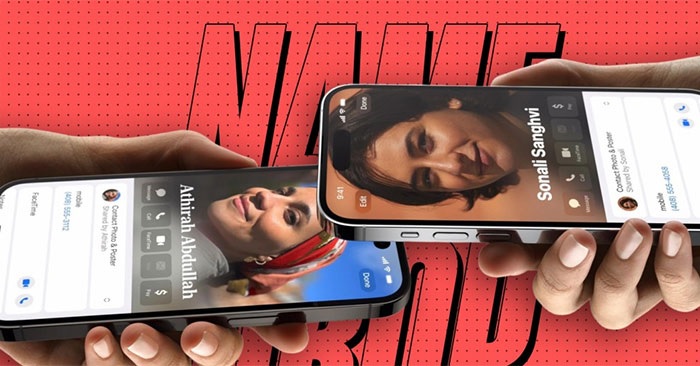
NameDrop là công nghệ mới do Apple phát triển, lần đầu xuất hiện trên iOS 17 cho iPhone và watchOS 10 dành cho Apple Watch. Tính năng này cho phép người dùng chia sẻ nhanh thông tin liên hệ cá nhân như số điện thoại, email và cả Contact Poster – hình ảnh, tên hiển thị khi thực hiện cuộc gọi chỉ với thao tác đơn giản, trực quan.
Có thể xem NameDrop như một cách trao đổi danh bạ thời đại số, thay thế hoàn toàn danh thiếp giấy truyền thống, đồng thời mang đến khả năng cá nhân hóa và trải nghiệm tương tác linh hoạt hơn cho người dùng.
Tính năng nổi bật của NameDrop
NameDrop được Apple xây dựng xoay quanh mục tiêu rút gọn thao tác và cá nhân hóa cách chia sẻ thông tin liên hệ. Dưới đây là những điểm nổi bật của NameDrop:
1. Chia sẻ Contact Poster
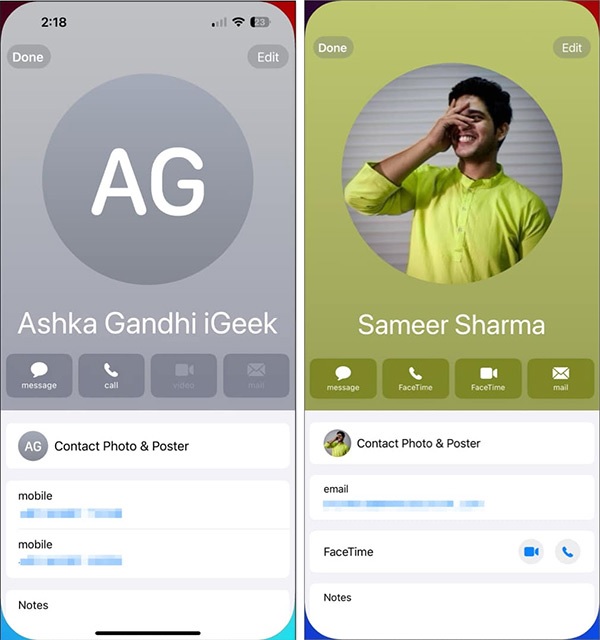
NameDrop vượt xa việc gửi thông tin liên hệ cơ bản như số điện thoại hay email. Tính năng này còn cho phép bạn chuyển trọn bộ Contact Poster cá nhân, bao gồm hình ảnh đại diện hoặc Memoji, tên hiển thị với kiểu chữ và màu sắc tùy chỉnh, cùng phần nền hoặc hiệu ứng chuyển màu, giúp thông tin liên hệ trở nên sinh động và mang dấu ấn riêng.
2. Phát hiện thiết bị gần kề
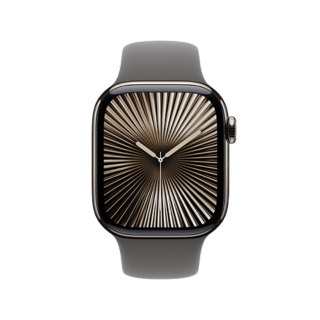
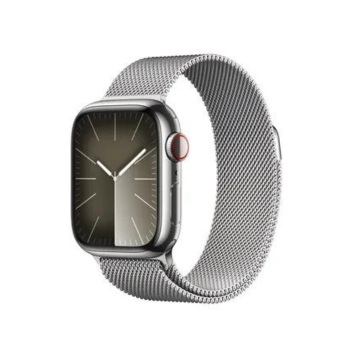
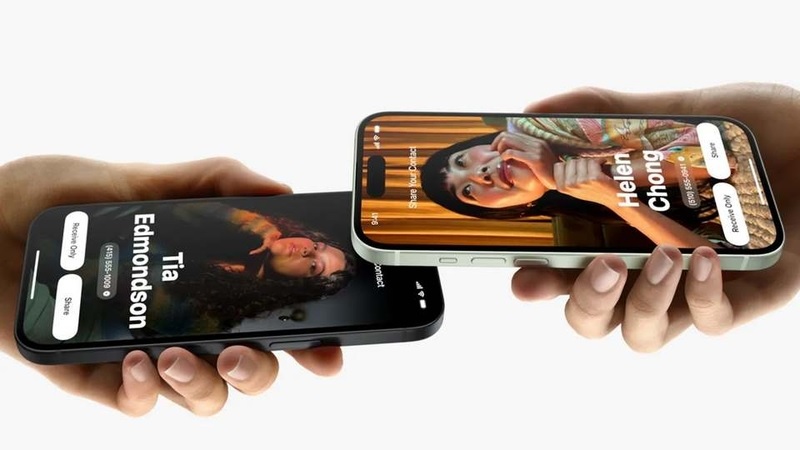
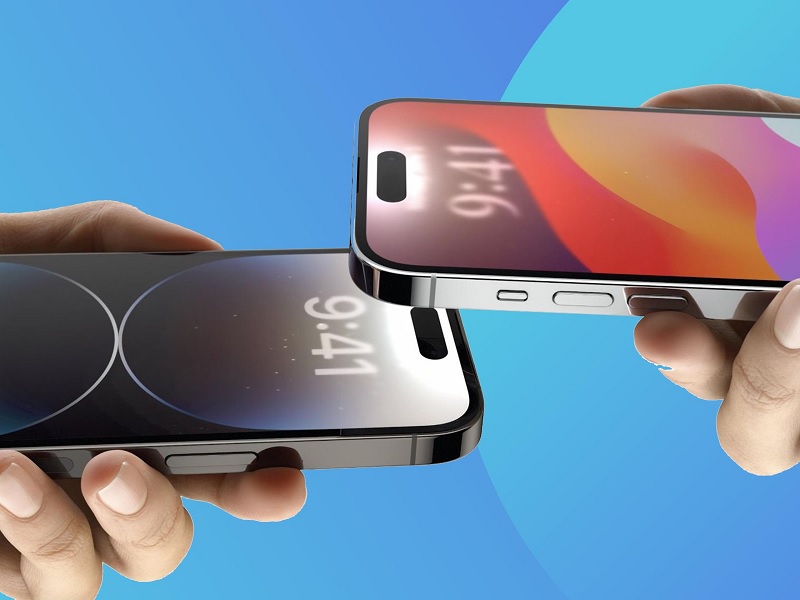
Khi hai iPhone chạy iOS 17 hoặc iPhone đặt gần Apple Watch dùng watchOS 10, NameDrop sẽ tự kích hoạt. Chỉ cần đưa thiết bị lại gần nhau trong khoảng cách ngắn, giao diện chia sẻ sẽ xuất hiện đồng thời trên cả hai màn hình.
3. Tùy chọn hướng chia sẻ
Khi sử dụng NameDrop, bạn hoàn toàn chủ động trong việc chia sẻ thông tin liên hệ với ba tùy chọn linh hoạt: chỉ gửi thông tin của mình, chỉ tiếp nhận thông tin từ đối phương, hoặc trao đổi dữ liệu hai chiều. Nhờ đó, bạn dễ dàng điều chỉnh theo từng tình huống cụ thể, chẳng hạn chỉ cung cấp số liên lạc mà không cần lưu lại thông tin của người kia.
4. Lựa chọn thông tin chia sẻ cụ thể
Trước khi gửi thông tin qua NameDrop, người dùng có thể quyết định dữ liệu nào sẽ được chia sẻ. Nếu trong danh bạ có nhiều số điện thoại hoặc email cho các mục đích khác nhau, bạn có thể chọn chính xác thông tin phù hợp với từng tình huống, thay vì gửi toàn bộ liên hệ.
5. Lưu trực tiếp vào ứng dụng danh bạ
Sau khi quá trình chia sẻ hoàn tất, thông tin liên hệ sẽ được lưu ngay vào ứng dụng Danh bạ trên thiết bị nhận mà không cần nhập thủ công. Điều này giúp tiết kiệm thời gian, hạn chế sai sót và giữ dữ liệu liên hệ luôn gọn gàng, chính xác.
6. Tương thích với Apple Watch
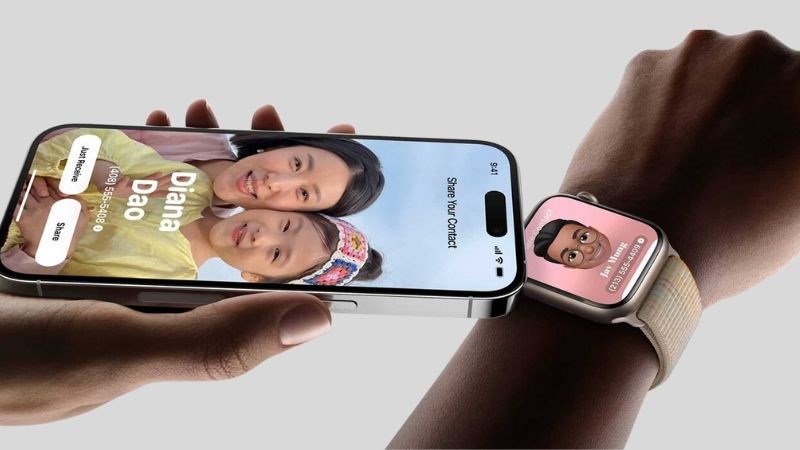
Dù có giao diện và mục đích riêng, NameDrop vẫn dựa trên nền tảng kết nối không dây tương tự AirDrop. Tính năng này sử dụng Bluetooth để nhận diện thiết bị ở gần và Wi-Fi Direct để truyền dữ liệu nhanh, đảm bảo khả năng hoạt động mượt mà giữa iPhone và Apple Watch.
Cách sử dụng NameDrop trên IOS 17
Để tận dụng sự tiện lợi của NameDrop trên iOS 17, bạn chỉ cần thực hiện vài thao tác đơn giản sau:
Bước 1: Bật AirDrop để dùng NameDrop
Trước tiên, bạn cần mở AirDrop trên iPhone. Bạn có thể thực hiện một trong hai cách sau:
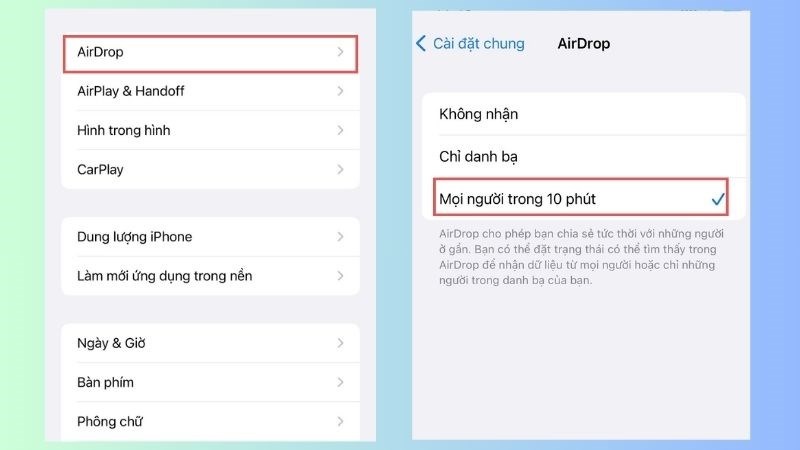
- Cách 1: Truy cập Cài đặt => Cài đặt chung => AirDrop, sau đó chọn Mọi người trong 10 phút để cho phép thiết bị nhận và gửi dữ liệu
- Cách 2: Mở Trung tâm điều khiển bằng cách vuốt xuống từ góc phải phía trên màn hình (iPhone X trở lên) hoặc vuốt từ dưới lên (iPhone 8 trở xuống). Nhấn giữ cụm kết nối (Wi-Fi, Bluetooth), chọn AirDrop và bật Mọi người trong 10 phút
Bước 2: Đưa thiết bị lại gần để bắt đầu chia sẻ
Sau khi AirDrop được kích hoạt, hãy đặt iPhone của bạn gần iPhone hoặc Apple Watch của người cần trao đổi thông tin. Đảm bảo cả hai thiết bị đều bật AirDrop và ở trong phạm vi gần.
Bước 3: Xác nhận và gửi thông tin liên hệ
Khi hai thiết bị nhận diện nhau, màn hình sẽ hiển thị thông báo yêu cầu xác nhận chia sẻ. Lúc này, bạn chỉ cần chọn nội dung muốn gửi như số điện thoại, email hoặc Contact Poster, sau đó nhấn Share. Khi phía bên kia đồng ý, thông tin sẽ được chuyển đi ngay và bạn sẽ nhận được thông báo hoàn tất.
Những dòng điện thoại có thể sử dụng NameDrop
NameDrop chỉ hoạt động trên các thiết bị Apple hỗ trợ iOS 17 trở lên. Cụ thể, tính năng này khả dụng trên các dòng iPhone XS, iPhone XR và tất cả các mẫu iPhone mới hơn. Ngoài ra, NameDrop còn tương thích với Apple Watch chạy watchOS 10, cho phép chia sẻ thông tin liên hệ nhanh chóng giữa iPhone và Apple Watch.
Bài viết trên đã giúp bạn hiểu rõ hơn về NameDrop là gì. Qua đó, người dùng có thể nắm được cách hoạt động, lợi ích và cách sử dụng NameDrop. Đừng quên theo dõi TuanDigi để cập nhật thêm nhiều thông tin công nghệ và các mẫu iPhone mới nhất nhé! Ngoài ra quý khách hàng có nhu cầu thu mua iPhone cũ hãy liên hệ ngay với chúng tôi nhé.
Địa chỉ mới: 242 Nguyễn Thái Bình, Phường Bảy Hiền, TP. HCM
Địa chỉ cũ: 242 Nguyễn Thái Bình, Phường 12, Quận Tân Bình, TP. HCM
Hotline: 0969.136.186
Website: https://tuandigi.vn
Facebook: https://www.facebook.com/FBTuanApple
Xem thêm:
- iPhone 17 Pro Max ra mắt có gì mới?
- Cấu hình iPhone 17 Series: Cải tiến mới đặc biệt
- Cách bật tắt chế độ im lặng trên iPhone 17 đơn giản

Tôi là Minh Tuấn người thành lập cửa hàng TuanDigi đồng thời là tác giả website TuanDigi (https://tuandigi.vn/). Tôi có hơn 5 năm hoạt động trong lĩnh vực kinh doanh đồ công nghệ Apple như: Iphone, Macbook, Imac, apple watch, ipad.