



















































Khi nâng cấp macOS, người dùng có thể gặp tình trạng Macbook bị treo, khiến thiết bị đứng lại, không thể tiếp tục hoặc phản hồi rất chậm. Sự cố này xảy ra khá thường xuyên khi cài đặt phiên bản hệ điều hành mới. Bài viết sau sẽ giúp bạn nắm rõ nguyên nhân và cách xử lý phù hợp Macbook Update bị treo.
Nguyên nhân Macbook Update bị treo
Tình trạng Macbook Update bị treo có thể xuất phát từ nhiều nguyên nhân khác nhau như:
Thiếu RAM hoặc ổ cứng đầy:
Dung lượng ổ cứng không đủ sẽ khiến hệ thống không thể giải nén và cài đặt các tệp cập nhật, dẫn đến tình trạng bị đơ hoặc đứng máy. Ngoài ra, khi RAM không đáp ứng đủ cho các tác vụ xử lý trong lúc update, MacBook cũng dễ bị chậm và treo.
Xung đột ứng dụng và lỗi phần mềm:
Một số ứng dụng bên thứ ba không tương thích với phiên bản macOS mới có thể gây xung đột trong quá trình cập nhật. Bên cạnh đó, các phần mềm chạy nền tiêu tốn nhiều tài nguyên hệ thống cũng có thể làm quá trình update bị gián đoạn.
Lỗi phần cứng hoặc ổ đĩa:
SSD bị lỗi, mainboard gặp sự cố hoặc pin xuống cấp đều có thể ảnh hưởng đến quá trình nâng cấp hệ điều hành. Ngoài ra, các lỗi phân vùng ổ đĩa (Disk Errors) từ trước cũng có thể khiến hệ thống không thể ghi dữ liệu mới, dẫn đến treo máy hoặc màn hình đen.
Kết nối mạng không ổn định và lỗi hệ điều hành cũ:
Đường truyền internet chập chờn có thể làm gián đoạn việc tải bản cập nhật macOS, khiến quá trình cài đặt bị đứng lại. Đồng thời, phiên bản hệ điều hành cũ chứa lỗi hệ thống cũng có thể cản trở quá trình nâng cấp diễn ra bình thường.
Dấu hiệu nhận biết MacBook đang bị treo khi Update
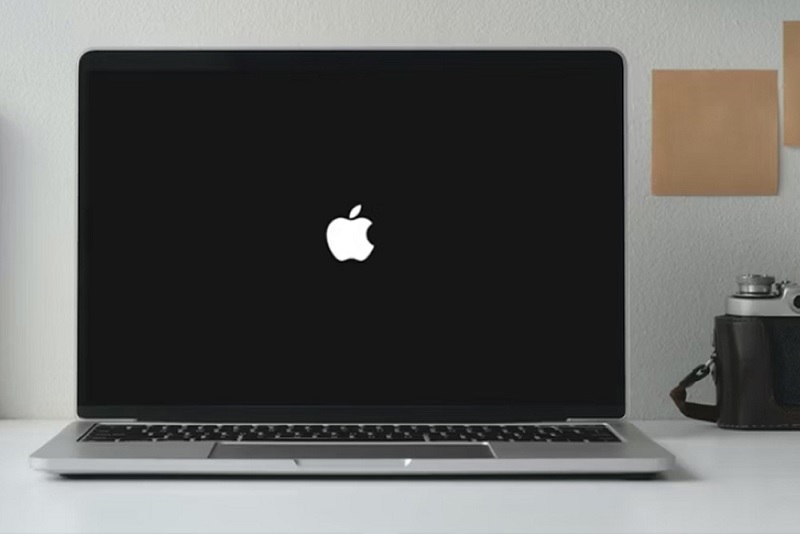
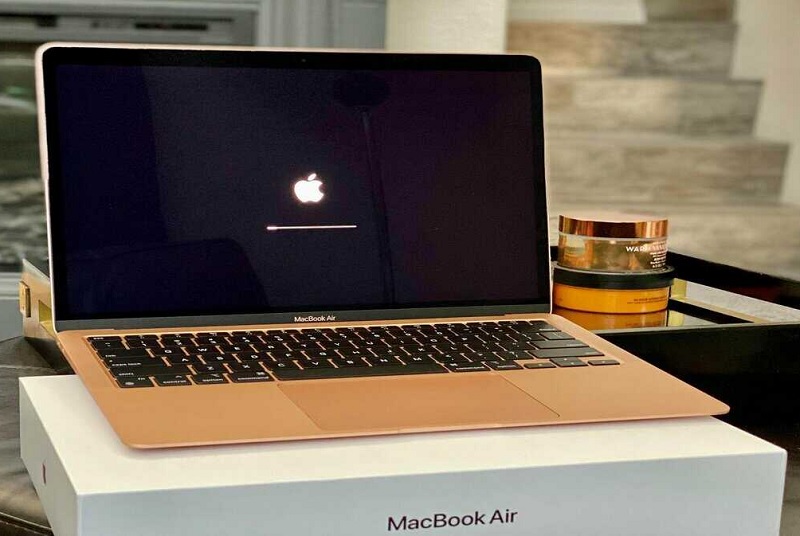
Quá trình cập nhật (Update) macOS thường mất từ 30 đến 45 phút. MacBook được coi là bị treo nếu thanh tiến trình không nhúc nhích trong nhiều giờ, màn hình tối đen nhưng quạt quay tít, hoặc máy tự khởi động lại liên tục:
- MacBook dừng ở logo Apple hoặc thanh tiến trình và không tiếp tục chạy thêm trong thời gian dài, khiến người dùng không thể truy cập vào màn hình chính như bình thường
- Thanh cập nhật đứng yên trong thời gian dài mà không có bất kỳ thay đổi nào về phần trăm hoặc tiến trình, dù đã chờ khá lâu
- Thiết bị phản hồi chậm hoặc gần như không phản hồi, không thể thao tác bằng bàn phím hay trackpad trong quá trình đang cập nhật
- MacBook tự khởi động lại liên tục nhưng vẫn quay về trạng thái cũ hoặc tiếp tục treo ở màn hình cập nhật
- Màn hình có thể bị đen hoàn toàn hoặc hiển thị trạng thái loading kéo dài bất thường mà không chuyển sang bước cài đặt tiếp theo
Hướng dẫn cách khắc phục Macbook Update bị treo
Dưới đây là một số cách xử lý bạn có thể thực hiện ngay tại nhà khi MacBook gặp tình trạng treo trong quá trình cập nhật.
1. Chờ thêm thời gian để quá trình hoàn tất
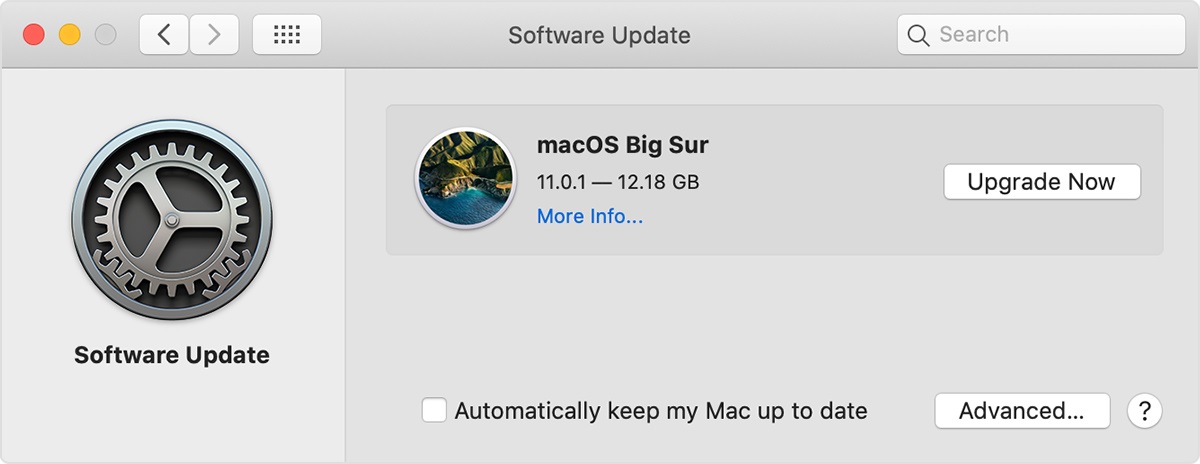
Trong nhiều trường hợp, bản cập nhật macOS cần nhiều thời gian hơn bình thường để xử lý và cài đặt, nên máy có thể trông như bị đứng nhưng thực tế vẫn đang chạy ngầm. Bạn có thể theo dõi tiến trình bằng tổ hợp phím Command + L để kiểm tra thời gian cập nhật và kiên nhẫn chờ thêm trước khi can thiệp.
2. Làm mới quá trình cập nhật
Nếu MacBook không có phản hồi trong thời gian dài, bạn có thể tiến hành khởi động lại để làm mới quá trình update. Hãy nhấn giữ nút nguồn khoảng 30 giây để tắt máy hoàn toàn. Sau đó bật lại và theo dõi tiến trình bằng Command + L để xem hệ thống đã tiếp tục cập nhật hay chưa.
3. Reset lại NVRAM
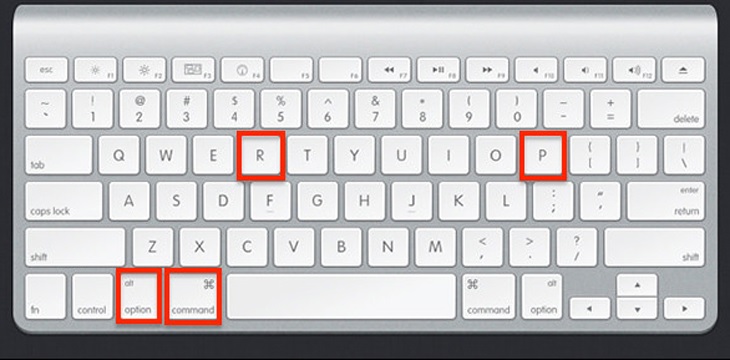
NVRAM là vùng bộ nhớ lưu trữ một số cài đặt hệ thống quan trọng của MacBook. Việc reset lại có thể giúp xử lý tình trạng treo trong quá trình update.
Bạn tắt máy, sau đó bật lại và nhấn giữ tổ hợp Command + Option + P + R cho đến khi nghe âm thanh khởi động hoặc thấy máy khởi động lại, sau đó thả phím để hoàn tất.
4. Khởi động bằng Recovery Mode
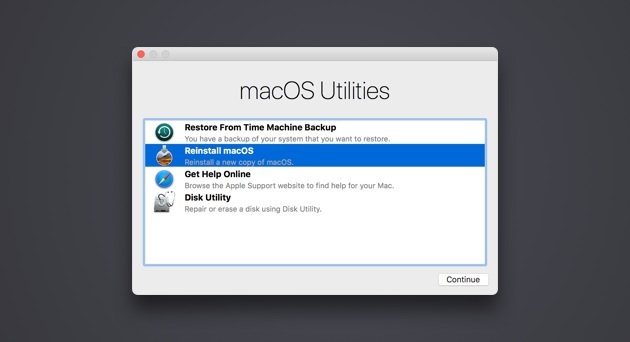
Recovery Mode là chế độ giúp khôi phục và sửa lỗi hệ điều hành macOS. Để sử dụng, bạn tắt máy rồi bật lại và nhấn giữ Command + R để vào chế độ này. Sau đó bạn có thể tiến hành cài đặt lại macOS để khắc phục lỗi treo trong quá trình cập nhật.
Cách phòng ngừa Macbook Update bị treo
Để tránh Macbook Update bị treo, bạn nên chuẩn bị kỹ trước khi cập nhật để quá trình diễn ra ổn định và hạn chế lỗi phát sinh:
- Kiểm tra kết nối Internet: kết nối Wifi cần ổn định và có tốc độ tốt để đảm bảo quá trình tải bản cập nhật diễn ra liên tục, tránh bị ngắt quãng khiến hệ thống bị treo hoặc lỗi cài đặt
- Giải phóng dung lượng ổ cứng: trước khi cập nhật, nên kiểm tra bộ nhớ và đảm bảo còn tối thiểu khoảng 15GB – 20GB dung lượng trống để hệ điều hành mới có đủ không gian cài đặt và hoạt động ổn định
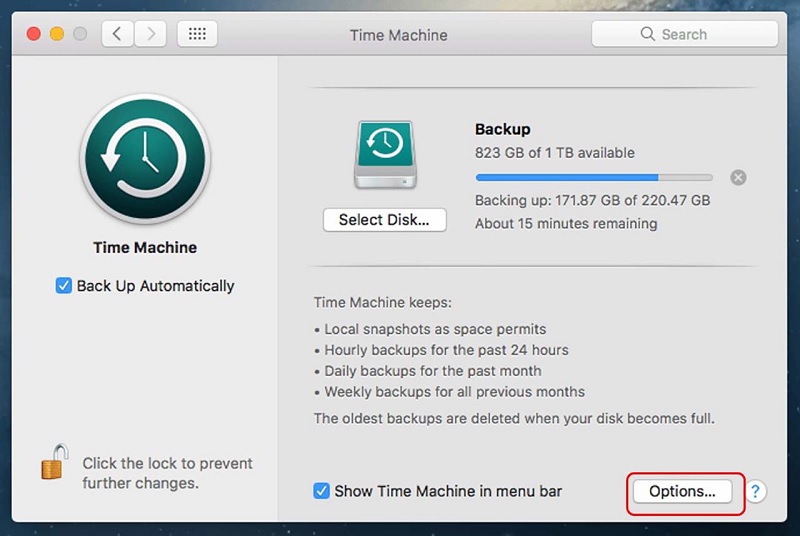
- Sao lưu dữ liệu quan trọng: người dùng nên sao lưu toàn bộ dữ liệu cần thiết thông qua Time Machine hoặc iCloud để tránh rủi ro mất dữ liệu trong trường hợp quá trình cập nhật gặp sự cố
- Tắt ứng dụng chạy nền và phần mềm không cần thiết: đóng các ứng dụng đang chạy, đặc biệt là phần mềm diệt virus hoặc các ứng dụng nền, giúp giảm nguy cơ xung đột hệ thống trong lúc macOS đang được cập nhật
Khi nào bạn cần mang MacBook đến trung tâm sửa chữa uy tín?
Bạn nên mang MacBook đến trung tâm sửa chữa uy tín khi máy bị treo liên tục, không thể khởi động hoặc lỗi cập nhật macOS kéo dài không khắc phục được.
Ngoài ra, các trường hợp máy không lên nguồn, sập nguồn bất thường, xuất hiện dấu hiệu lỗi phần cứng hoặc đã thử nhiều cách nhưng không hiệu quả cũng cần được kiểm tra chuyên sâu. Nếu có nguy cơ mất dữ liệu, việc đem máy đi sửa sớm sẽ an toàn hơn.
Mong rằng các phương pháp trên sẽ giúp bạn xử lý hiệu quả tình trạng Macbook Update bị treo. Nếu bạn đang quan tâm các dòng MacBook chính hãng, hãy liên hệ TuanDigi để được tư vấn và nhận mức giá ưu đãi tốt nhất. Ngoài ra quý khách hàng có nhu cầu bán MacBook đã qua sử dụng hãy liên hệ ngay với chúng tôi.
Địa chỉ: 242 Nguyễn Thái Bình, Phường Bảy Hiền, TP. HCM
Hotline: 0969.136.186
Website: https://tuandigi.vn
Facebook: https://www.facebook.com/FBTuanApple
Xem thêm:
- Các lỗi thường gặp của Macbook thường gặp và cách khắc phục
- Macbook dùng có bền không? Liệu có sử dụng được 5 năm không?
- MacBook không nhập được mật khẩu: Nguyên nhân và cách khắc phục
Câu hỏi thường gặp

Tôi là Minh Tuấn người thành lập cửa hàng TuanDigi đồng thời là tác giả website TuanDigi (https://tuandigi.vn/). Tôi có hơn 5 năm hoạt động trong lĩnh vực kinh doanh đồ công nghệ Apple như: Iphone, Macbook, Imac, apple watch, ipad.