

















































MacBook được nhiều người lựa chọn nhờ thiết kế sang trọng, hiệu năng ổn định và trải nghiệm sử dụng mượt mà. Tuy nhiên, trong quá trình sử dụng, nhiều người gặp tình trạng MacBook không nhập được mật khẩu, khiến việc đăng nhập và truy cập dữ liệu bị gián đoạn. Cùng tìm hiểu nguyên nhân và cách khắc phục hiệu quả trong bài viết dưới đây.
Nguyên nhân MacBook không nhập được mật khẩu
Tình trạng MacBook không nhập được mật khẩu có thể xuất phát từ nhiều nguyên nhân khác nhau:
Lỗi bộ gõ tiếng Việt (Telex/VNI)
Khi bộ gõ tiếng Việt đang hoạt động ở chế độ Telex hoặc VNI, các ký tự có thể bị biến đổi trong quá trình nhập liệu. Điều này khiến mật khẩu thực tế khác với mật khẩu bạn nghĩ mình đã gõ, dẫn đến việc đăng nhập không thành công.
Bàn phím bị lỗi hoặc phím bị nhảy ký tự
Một số trường hợp bàn phím gặp lỗi phần cứng khiến phím không nhận lệnh, chậm hoặc xuất hiện hiện tượng nhấn một lần nhưng hiển thị hai ký tự. Khi đó, mật khẩu nhập vào sẽ không chính xác dù người dùng thao tác đúng.
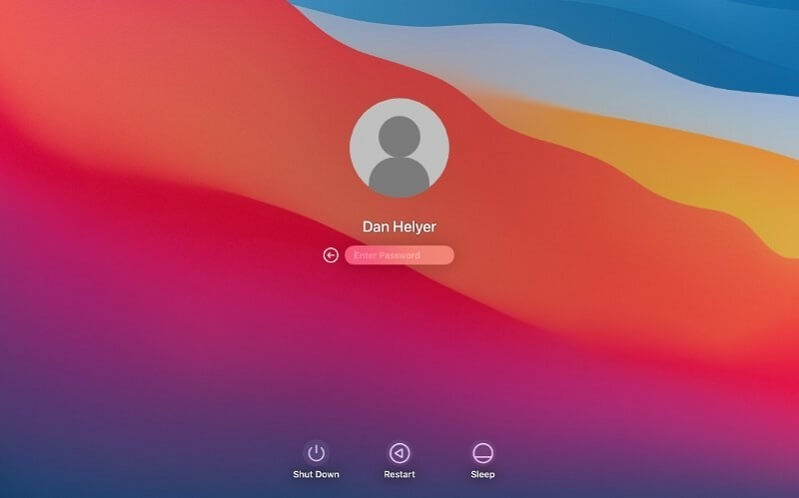
Phím Caps Lock đang bật
Nếu Caps Lock vô tình được kích hoạt hoặc bị kẹt, chữ hoa và chữ thường trong mật khẩu sẽ bị thay đổi. Chỉ cần sai một ký tự cũng đủ khiến hệ thống từ chối đăng nhập, đặc biệt với những mật khẩu có phân biệt chữ hoa và chữ thường.
Lỗi hệ điều hành macOS
Trong một số trường hợp, phiên bản macOS đang sử dụng có thể gặp lỗi tạm thời khiến hệ thống nhận diện sai mật khẩu hoặc không phản hồi khi nhập liệu. Các lỗi này thường xuất hiện sau khi cập nhật hệ điều hành hoặc thay đổi cài đặt hệ thống.
Sự cố FileVault hoặc tài khoản iCloud
FileVault là tính năng mã hóa dữ liệu của macOS và yêu cầu xác thực trước khi khởi động hệ thống. Nếu có thay đổi mật khẩu Apple ID, lỗi đồng bộ iCloud hoặc quá trình xác thực FileVault gặp trục trặc, MacBook có thể từ chối mật khẩu dù bạn nhập đúng.
Lỗi mainboard hoặc linh kiện phần cứng
Nghiêm trọng hơn, nguyên nhân có thể đến từ mainboard, cáp bàn phím hoặc các linh kiện liên quan đến quá trình nhận tín hiệu nhập liệu. Khi đó, bạn gõ phím nhưng ký tự không xuất hiện hoặc xuất hiện không đầy đủ trên màn hình, khiến việc nhập mật khẩu trở nên bất khả thi.
Xung đột với bàn phím ngoài hoặc thiết bị kết nối
Nếu đang sử dụng bàn phím rời, hub USB hoặc các thiết bị ngoại vi khác, hệ thống có thể xảy ra xung đột tín hiệu. Điều này làm cho việc nhập liệu bị gián đoạn hoặc một số phím hoạt động không như mong muốn.
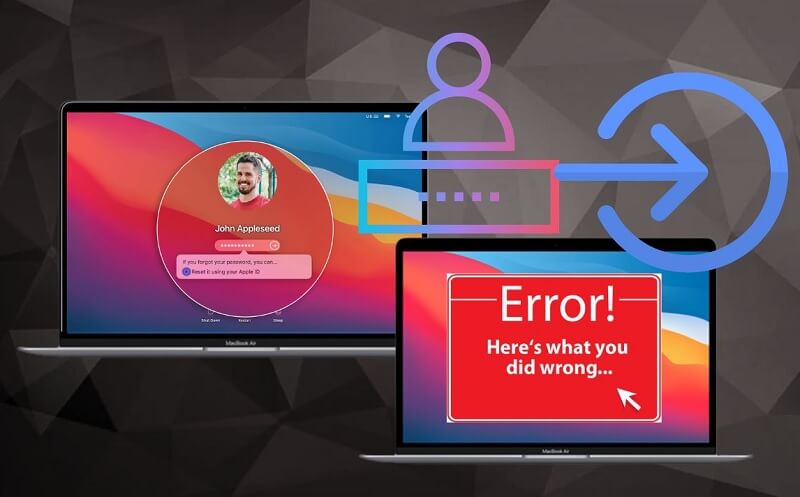
Cách sửa lỗi MacBook không nhập được mật khẩu
Khi MacBook không nhập được mật khẩu, bạn có thể thử các cách khắc phục dưới đây để nhanh chóng đưa máy trở lại hoạt động bình thường.
1. Kiểm tra xem Caps Lock đang bật
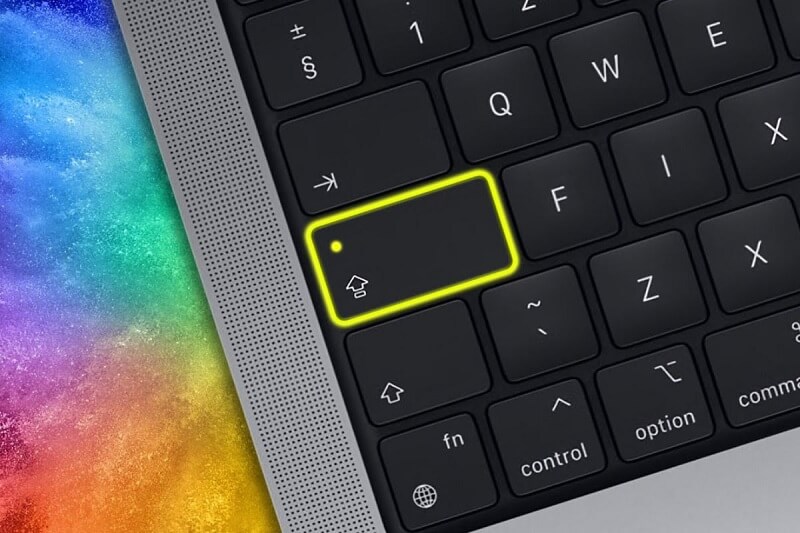
Trước hết hãy xem phím Caps Lock có đang bật hay không, đồng thời lưu ý mật khẩu có bao gồm ký tự chữ hoa và chữ thường vì macOS phân biệt rất rõ hai dạng này.
Hãy nhập lại cẩn thận từng ký tự để tránh sai sót. Nếu đã thử nhiều lần nhưng vẫn không đăng nhập được, bạn có thể khởi động lại MacBook để xử lý lỗi tạm thời. Phím Caps Lock thường nằm bên trái bàn phím, chỉ cần nhấn thử một lần rồi nhập lại mật khẩu để kiểm tra.
2. Thử mật khẩu Apple ID
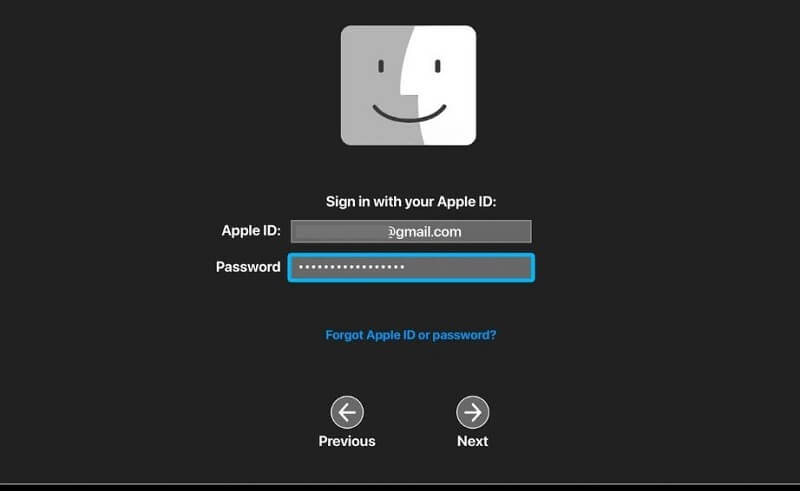
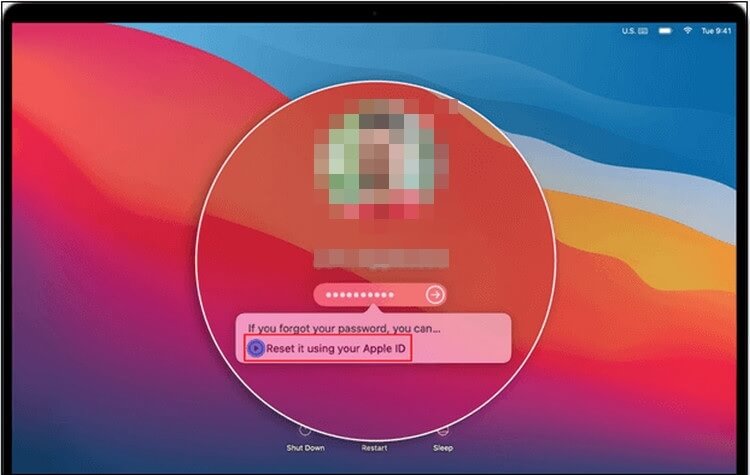
Trong nhiều trường hợp, người dùng có thể khôi phục đăng nhập mà không cần can thiệp phần cứng hay thực hiện các thao tác phức tạp, miễn là trước đó thiết bị đã được liên kết với Apple ID. Sau khi nhập sai mật khẩu vài lần, tùy chọn “Reset using your Apple ID” sẽ xuất hiện, cho phép bạn mở khóa máy một cách nhanh chóng và thuận tiện.
Bước 1: Nhập Apple ID
Khi hệ thống hiển thị lựa chọn khôi phục, hãy chọn “Reset using your Apple ID” và điền chính xác tài khoản Apple ID cùng mật khẩu đã dùng để liên kết với thiết bị.
Bước 2: Xác thực danh tính
Tiếp theo, bạn sẽ thực hiện bước xác minh theo hướng dẫn của Apple, thường thông qua mã OTP được gửi về iPhone, iPad hoặc thiết bị tin cậy đã đăng nhập trước đó.
Bước 3: Tạo mật khẩu mới
Sau khi xác thực thành công, bạn chỉ cần thiết lập một mật khẩu mới và dùng nó để đăng nhập lại vào MacBook như bình thường.
3. Khôi phục Recovery Mode
Hệ điều hành đang gặp lỗi xung đột hoặc sự cố hệ thống có thể làm bàn phím không hoạt động bình thường. Trong trường hợp này, macOS Recovery Mode sẽ là công cụ hỗ trợ can thiệp sâu để khắc phục vấn đề.
Đối với Mac dùng chip Apple Silicon (M1, M2, M3, M4, M5,…):
Hãy tắt hoàn toàn thiết bị, sau đó nhấn giữ nút nguồn khoảng 10 giây cho đến khi xuất hiện màn hình “Loading startup options”. Tiếp theo, chọn “Options” rồi nhấn “Continue” để truy cập chế độ khôi phục.
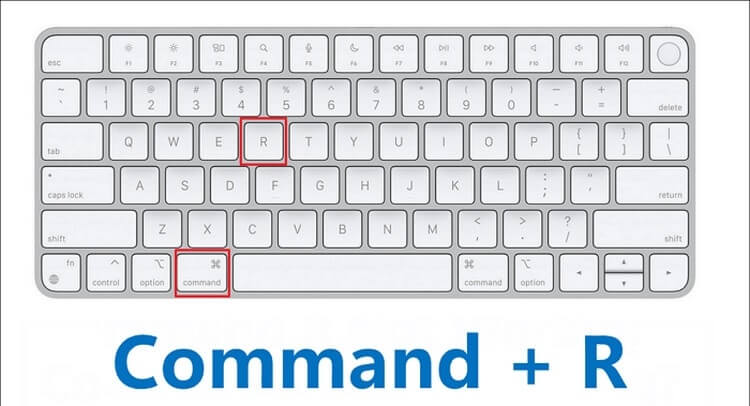
Đối với Mac chạy chip Intel:
Ngay khi khởi động máy, nhấn giữ tổ hợp phím Command + R cho đến khi logo Apple hiển thị trên màn hình.
Sau khi vào được Recovery Mode, bạn có thể lựa chọn nhiều phương án xử lý như kiểm tra và sửa lỗi ổ đĩa bằng Disk Utility, đặt lại mật khẩu thông qua Terminal, hoặc cài đặt lại macOS nếu hệ điều hành gặp lỗi nghiêm trọng.
Sử dụng chế độ Recovery không làm mất dữ liệu nếu bạn không thực hiện thao tác xóa hoặc định dạng ổ cứng. Đây được xem là phương án “cứu hộ” hiệu quả cho các lỗi liên quan đến khởi động, đăng nhập và hệ thống.
4. Reset mật khẩu bằng tài khoản người khác
Nếu bạn đang dùng MacBook dùng chung (máy gia đình, máy công ty) hoặc đã từng tạo nhiều tài khoản người dùng, bạn có thể sử dụng một tài khoản còn hoạt động để reset mật khẩu cho tài khoản chính đang gặp sự cố. Cách thực hiện như sau:
Bước 1: Đăng nhập tài khoản quản trị
Sử dụng tài khoản Admin hoặc một tài khoản khác vẫn truy cập được bình thường trên máy.
Bước 2: Truy cập phần cài đặt người dùng
Mở System Preferences (hoặc System Settings tùy phiên bản macOS), sau đó chọn mục Users & Groups để quản lý tài khoản.
Bước 3: Đặt lại mật khẩu
Chọn tài khoản đang bị lỗi, nhấn “Reset Password”, sau đó nhập mật khẩu mới và xác nhận để hoàn tất thay đổi.
5. Sử dụng Terminal để reset mật khẩu
Trong trường hợp bạn không thể đăng nhập vào bất kỳ tài khoản nào, cũng không sử dụng được Apple ID hoặc không vào được màn hình hệ thống, thì Terminal trong chế độ Recovery sẽ là giải pháp nâng cao để xử lý vấn đề. Dù đây là công cụ dòng lệnh mang tính kỹ thuật, nhưng nếu thao tác đúng thì vẫn có thể thực hiện dễ dàng.
Bước 1: Truy cập Terminal
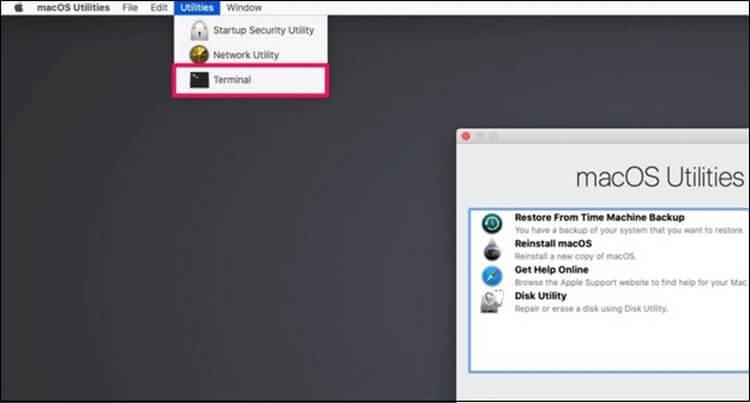
Sau khi vào Recovery Mode, tại thanh menu phía trên màn hình, chọn Utilities rồi nhấn Terminal để mở công cụ.
Bước 2: Nhập lệnh khôi phục mật khẩu
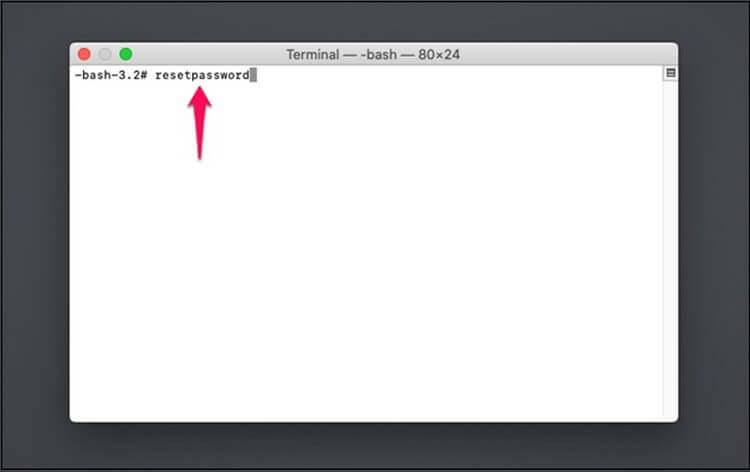
Trong cửa sổ Terminal, gõ lệnh resetpassword rồi nhấn Enter để tiếp tục.
Bước 3: Đặt mật khẩu mới
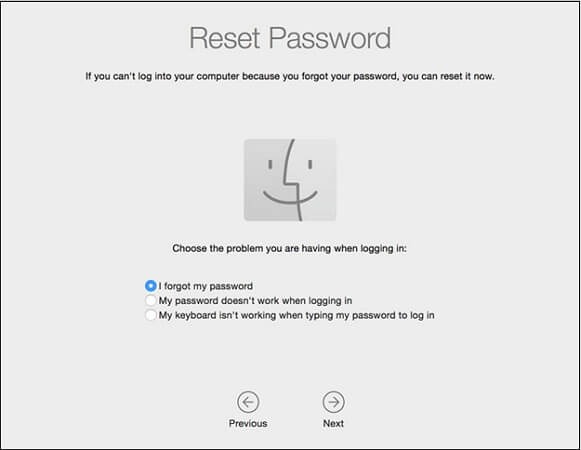
Giao diện Reset Password sẽ xuất hiện, bạn chọn tài khoản cần khôi phục, sau đó nhập mật khẩu mới và xác nhận lại.
Bước 4: Khởi động lại thiết bị
Sau khi hoàn tất, hãy restart MacBook và đăng nhập lại bằng mật khẩu vừa thiết lập.
6. Thử sử dụng bàn phím ngoài
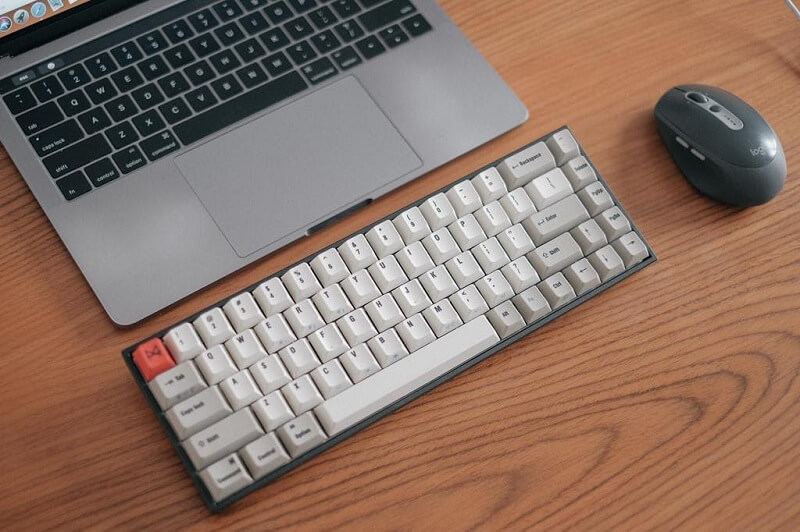
Bạn nên thử kết nối một bàn phím ngoài để kiểm tra khả năng nhập mật khẩu. Cách này giúp bạn dễ dàng xác định sự cố xuất phát từ phần mềm hay phần cứng. Đồng thời, đừng quên kiểm tra pin bàn phím rời và đảm bảo kết nối Bluetooth ổn định, có thể tắt đi và ghép lại từ đầu nếu cần.
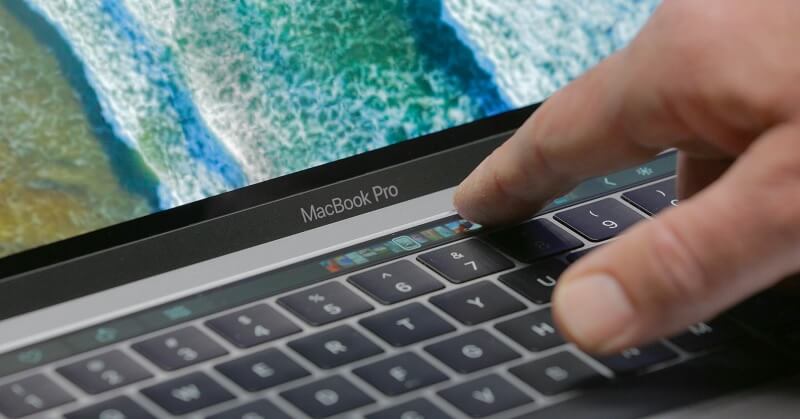
7. Khởi động lại Macbook
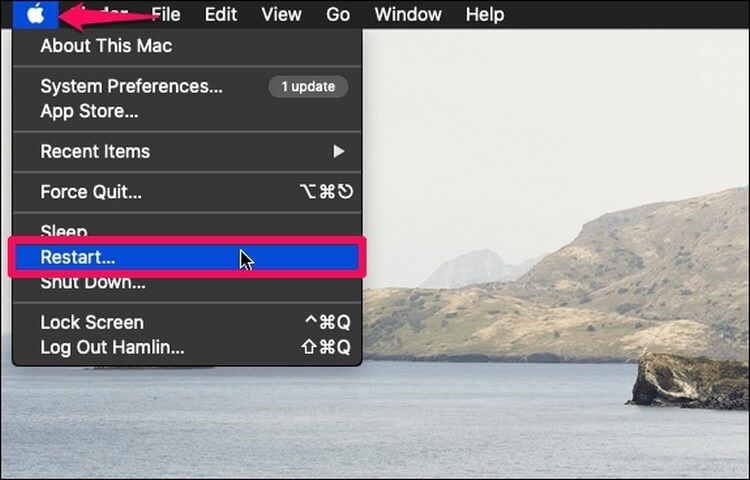
Đây là thao tác đơn giản nhưng lại mang hiệu quả cao trong nhiều tình huống. Khi hệ thống bị treo hoặc xảy ra xung đột phần mềm, bàn phím có thể không phản hồi chính xác. Bạn cần thực hiện:
Giữ nút nguồn vài giây cho đến khi máy tắt hoàn toàn => chờ khoảng 10 giây => sau đó nhấn lại nút nguồn để bật MacBook.
8. Kiểm tra ngôn ngữ và bố cục bàn phím
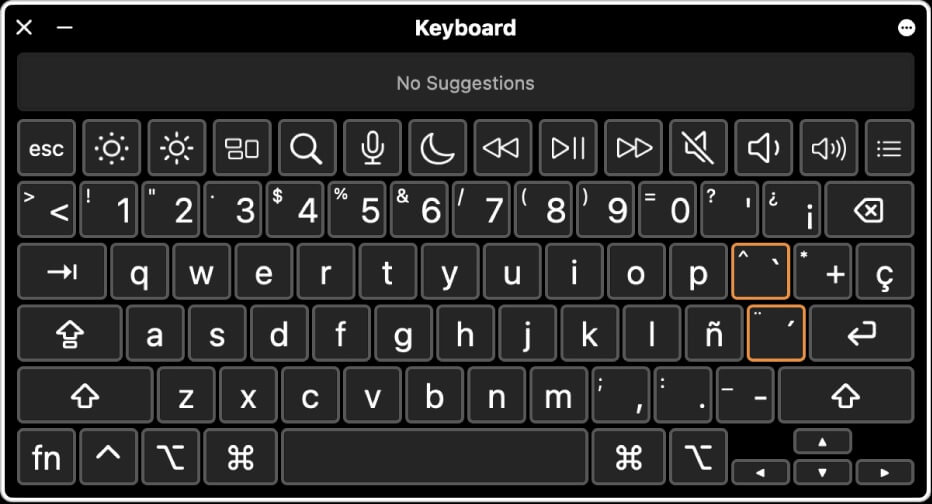
Nếu MacBook đang đặt sai bố cục bàn phím (ví dụ US International, Vietnamese hoặc ngôn ngữ khác), một số ký tự trong mật khẩu có thể bị nhập sai so với thực tế. Hãy kiểm tra biểu tượng ngôn ngữ ở màn hình đăng nhập và chuyển về bàn phím tiếng Anh (English) trước khi thử nhập lại mật khẩu để tránh lỗi phát sinh.
9. Cài đặt lại MacOS
Bạn có thể dùng macOS Recovery để tiến hành cài lại hệ điều hành khi gặp lỗi MacBook không nhập được mật khẩu. Quy trình thực hiện gồm các bước sau:
Bước 1: Tắt nguồn MacBook
Truy cập menu Apple và chọn “Shutdown” để tắt máy. Nếu không thao tác được, bạn có thể giữ nút nguồn khoảng 10 giây để buộc thiết bị tắt hoàn toàn.
Bước 2: Truy cập macOS Recovery
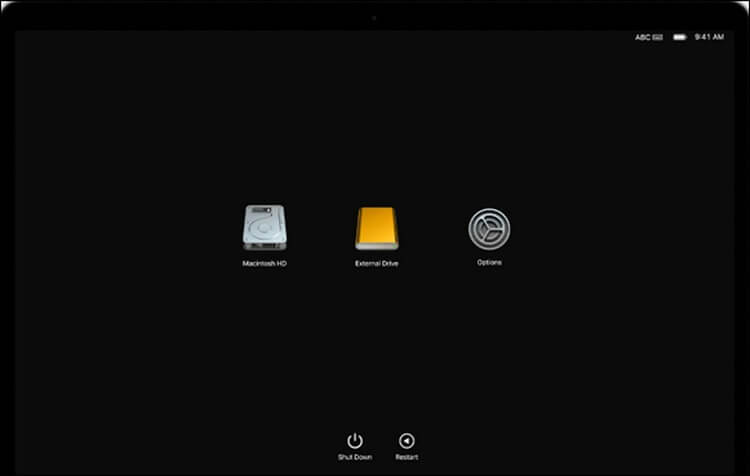
Đảm bảo MacBook đã kết nối Wi-Fi để tải chế độ khôi phục. Sau đó, nhấn giữ nút nguồn cho đến khi xuất hiện màn hình tùy chọn khởi động, rồi thả tay ra. Chọn “Options” và “Continue”. Khi hệ thống yêu cầu chọn tài khoản có quyền, hãy chọn user phù hợp và nhập mật khẩu quản trị để tiếp tục.
Bước 3: Cài đặt lại macOS
Nếu được yêu cầu chọn tài khoản người dùng, hãy chọn tài khoản mà bạn biết mật khẩu, nhấn Next và nhập mật khẩu quản trị viên.
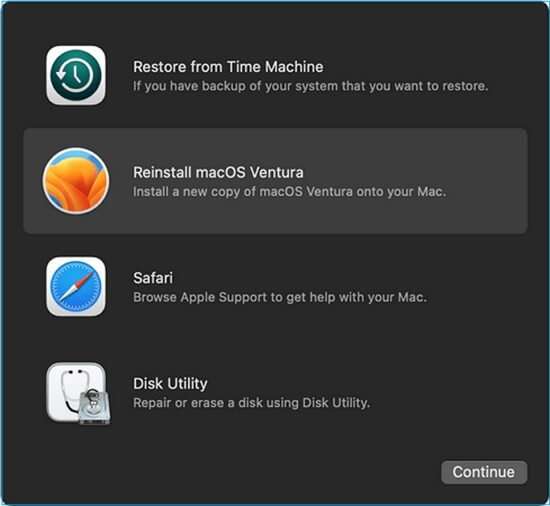
Trong cửa sổ macOS Recovery, chọn Reinstall macOS, nhấn Continue và làm theo các hướng dẫn trên màn hình để hoàn tất quá trình cài đặt lại hệ điều hành.
10. Mang đến trung tâm sửa chữa bảo hành
Nếu đã thử nhiều cách nhưng MacBook vẫn không gõ được mật khẩu thì khả năng cao lỗi xuất phát từ phần cứng, chẳng hạn như cáp bàn phím bị hỏng, mạch phím hoạt động không ổn định hoặc thậm chí liên quan đến bo mạch chủ.
Khi đó, việc tự xử lý tại nhà có thể khiến lỗi nặng hơn và phát sinh thêm hư hỏng. Bạn nên mang máy đến trung tâm Apple hoặc cơ sở sửa chữa uy tín để được kiểm tra và khắc phục đúng kỹ thuật.
Lưu ý khi sửa MacBook không nhập được mật khẩu
Trong quá trình xử lý lỗi MacBook không nhập được mật khẩu, bạn nên chú ý một số điểm sau:
- Trước hết, hãy kiểm tra kỹ các nguyên nhân đơn giản như Caps Lock, bố cục bàn phím hoặc lỗi gõ tiếng Việt trước khi can thiệp sâu vào hệ thống
- Tránh nhập sai mật khẩu liên tục quá nhiều lần vì có thể khiến máy tạm khóa hoặc kích hoạt cơ chế bảo mật
- Không nên tự ý tháo máy nếu không có kinh nghiệm, vì bàn phím và mainboard MacBook khá nhạy cảm, dễ phát sinh lỗi nặng hơn
- Hạn chế cài đặt hoặc chạy các phần mềm không rõ nguồn gốc vì có thể gây xung đột hệ điều hành
- Nếu đã thử các cách cơ bản nhưng không hiệu quả, nên đưa máy đến trung tâm sửa chữa uy tín để được kiểm tra chính xác
Bài viết trên đã giúp bạn hiểu rõ hơn về nguyên nhân và cách xử lý tình trạng MacBook không nhập được mật khẩu. Nếu cần mua MacBook mới, bạn có thể tham khảo tại TuanDigi để được tư vấn sản phẩm phù hợp và đảm bảo chính hãng. Ngoài ra quý khách hàng có nhu cầu thanh lý MacBook cũ hãy liên hệ ngay với chúng tôi nhé.
Địa chỉ: 242 Nguyễn Thái Bình, Phường Bảy Hiền, TP. HCM
Hotline: 0969.136.186
Website: https://tuandigi.vn
Facebook: https://www.facebook.com/FBTuanApple
Xem thêm:
- 4 Cách khắc phục Macbook Update bị treo hiệu quả nhanh chóng
- Các lỗi thường gặp của Macbook và cách khắc phục
- Cách tắt hẳn mã CAPTCHA trên iPhone và Macbook mới 2026

Tôi là Minh Tuấn người thành lập cửa hàng TuanDigi đồng thời là tác giả website TuanDigi (https://tuandigi.vn/). Tôi có hơn 5 năm hoạt động trong lĩnh vực kinh doanh đồ công nghệ Apple như: Iphone, Macbook, Imac, apple watch, ipad.