







Nhiều trang web hiện nay yêu cầu người dùng thực hiện xác minh CAPTCHA nhằm phân biệt người thật với các chương trình tự động. Tuy nhiên, phải xác thực CAPTCHA liên tục sẽ gây bất tiện và làm gián đoạn trải nghiệm duyệt web. Bài viết dưới đây sẽ hướng dẫn bạn cách tắt hẳn mã CAPTCHA trên iPhone và Macbook.
Mã CAPTCHA là gì? Hoạt động như nào?
CAPTCHA là từ viết tắt của cụm từ “Completely Automated Public Turing test to tell Computers and Humans Apart”, được hiểu là một bài kiểm tra tự động dùng để phân biệt giữa con người và chương trình máy tính. Đây là phương thức xác thực phổ biến được nhiều website áp dụng nhằm ngăn chặn các hoạt động tự động như spam, tấn công DDoS, tạo tài khoản hàng loạt hoặc các hành vi xâm nhập trái phép khác.
Thông thường, CAPTCHA được hiển thị dưới dạng chuỗi ký tự, chữ số hoặc hình ảnh đã được biến đổi, làm méo hoặc sắp xếp phức tạp. Người dùng cần nhận diện và nhập chính xác nội dung được yêu cầu để chứng minh mình là người thật trước khi tiếp tục truy cập hoặc thực hiện một thao tác trên website.
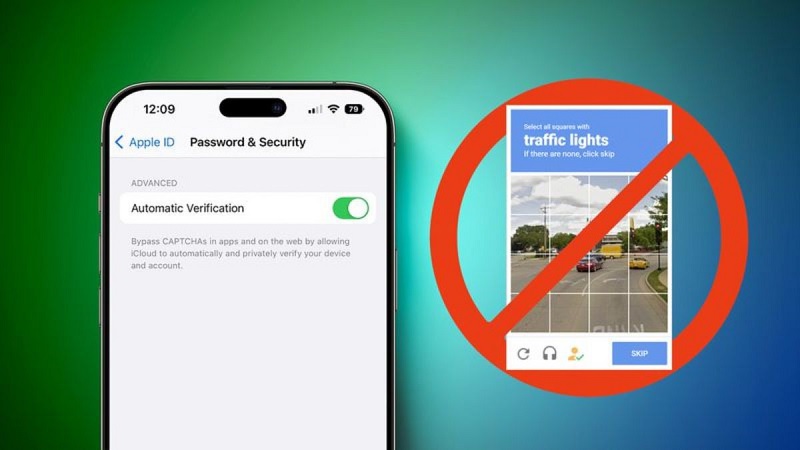
Apple có hỗ trợ tắt mã CAPTCHA không?
Tính năng Automatic Verification được tích hợp trên iOS 16, iPadOS 16 và macOS Ventura, cho phép iPhone, iPad và Mac xác nhận danh tính người dùng tự động mà không cần nhập CAPTCHA như trước đây.
Cơ chế này sử dụng công nghệ Private Access Tokens. Khi truy cập các trang web có hỗ trợ, thiết bị sẽ gửi một mã xác thực đặc biệt đến website. Nhờ đó, trang web có thể nhận biết người dùng hợp lệ mà không cần hiển thị các bài kiểm tra CAPTCHA, giúp trải nghiệm duyệt web trở nên nhanh chóng và thuận tiện hơn.
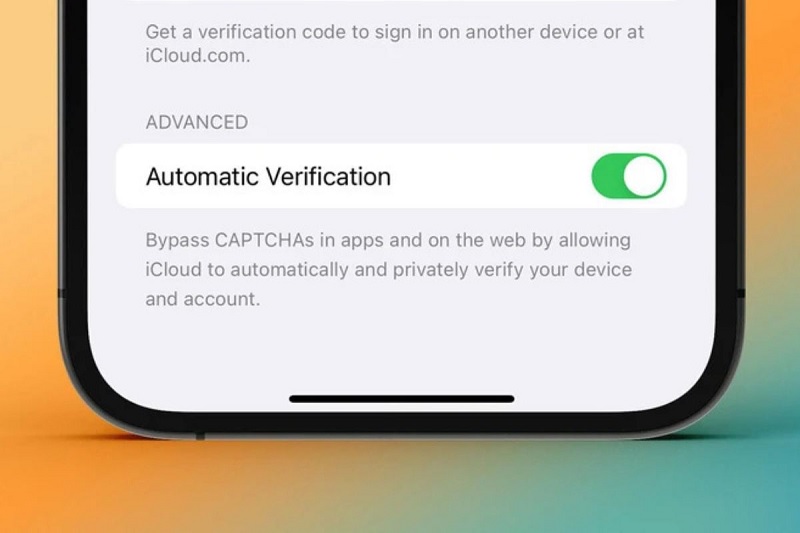
Cách tắt hẳn mã CAPTCHA trên iPhone
Bạn có thể tắt tính năng mã CAPTCHA trên iPhone nhanh chóng chỉ với vài thao tác trong phần cài đặt.
Yêu cầu để sử dụng Automatic Verification
Tính năng Automatic Verification không khả dụng trên tất cả thiết bị Apple. Để sử dụng, iPhone cần đáp ứng một số điều kiện cơ bản sau:
- Thiết bị đang chạy iOS 16 hoặc phiên bản mới hơn
- Đã đăng nhập tài khoản Apple trên máy
- Tính năng Xác minh tự động được bật trong phần cài đặt bảo mật
- Website hoặc ứng dụng bạn truy cập có hỗ trợ công nghệ Private Access Tokens
Nếu iPhone đang sử dụng phiên bản iOS cũ hơn, tùy chọn Automatic Verification có thể sẽ không xuất hiện trong cài đặt.
Cách bật Automatic Verification trên iPhone
Mặc dù tính năng này thường được kích hoạt sẵn trên nhiều thiết bị mới, bạn vẫn nên kiểm tra lại bằng các bước sau:
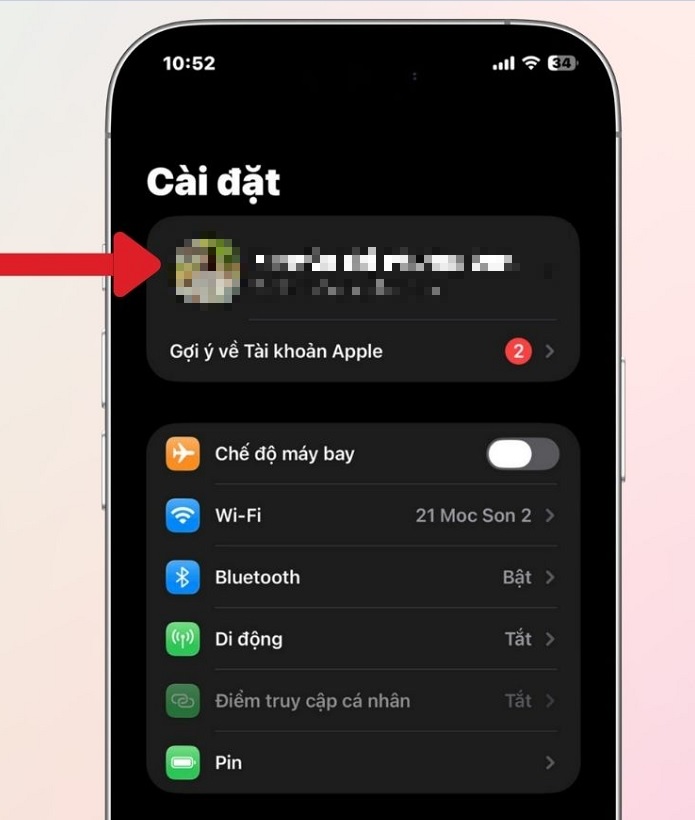
Bước 1: Mở ứng dụng Cài đặt trên iPhone, sau đó nhấn vào tên tài khoản Apple ở phía trên cùng màn hình.
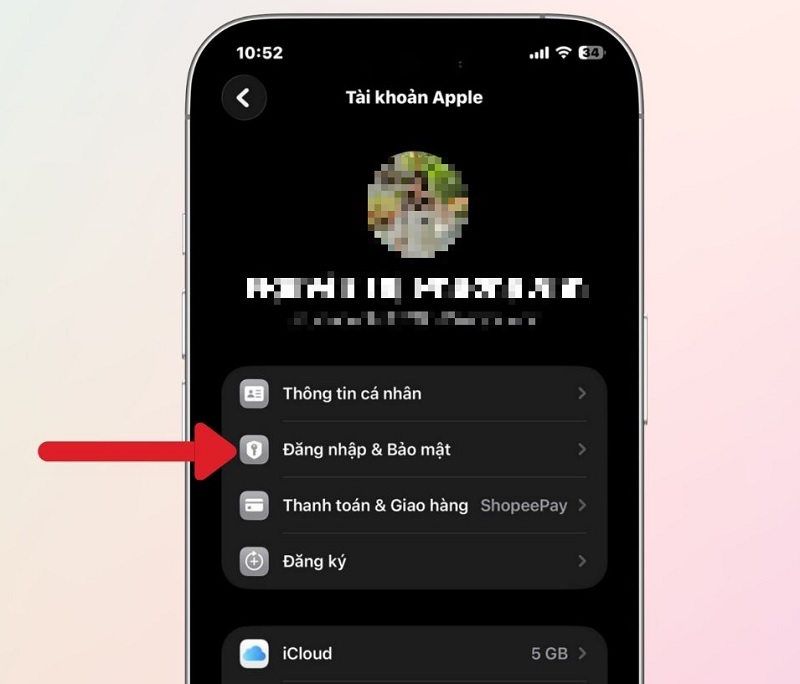
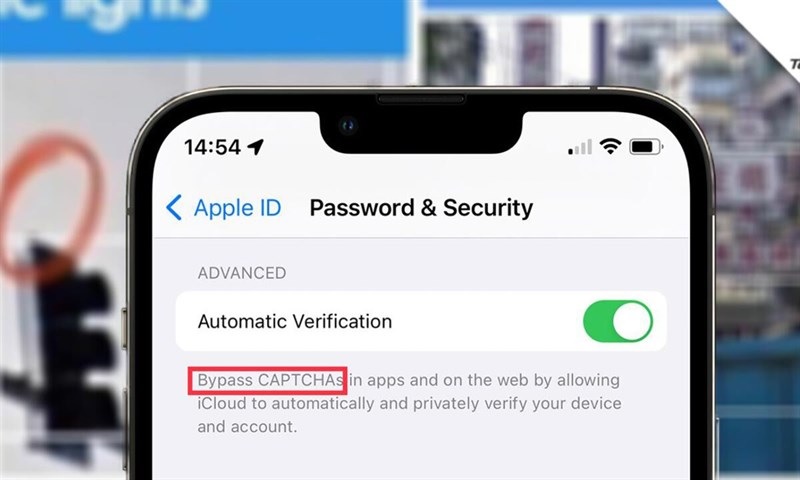
Bước 2: Chọn mục Đăng nhập & Bảo mật.
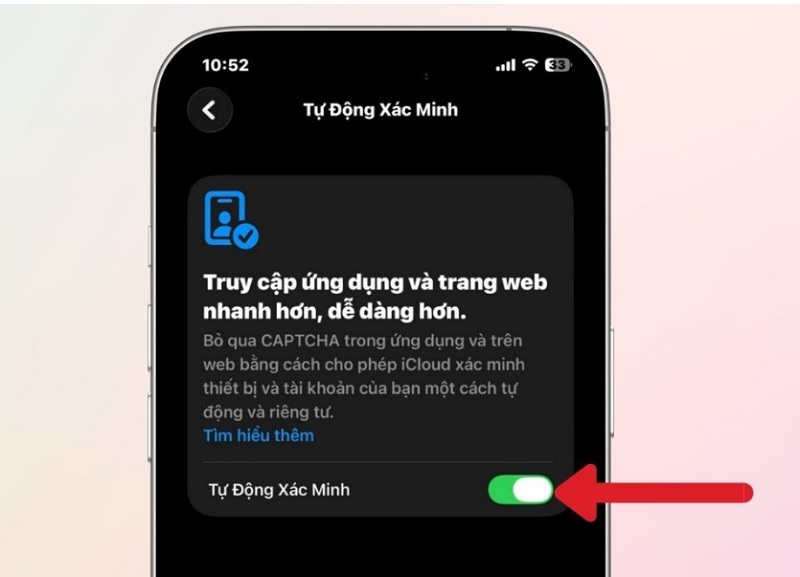
Bước 3: Kéo xuống phía dưới, tìm tùy chọn Xác minh tự động và bật tính năng này.
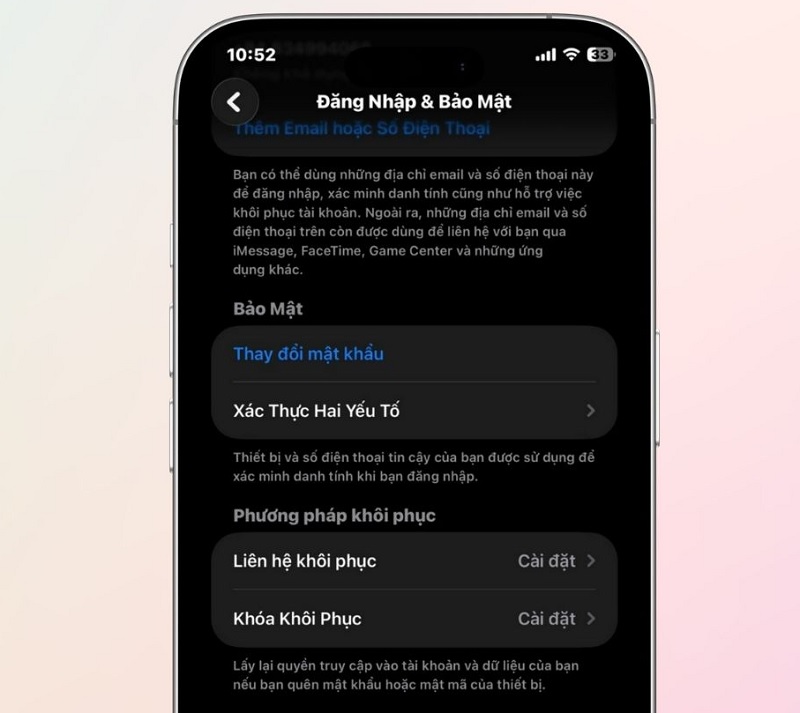
Sau khi được kích hoạt, iPhone sẽ tự động xác thực với các trang web tương thích, giúp giảm hoặc loại bỏ yêu cầu nhập CAPTCHA trong quá trình sử dụng.
Cách tắt hẳn mã CAPTCHA trên Macbook
Bên cạnh iPhone và iPad, Apple cũng tích hợp Automatic Verification trên máy Mac nhằm giảm bớt các bước xác minh thủ công và mang lại trải nghiệm duyệt web thuận tiện hơn.
Mac nào có thể sử dụng Automatic Verification?
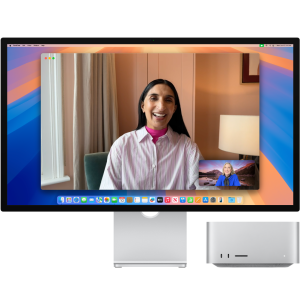
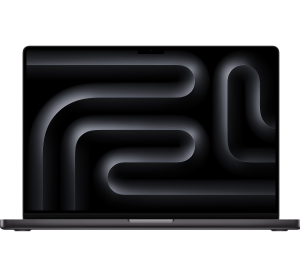
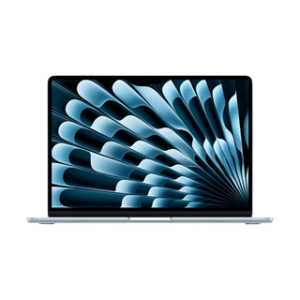
Tính năng này được hỗ trợ trên các thiết bị chạy macOS Ventura hoặc phiên bản mới hơn. Vì vậy, hầu hết các dòng Mac hiện nay đều có thể kích hoạt và sử dụng, chẳng hạn như:
- MacBook Pro
- MacBook Air
- iMac
- Mac mini
- Mac Studio
Trong trường hợp thiết bị vẫn đang sử dụng macOS Monterey hoặc phiên bản cũ hơn, bạn cần nâng cấp hệ điều hành trước khi sử dụng tính năng này.
Cách kích hoạt Automatic Verification trên Mac
Thiết lập trên macOS khá đơn giản và tương tự như trên iPhone:
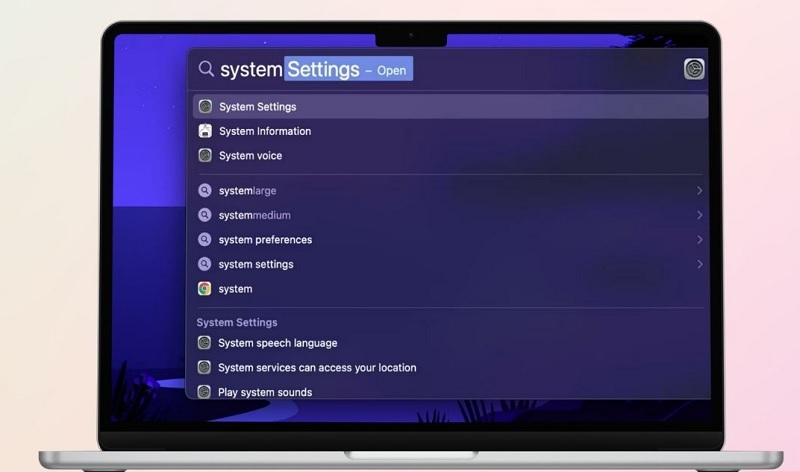
Bước 1: Nhấp vào biểu tượng Apple ở góc trên bên trái màn hình và mở System Settings.
Bước 2: Chọn tài khoản Apple ID, sau đó truy cập mục Sign-In & Security (Đăng nhập & Bảo mật).
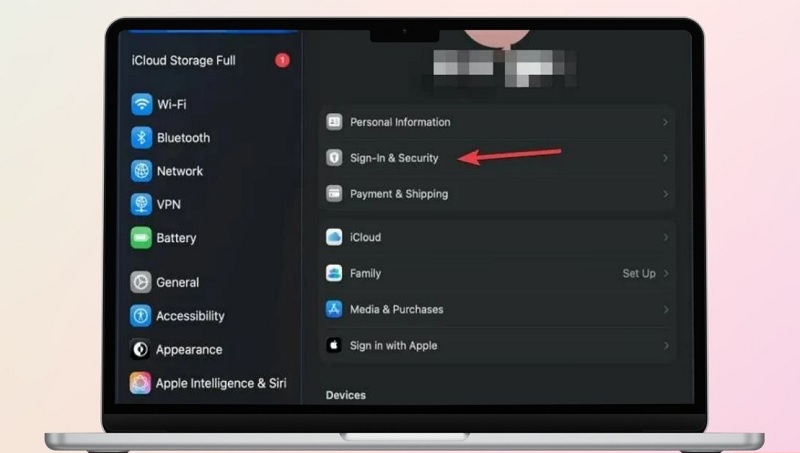
Bước 3: Tìm tùy chọn Automatic Verification và bật tính năng này.
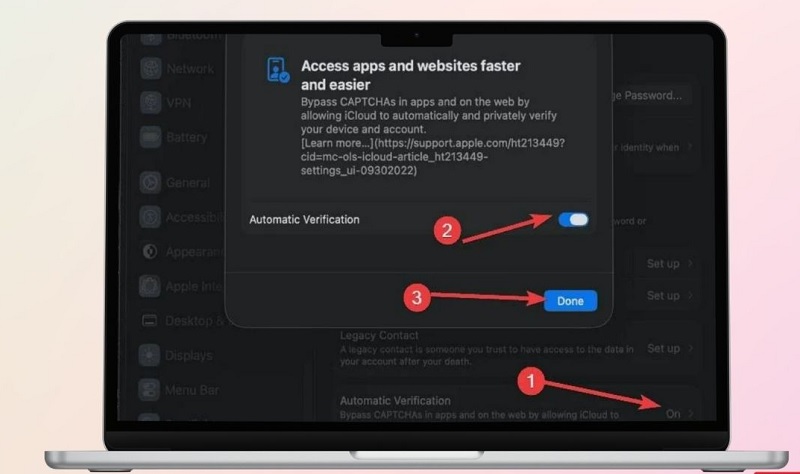
Sau khi hoàn tất, Safari và các ứng dụng tương thích sẽ tự động xác thực người dùng trên những website hỗ trợ, giúp hạn chế hoặc loại bỏ các yêu cầu nhập CAPTCHA thủ công.
Những nguyên nhân dù đã bật Automatic Verification nhưng CAPTCHA vẫn xuất hiện
Dù đã bật Automatic Verification, người dùng đôi khi vẫn gặp lại CAPTCHA do một số nguyên nhân liên quan đến hệ thống và cách truy cập web:
- Thiết bị chưa đăng nhập Apple Account đầy đủ: Automatic Verification chỉ hoạt động chính xác khi thiết bị đã đăng nhập Apple Account và kích hoạt đầy đủ các lớp bảo mật. Nếu thiếu iCloud hoặc xác thực hai yếu tố, tính năng có thể bị hạn chế
- Website chưa hỗ trợ Private Access Tokens: Automatic Verification chỉ có thể hoạt động khi trang web tích hợp công nghệ xác thực tương thích với Apple. Tuy nhiên, hiện vẫn còn nhiều website sử dụng CAPTCHA truyền thống, nên người dùng vẫn có thể gặp yêu cầu xác minh dù đã bật tính năng
- VPN hoặc Private Relay gây nghi ngờ truy cập: sử dụng VPN giúp tăng tính riêng tư, nhưng đôi khi lại khiến hệ thống bảo mật đánh giá lưu lượng truy cập bất thường. Đặc biệt với VPN miễn phí hoặc IP dùng chung, khả năng bị yêu cầu CAPTCHA sẽ cao hơn
- Địa chỉ IP mạng Wifi không đáng tin cậy: khi truy cập bằng Wifi công cộng như ở quán cà phê, sân bay hoặc ký túc xá, CAPTCHA có thể xuất hiện thường xuyên hơn. Nguyên nhân là do nhiều thiết bị sử dụng chung một IP, khiến hệ thống dễ đánh giá nhầm là hoạt động tự động
Bài viết đã chia sẻ cách tắt hẳn mã CAPTCHA trên iPhone và Macbook, giúp người dùng hiểu rõ cơ chế hoạt động và cách tối ưu trải nghiệm duyệt web trên thiết bị Apple. Nếu cần nâng cấp iPhone và Macbook, bạn có thể liên hệ TuanDigi để được tư vấn. Ngoài ra quý khách hàng có nhu cầu thu mua Macbook cũ hãy liên hệ ngay với chúng tôi nhé.
Địa chỉ: 242 Nguyễn Thái Bình, Phường Bảy Hiền, TP. HCM
Hotline: 0969.136.186
Website: https://tuandigi.vn
Facebook: https://www.facebook.com/FBTuanApple
Xem thêm:
- MacBook không nhập được mật khẩu: Nguyên nhân và cách khắc phục
- 4 Cách khắc phục Macbook Update bị treo hiệu quả nhanh chóng
- Cách tải Gemini cho Mac đơn giản nhanh chóng chỉ 5 phút

Tôi là Minh Tuấn người thành lập cửa hàng TuanDigi đồng thời là tác giả website TuanDigi (https://tuandigi.vn/). Tôi có hơn 5 năm hoạt động trong lĩnh vực kinh doanh đồ công nghệ Apple như: Iphone, Macbook, Imac, apple watch, ipad.