
























































Google đã phát hành ứng dụng Gemini dành riêng cho Mac, giúp người dùng dễ dàng trải nghiệm trợ lý AI qua văn bản, giọng nói hoặc hình ảnh. Thay vì truy cập trong ứng dụng Google như trước, giờ đây Gemini có thể sử dụng độc lập với nhiều tính năng tiện lợi. Bài viết dưới đây sẽ hướng dẫn cách tải Gemini cho Mac nhanh chóng.
Macbook có sử dụng được app Gemini không?
Người dùng MacBook hoàn toàn có thể cài đặt và sử dụng ứng dụng Gemini trên macOS để trải nghiệm các tính năng AI ngay trên máy tính. Ứng dụng này cho phép tương tác nhanh với Gemini, đồng thời hỗ trợ đọc ngữ cảnh màn hình và đồng bộ dữ liệu với các thiết bị khác.

Yêu cầu hệ thống Macbook sử dụng Gemini
Để cài đặt và sử dụng Gemini trên MacBook, người dùng cần đáp ứng một số điều kiện cơ bản sau:
- Tài khoản Google cá nhân hoặc tài khoản do cơ quan, doanh nghiệp, trường học cấp đã được cho phép sử dụng Gemini
- Với tài khoản tổ chức, cần kiểm tra quyền truy cập hoặc gói dịch vụ có hỗ trợ các ứng dụng Gemini
- Máy Mac phải chạy macOS Sequoia 15.0 trở lên
- Thiết bị cần có tối thiểu 8GB RAM, dung lượng lưu trữ trống ít nhất 200 MB để cài đặt ứng dụng
- Kết nối Internet ổn định để sử dụng đầy đủ các tính năng của Gemini
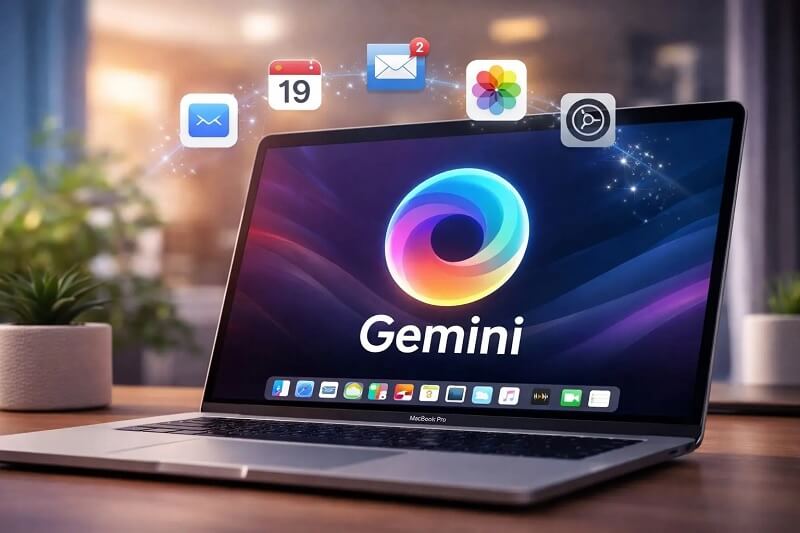
Cách tải Gemini cho Macbook đơn giản nhanh chóng
Khi đã đảm bảo MacBook đáp ứng đầy đủ các yêu cầu cần thiết, bạn có thể tiến hành cài đặt Gemini theo hướng dẫn dưới đây:
Bước 1: Truy cập trang tải Gemini dành cho macOS
Mở trình duyệt Safari hoặc Chrome trên MacBook, sau đó truy cập trang https://gemini.google/vn/mac/?hl=vi và chọn nút Tải xuống cho máy macOS để tải phần mềm.

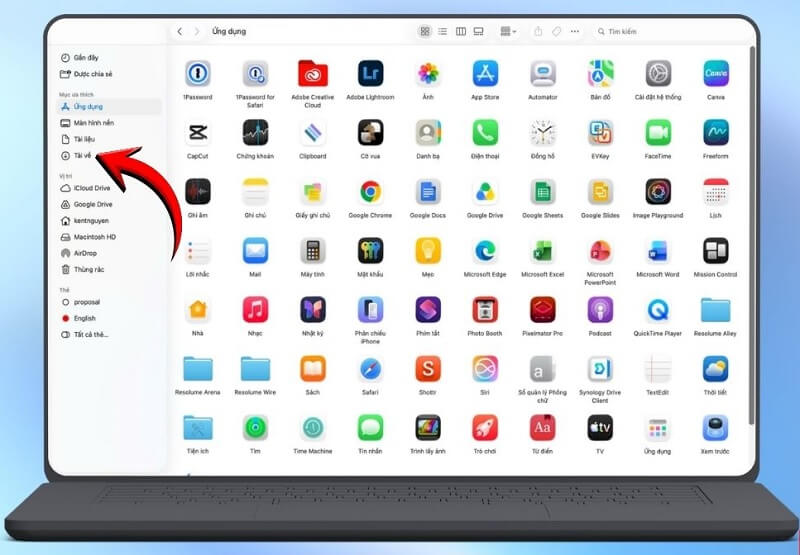
Bước 2: Mở thư mục Downloads
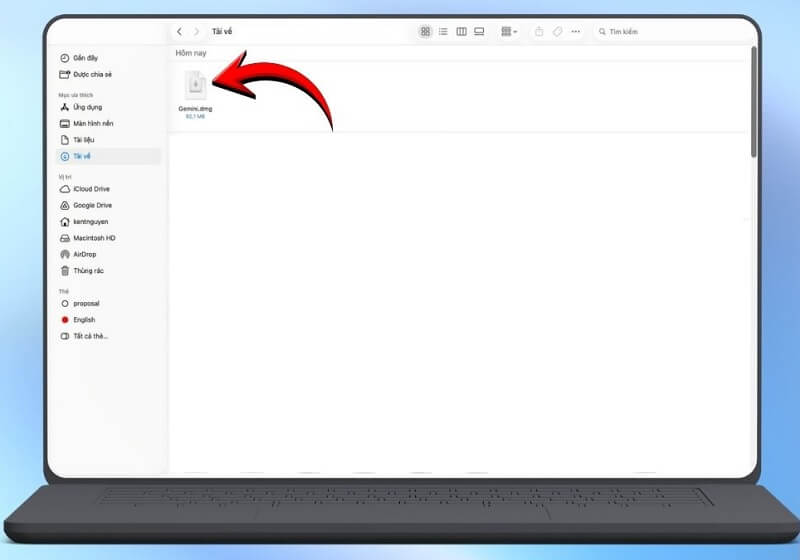
Sau khi quá trình tải hoàn tất, mở Finder và truy cập thư mục Downloads (Tải về) để tìm tệp vừa tải xuống.
Bước 3: Khởi chạy bộ cài đặt
Tìm tệp có định dạng .dmg của Gemini rồi nhấp đúp chuột để mở và bắt đầu quá trình cài đặt.
Bước 4: Cài đặt ứng dụng
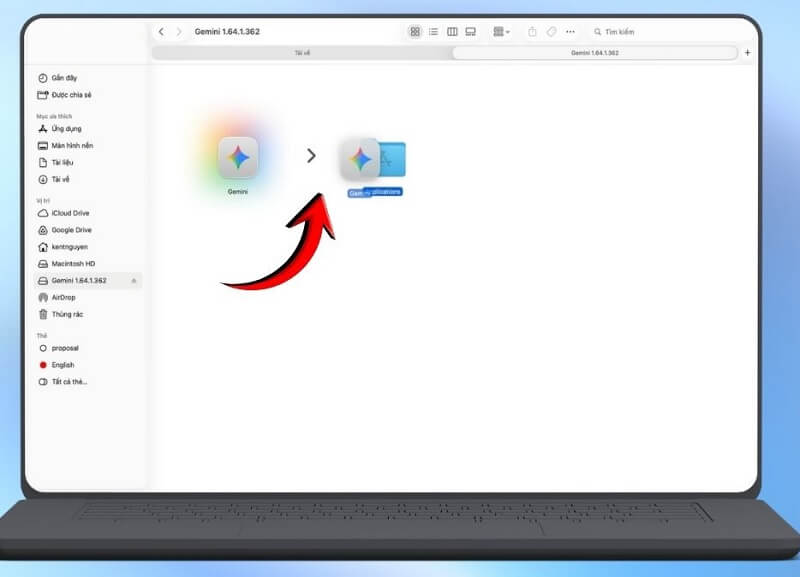
Trong cửa sổ hiện ra, kéo biểu tượng Gemini vào thư mục Applications để đưa ứng dụng vào máy.
Bước 5: Mở Gemini trên MacBook
Truy cập thư mục Applications, tìm Gemini và nhấn đúp chuột để khởi động ứng dụng lần đầu tiên.

Bước 6: Đăng nhập tài khoản Google
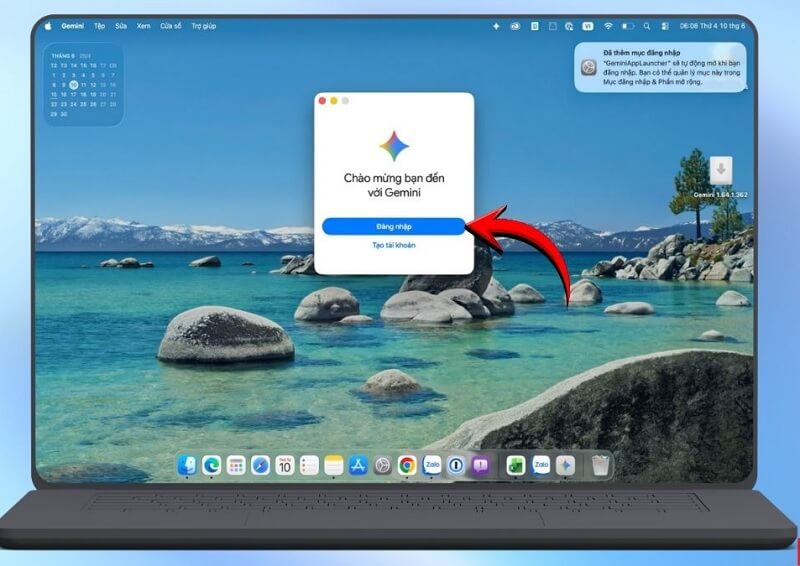
Tại giao diện chào mừng, chọn Đăng nhập và sử dụng tài khoản Google của bạn để tiếp tục.
Bước 7: Đồng ý điều khoản sử dụng
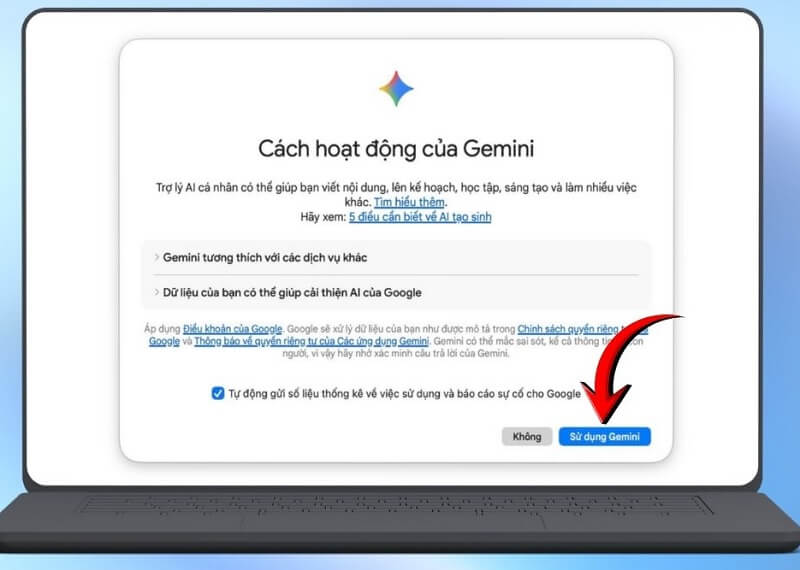
Xem các thông tin về quyền riêng tư và điều khoản dịch vụ, sau đó nhấn Sử dụng Gemini để hoàn tất thiết lập.
Bước 8: Bắt đầu trải nghiệm Gemini
Sau khi đăng nhập thành công, giao diện chính của Gemini sẽ xuất hiện. Lúc này, bạn có thể sử dụng AI để trò chuyện, tìm kiếm thông tin hoặc hỗ trợ công việc ngay trên MacBook.
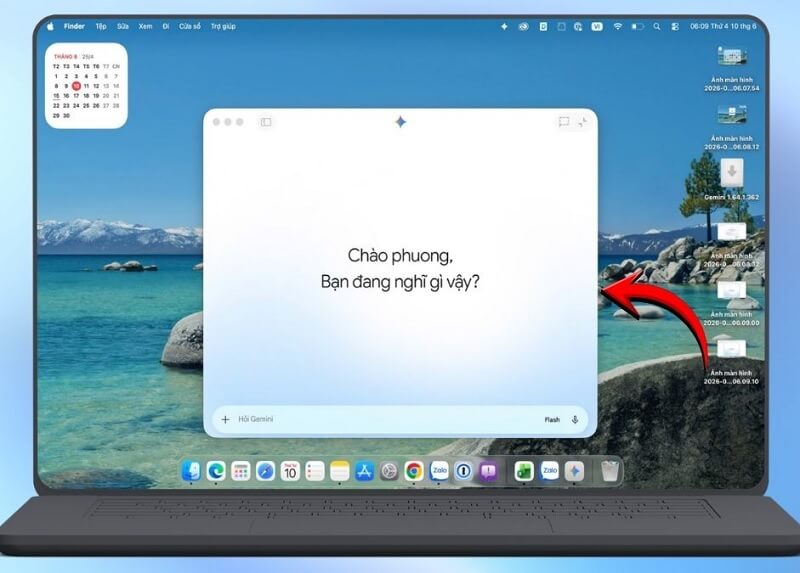
Cách sử dụng Gemini trên Macbook đơn giản
Gemini trên MacBook mang đến nhiều tính năng hữu ích giúp người dùng làm việc và tương tác với AI thuận tiện hơn.
Chia sẻ nội dung màn hình để nhận hỗ trợ
Gemini có khả năng hỗ trợ người dùng dựa trên nội dung đang hiển thị trên máy tính. Trong giao diện ứng dụng, chọn tính năng Share Screen hoặc Share Window, sau đó chọn cửa sổ cần chia sẻ như Safari, Chrome, Word, Excel hoặc các phần mềm khác. Nhờ đó, Gemini có thể phân tích nội dung và đưa ra phản hồi phù hợp theo ngữ cảnh đang làm việc.
Mở Gemini bằng phím tắt nhanh
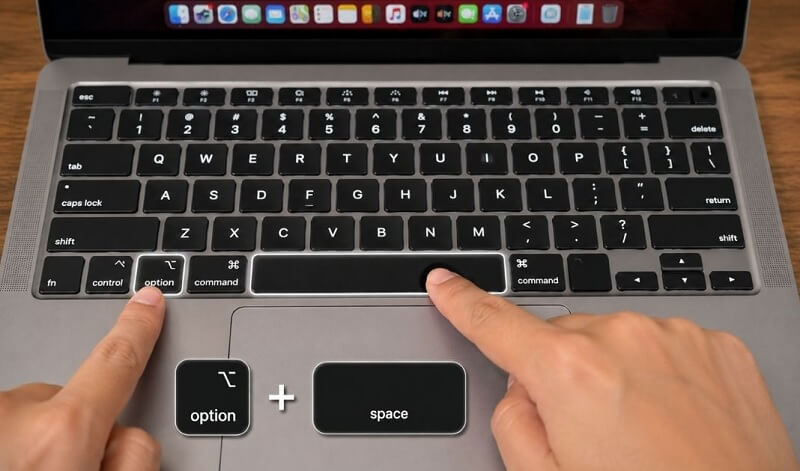
Ứng dụng cho phép truy cập tức thì thông qua tổ hợp phím Option + Space. Chỉ với một thao tác đơn giản, cửa sổ Gemini sẽ xuất hiện ngay trên màn hình mà không cần mở trình duyệt hoặc tìm ứng dụng trong Launchpad, giúp tiết kiệm đáng kể thời gian sử dụng.
Liên kết với các dịch vụ của Google
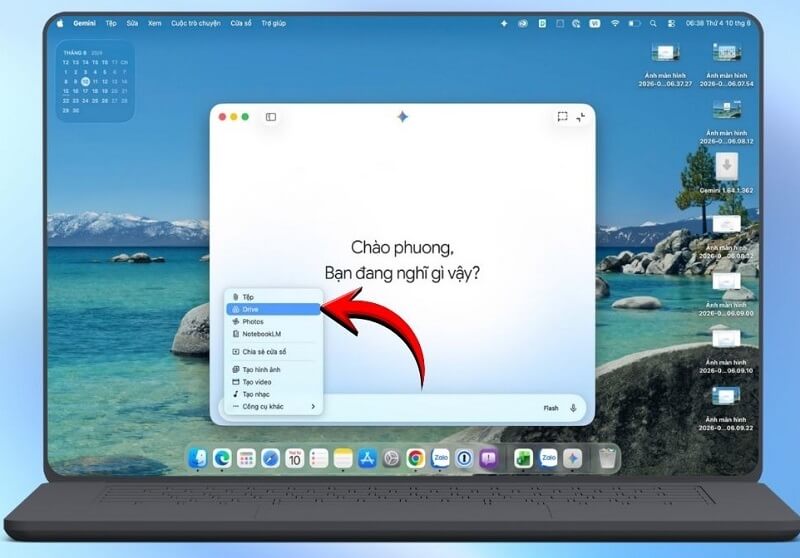
Người dùng cũng có thể kết nối Gemini với các nền tảng như Google Drive, Google Photos và NotebookLM. Chỉ cần nhấn vào biểu tượng “+” trong khung trò chuyện, chọn dịch vụ muốn sử dụng và cấp quyền truy cập theo hướng dẫn. Sau khi liên kết thành công, Gemini có thể hỗ trợ tìm kiếm tài liệu, truy xuất hình ảnh hoặc làm việc với dữ liệu cá nhân ngay trong cùng một giao diện.
Mẹo sử dụng nhanh Gemini trên Mac
Gemini giúp người dùng tìm kiếm, phân tích và tạo nội dung nhanh chóng chỉ với vài thao tác đơn giản.
Bước 1: Tìm kiếm thông tin
Nhập từ khóa hoặc câu hỏi trực tiếp vào khung chat, sau đó nhấn Enter để Gemini trả về kết quả liên quan.
Bước 2: Mô tả hình ảnh
Tải hình ảnh lên giao diện trò chuyện, nhập yêu cầu mô tả hoặc phân tích nội dung ảnh rồi gửi để nhận phản hồi từ AI.
Bước 3: Tóm tắt video YouTube
Dán đường link video YouTube vào khung chat và yêu cầu Gemini tóm tắt nội dung chính của video.
Bước 4: Tạo nội dung văn bản
Chỉ cần nhập chủ đề mong muốn, Gemini sẽ hỗ trợ viết đoạn văn, bài viết hoặc nội dung theo đúng yêu cầu đưa ra.
Lưu ý khi sử dụng Gemini trên Macbook
Dù Gemini trên macOS đã mang lại trải nghiệm khá hoàn thiện, người dùng vẫn nên lưu ý một vài điểm trong quá trình sử dụng. Hiện ứng dụng hỗ trợ nhiều tính năng như trò chuyện với AI, tạo hình ảnh, video, âm nhạc và truy cập dữ liệu từ các dịch vụ của Google. Tuy nhiên, Gemini vẫn chưa được trang bị khả năng thao tác hoặc điều khiển trực tiếp trên máy tính như một số công cụ AI chuyên biệt khác.
Bên cạnh đó, trong một số trường hợp, ứng dụng có thể xuất hiện tình trạng phản hồi chậm, giật nhẹ hoặc thoát ngoài ý muốn. Dù vậy, Google đang liên tục cập nhật và cải thiện hiệu suất, giúp ứng dụng ngày càng ổn định hơn trên các phiên bản macOS mới.
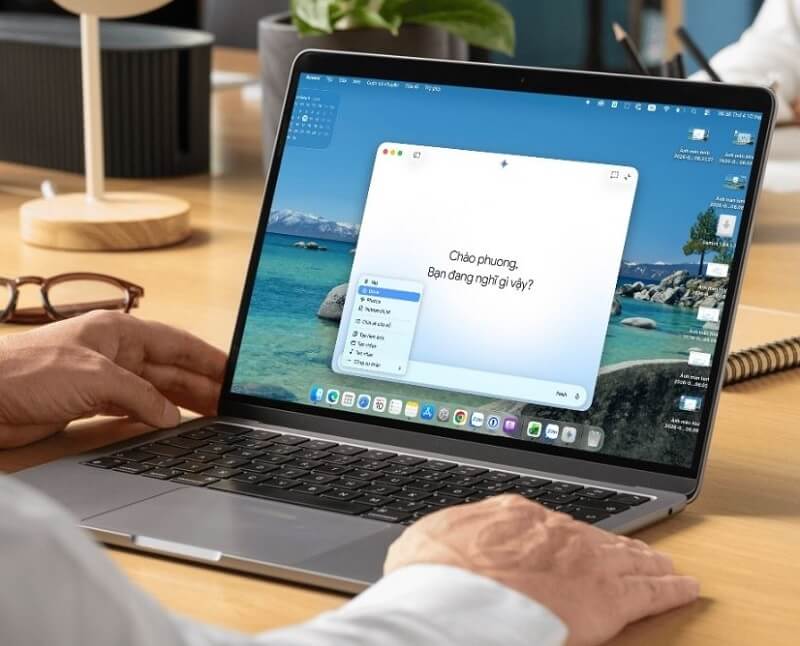
Trên đây là cách tải Gemini cho Mac dành cho người dùng macOS. Hy vọng nội dung này giúp bạn dễ dàng cài đặt và sử dụng ứng dụng hiệu quả hơn. Cảm ơn bạn đã dành thời gian theo dõi bài viết! Ngoài ra quý khách hàng có nhu cầu thu mua Macbook cũ hãy liên hệ ngay với chúng tôi nhé.
Địa chỉ: 242 Nguyễn Thái Bình, Phường Bảy Hiền, TP. HCM
Hotline: 0969.136.186
Website: https://tuandigi.vn
Facebook: https://www.facebook.com/FBTuanApple
Xem thêm:
- Cách tắt hẳn mã CAPTCHA trên iPhone và Macbook mới 2026
- MacBook không nhập được mật khẩu: Nguyên nhân và cách khắc phục
- Cách kích hoạt 120Hz trên trình duyệt Safari nhanh chóng

Tôi là Minh Tuấn người thành lập cửa hàng TuanDigi đồng thời là tác giả website TuanDigi (https://tuandigi.vn/). Tôi có hơn 5 năm hoạt động trong lĩnh vực kinh doanh đồ công nghệ Apple như: Iphone, Macbook, Imac, apple watch, ipad.