















































Gỡ bỏ những ứng dụng không sử dụng sẽ giúp MacBook giải phóng dung lượng, hoạt động ổn định và mượt mà hơn. Đây cũng là cách hạn chế các phần mềm lỗi hoặc ứng dụng không mong muốn ảnh hưởng đến hiệu suất của máy. Trong bài viết này, hãy cùng tìm hiểu các cách xoá ứng dụng trên MacBook đơn giản và chi tiết.
1. Xoá ứng dụng trên MacBook bằng Finder
Finder là công cụ có sẵn trên macOS, cho phép bạn gỡ cài đặt nhiều ứng dụng nhanh chóng mà không cần cài thêm phần mềm hỗ trợ. Đây là cách được nhiều người lựa chọn nhờ thao tác đơn giản và dễ thực hiện.
Các bước thực hiện:
Bước 1: Mở Finder từ thanh Dock.
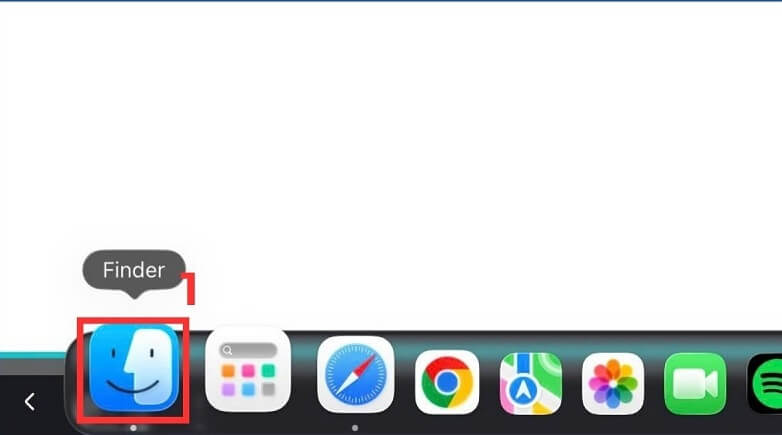
Bước 2: Chọn thư mục Applications (Ứng dụng) ở thanh bên trái.
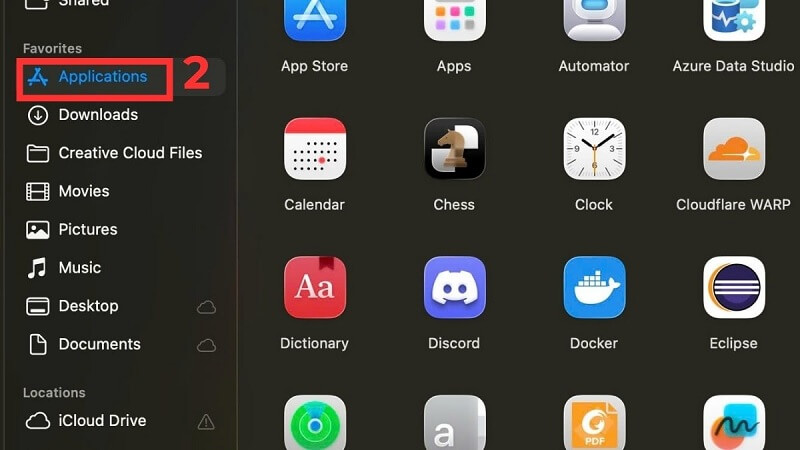
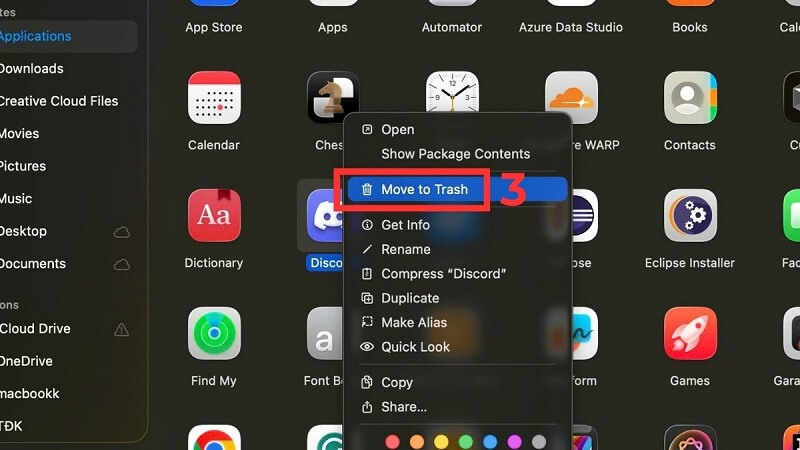
Bước 3: Tìm ứng dụng cần xóa, nhấp chuột phải và chọn Move to Trash.
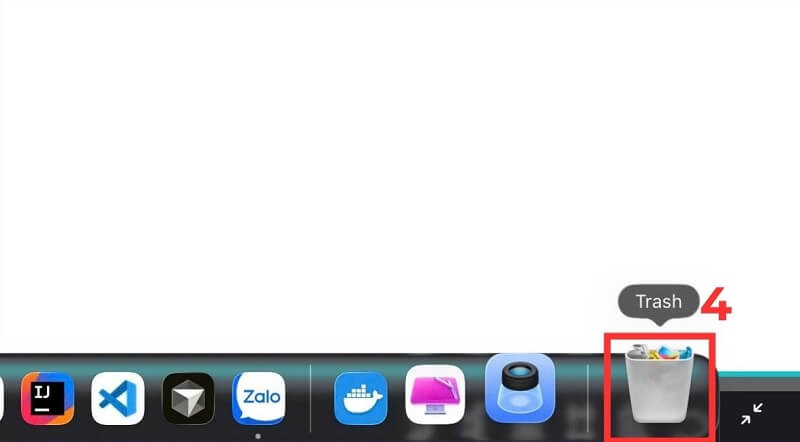
Bước 4: Mở Trash (Thùng rác).
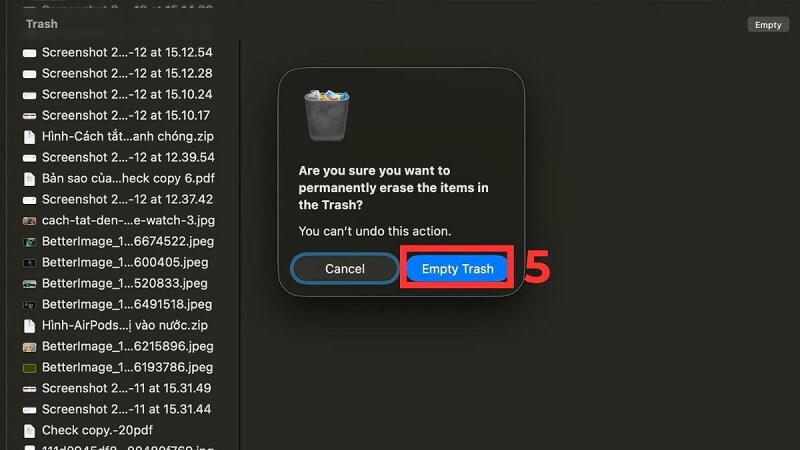
Bước 5: Chọn Empty Trash để xóa ứng dụng khỏi MacBook.
Phương pháp này phù hợp với phần lớn các ứng dụng bên thứ ba và giúp bạn gỡ cài đặt chỉ với vài thao tác.
2. Xoá ứng dụng trên MacBook từ App Store bằng Launchpad
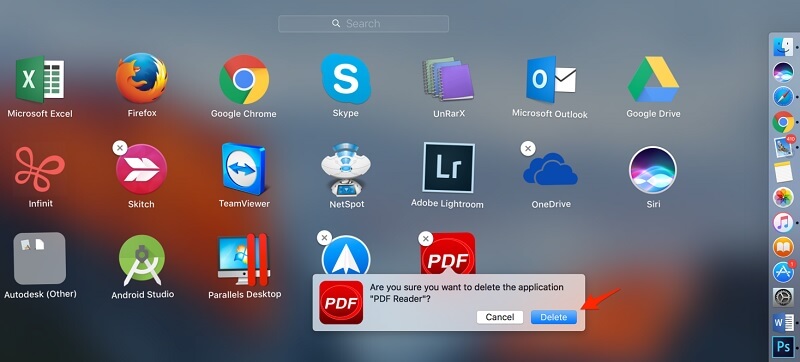
Launchpad là nơi hiển thị toàn bộ ứng dụng đã được cài đặt trên MacBook. Bạn có thể mở Launchpad bằng cách nhấn F4 hoặc chọn biểu tượng Launchpad trên thanh Dock, sau đó thực hiện các bước sau:
Bước 1: Mở Launchpad và tìm ứng dụng muốn gỡ cài đặt.
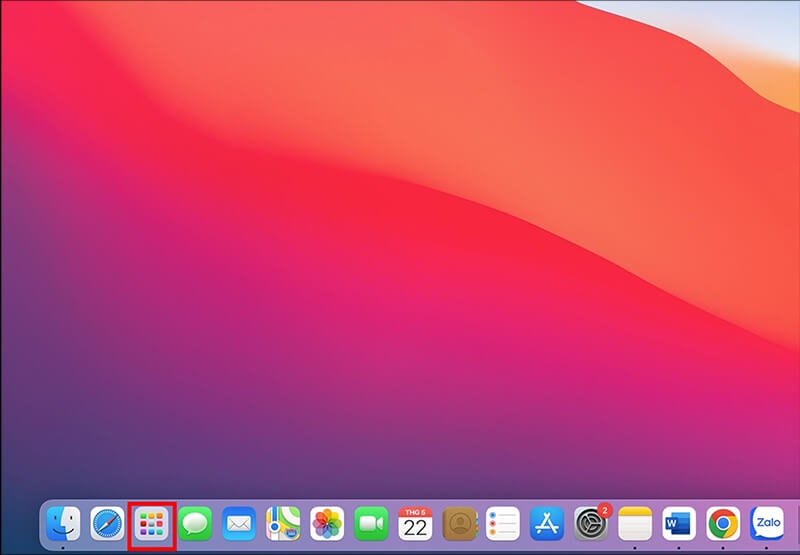
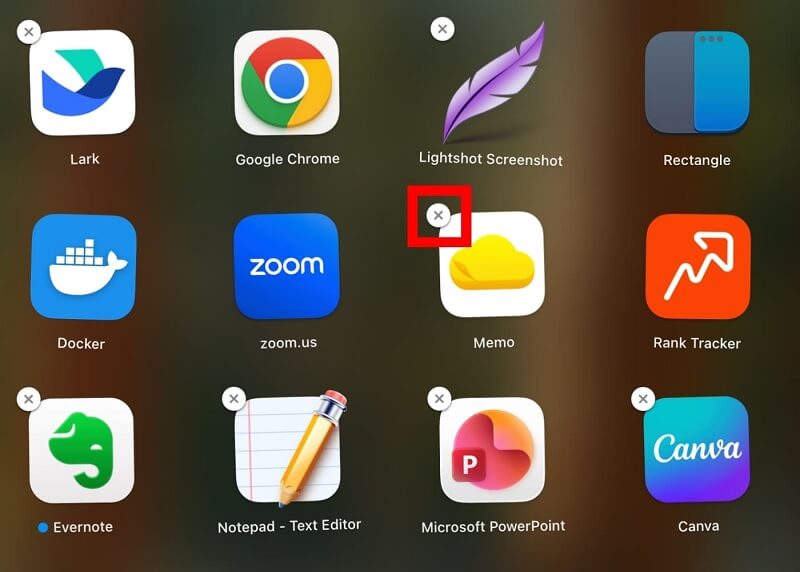
Bước 2: Nhấn và giữ biểu tượng ứng dụng cho đến khi các biểu tượng rung lên, sau đó nhấp vào dấu X và xác nhận xóa.
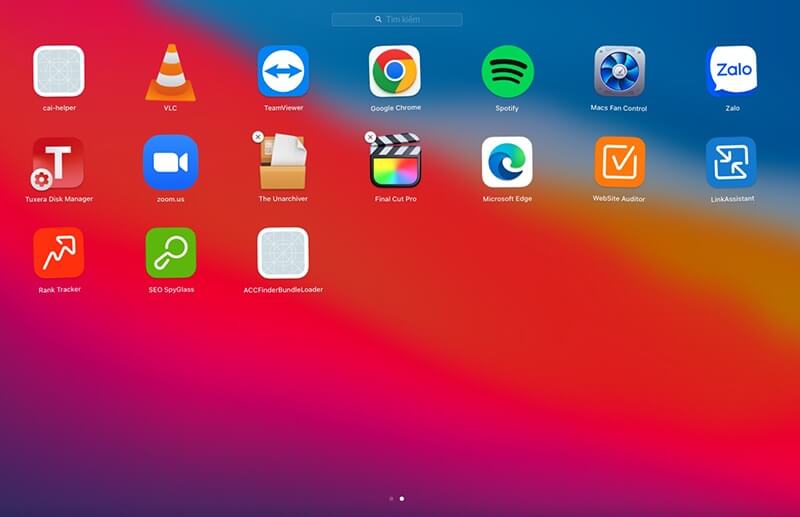
3. Xoá ứng dụng trên MacBook bằng công cụ Quản lý bộ nhớ
Ngoài Finder và Launchpad, bạn cũng có thể gỡ ứng dụng thông qua tính năng Quản lý bộ nhớ (Storage Management) trên macOS. Cách này giúp bạn vừa xóa ứng dụng vừa theo dõi dung lượng mà từng phần mềm đang sử dụng.
Các bước thực hiện:
Bước 1: Nhấn vào logo Apple => chọn About This Mac.
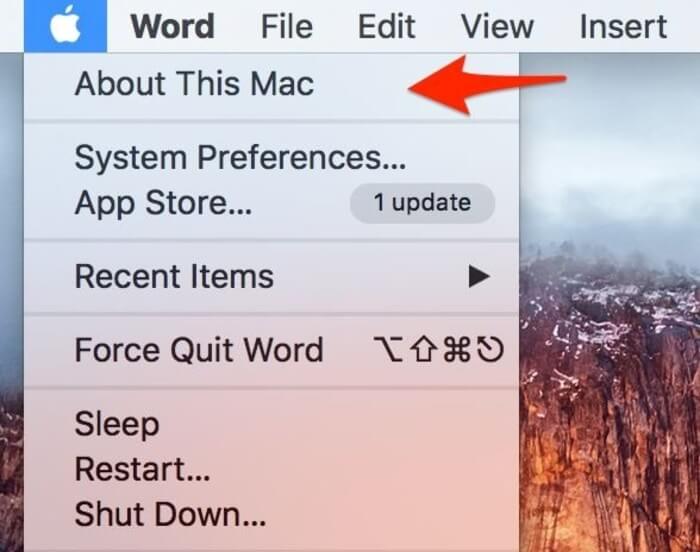
Bước 2: Chuyển sang thẻ Storage (Lưu trữ) và nhấn Manage… (Quản lý).
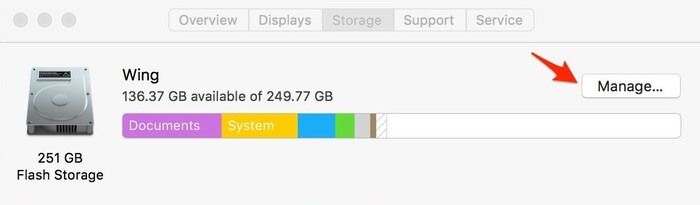
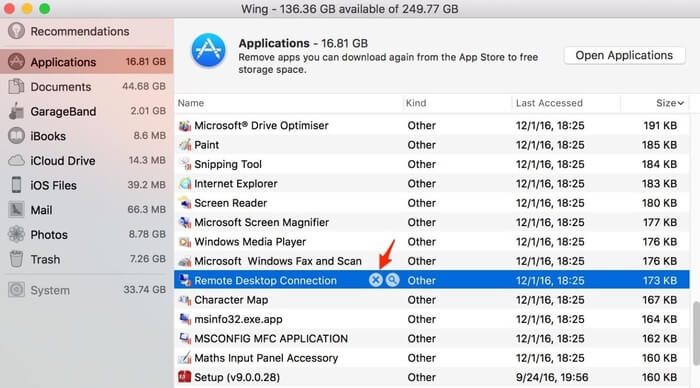
Bước 3: Trong cửa sổ mới, chọn Applications (Ứng dụng), tìm ứng dụng cần xóa rồi nhấn biểu tượng X bên cạnh.
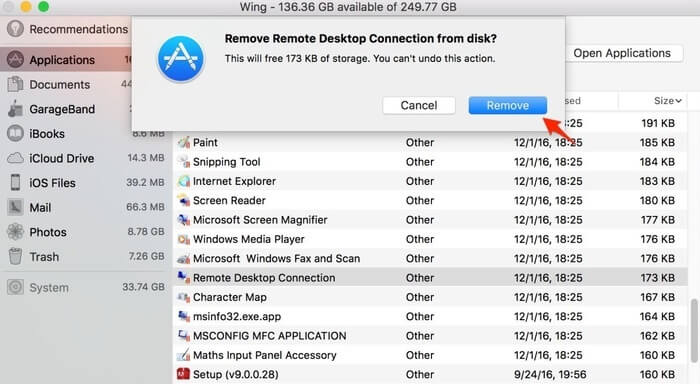
Bước 4: Chọn Remove để xác nhận và hoàn tất việc gỡ cài đặt.
4. Xóa bằng phần mềm thứ 3 CleanMyMac X
CleanMyMac X giúp xóa ứng dụng cùng các tệp tin còn sót lại, đồng thời hỗ trợ dọn dẹp và tối ưu dung lượng lưu trữ.
Các bước thực hiện:
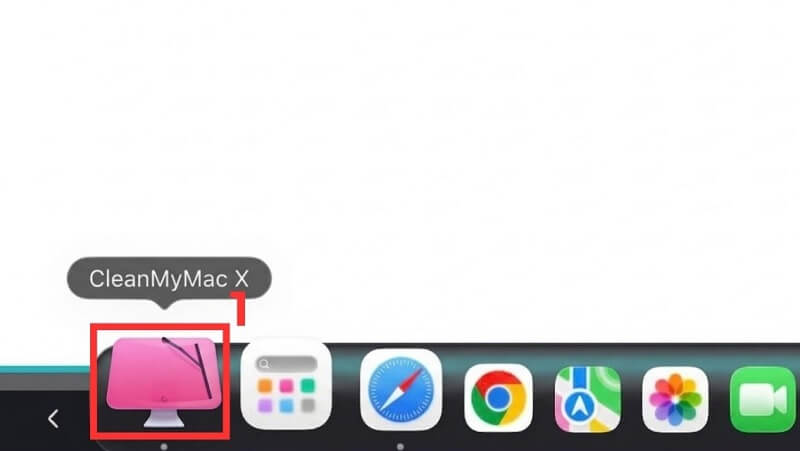
Bước 1: Mở phần mềm CleanMyMac X trên MacBook.
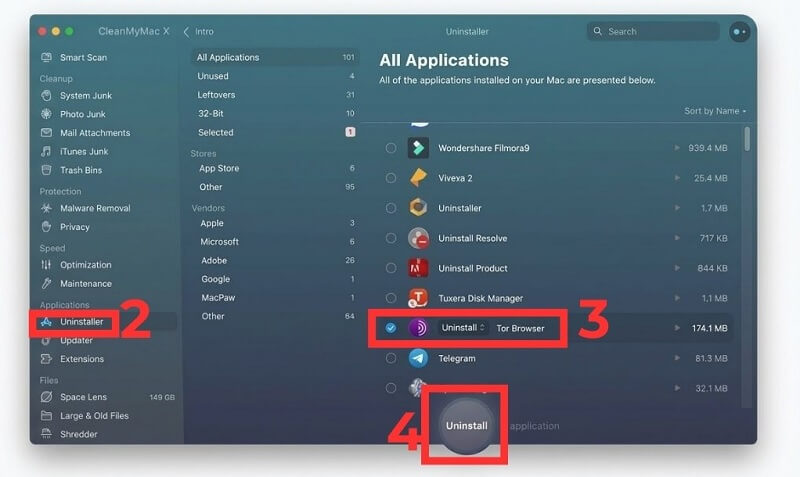
Bước 2: Chọn mục Uninstaller trên thanh công cụ.
Bước 3: Chọn ứng dụng cần gỡ cài đặt.
Bước 4: Nhấn Uninstall để xóa ứng dụng và các dữ liệu liên quan.
Khi nào nên xóa ứng dụng trên MacBook
Sau một thời gian sử dụng, MacBook thường sẽ có những ứng dụng không còn cần thiết hoặc phát sinh lỗi, làm chiếm dung lượng và ảnh hưởng đến hiệu suất. Gỡ bỏ các ứng dụng này sẽ giúp máy hoạt động ổn định hơn, đồng thời tối ưu không gian lưu trữ. Bạn nên xóa ứng dụng trên MacBook trong các trường hợp sau:
- MacBook chạy chậm do có quá nhiều phần mềm được cài đặt
- Ứng dụng không còn sử dụng nhưng vẫn chiếm dung lượng lưu trữ
- Cần giải phóng bộ nhớ để cài đặt ứng dụng hoặc dữ liệu mới
- Phần mềm bị lỗi hoặc không còn tương thích với phiên bản macOS hiện tại
- Ứng dụng gây xung đột hệ thống hoặc làm giảm độ ổn định của thiết bị
Lưu ý khi xóa ứng dụng trên Macbook
Để quá trình gỡ cài đặt diễn ra an toàn và không ảnh hưởng đến hệ thống, bạn nên lưu ý một số vấn đề sau:
Đóng ứng dụng trước khi xóa
macOS sẽ không cho phép gỡ cài đặt một ứng dụng khi ứng dụng đó vẫn đang chạy. Vì vậy, trước khi xóa, hãy thoát ứng dụng bằng cách chọn Quit hoặc kiểm tra trong Activity Monitor để đảm bảo ứng dụng không còn hoạt động.
Không xóa ứng dụng hệ thống
Một số ứng dụng được tích hợp sẵn như Safari, Mail, Ghi chú hay Lịch là thành phần của macOS. Việc cố gắng xóa các ứng dụng này có thể gây ảnh hưởng đến hoạt động của hệ điều hành, vì vậy chỉ nên gỡ bỏ những phần mềm do người dùng tự cài đặt.
Xóa các tệp còn sót lại
Khi kéo ứng dụng vào Thùng rác, một số tệp như cache, dữ liệu cấu hình hoặc file hỗ trợ vẫn có thể còn lưu trong máy. Bạn có thể kiểm tra thư mục Library hoặc sử dụng phần mềm hỗ trợ để dọn dẹp các tệp này, giúp giải phóng thêm dung lượng.
Kiểm tra gói đăng ký của ứng dụng
Đối với các ứng dụng có tính phí hoặc sử dụng theo hình thức đăng ký, việc xóa ứng dụng không đồng nghĩa với hủy dịch vụ. Hãy kiểm tra và hủy gói đăng ký trên App Store hoặc trang web của nhà phát triển để tránh phát sinh chi phí.
Xử lý khi không thể xóa ứng dụng
Nếu đã thử nhiều cách nhưng vẫn không thể gỡ cài đặt, hãy kiểm tra xem ứng dụng có đang chạy hoặc bị hệ thống khóa hay không. Trường hợp vẫn không khắc phục được, bạn nên liên hệ trung tâm bảo hành hoặc kỹ thuật viên để được hỗ trợ, tránh tự ý can thiệp vào các tệp hệ thống.
Hy vọng những chia sẻ trên đã giúp bạn biết cách xoá ứng dụng trên MacBook. Ngoài ra, nếu bạn có nhu cầu mua Macbook chính hãng có thể liên hệ TuanDigi để được nhân viên tư vấn và hỗ trợ thêm. Ngoài ra quý khách hàng có nhu cầu thu mua Macbook cũ hãy liên hệ ngay với chúng tôi nhé.
Địa chỉ: 242 Nguyễn Thái Bình, Phường Bảy Hiền, TP. HCM
Hotline: 0969.136.186
Website: https://tuandigi.vn
Facebook: https://www.facebook.com/FBTuanApple
Xem thêm:
- Activity Monitor là gì? Cách dùng để tăng tốc máy Mac của bạn
- 8 Phần mềm dọn rác cho Macbook miễn phí 2026

Tôi là Minh Tuấn người thành lập cửa hàng TuanDigi đồng thời là tác giả website TuanDigi (https://tuandigi.vn/). Tôi có hơn 5 năm hoạt động trong lĩnh vực kinh doanh đồ công nghệ Apple như: Iphone, Macbook, Imac, apple watch, ipad.