























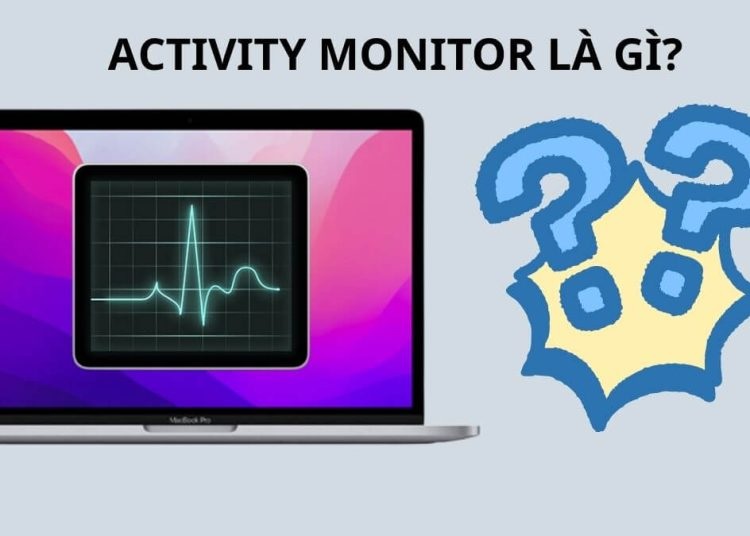
Activity Monitor là một tiện ích quan trọng trên macOS, hỗ trợ người dùng theo dõi và kiểm soát hiệu suất hệ thống một cách hiệu quả. Nhờ khả năng giám sát chi tiết, đây được xem như “trung tâm kiểm soát” hiệu năng trên Mac. Bài viết sau sẽ giúp bạn hiểu rõ Activity Monitor là gì nhé.
Activity Monitor là gì?
Activity Monitor là tiện ích được Apple tích hợp sẵn trên macOS, cho phép người dùng theo dõi và quản lý toàn bộ các tiến trình đang hoạt động trên máy Mac. Công cụ này hiển thị đầy đủ mức sử dụng tài nguyên hệ thống như CPU, bộ nhớ, ổ đĩa và mạng, giúp bạn nắm rõ cách máy đang vận hành.
Với giao diện trực quan và dễ thao tác, Activity Monitor giúp người dùng nhanh chóng xác định ứng dụng hoặc tiến trình nào đang tiêu tốn nhiều tài nguyên, từ đó có thể điều chỉnh hoặc tắt bớt để cải thiện hiệu suất và độ ổn định của thiết bị.
Bên cạnh đó, phần mềm còn cung cấp các thông tin chi tiết hơn về hoạt động mạng, dung lượng ổ đĩa và tình trạng RAM, hỗ trợ người dùng theo dõi toàn diện hệ thống trong quá trình sử dụng.
Cách mở Activity Monitor trên Macbook
Bạn có thể mở Activity Monitor trên macOS bằng nhiều cách khác nhau. Dưới đây là những phương pháp dễ thực hiện nhất:
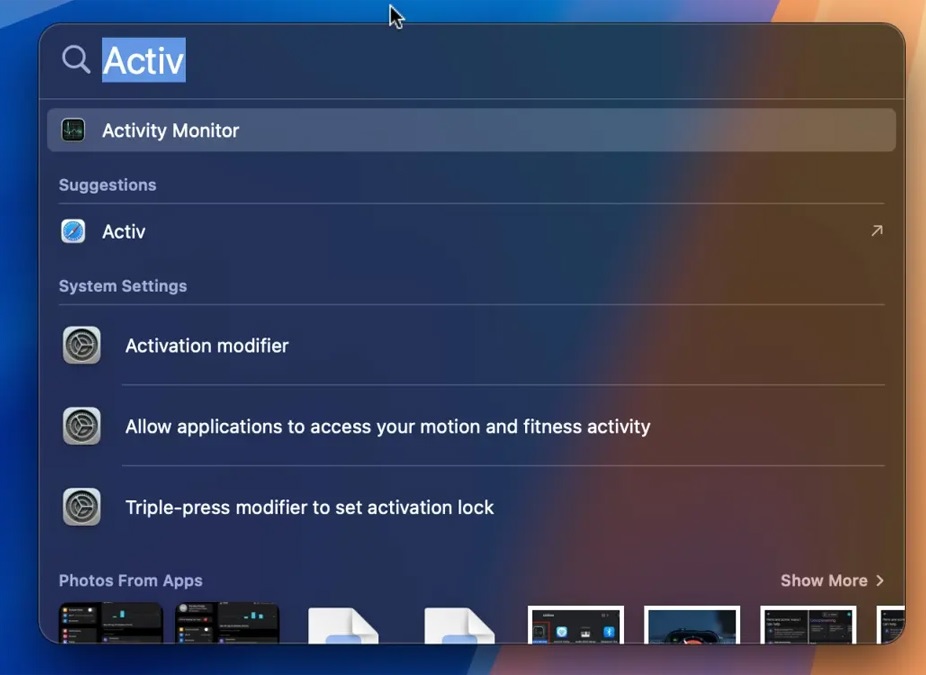
1. Mở bằng Spotlight
Đây là cách nhanh nhất để truy cập Activity Monitor mà không cần tìm thủ công trong thư mục ứng dụng:
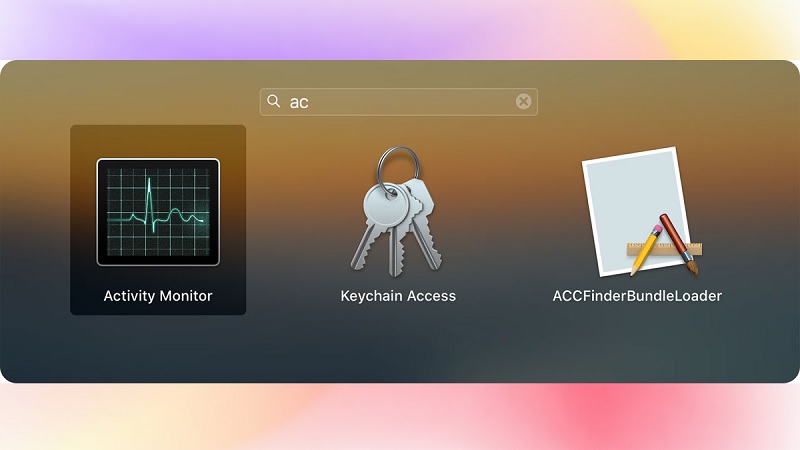
Bước 1: Nhấn tổ hợp phím Command (⌘) + Space để mở Spotlight.
Bước 2: Nhập từ khóa “Activity Monitor” vào ô tìm kiếm.
Bước 3: Nhấn Enter để mở ứng dụng ngay lập tức.
2. Mở bằng Finder
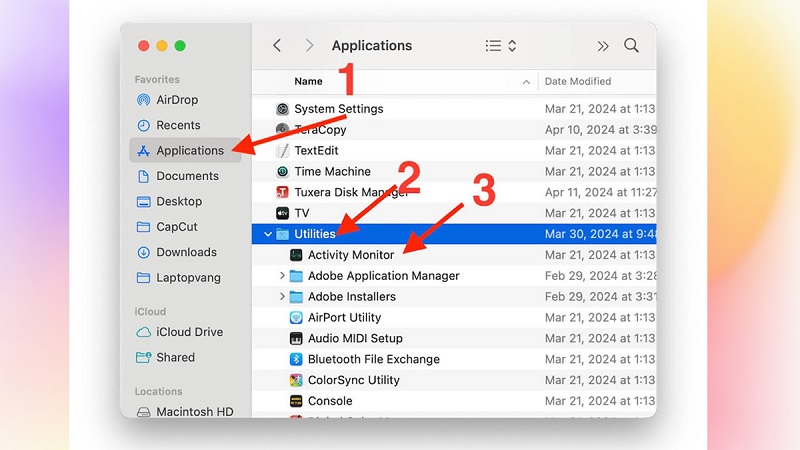
Nếu bạn muốn truy cập theo cách truyền thống, có thể dùng Finder để tìm ứng dụng:
Bước 1: Mở Finder trên thanh Dock.
Bước 2: Truy cập thư mục Applications (Ứng dụng), sau đó chọn Utilities (Tiện ích).
Bước 3: Tìm và nhấp vào Activity Monitor để khởi chạy.
3. Sử dụng truy cập nhanh
Khác với Windows, macOS không có phím tắt riêng để mở Activity Monitor. Tuy nhiên, bạn có thể ghim ứng dụng vào Dock để mở nhanh hơn, hoặc sử dụng tổ hợp Command + Space để tìm kiếm và truy cập tức thì như cách đầu tiên.
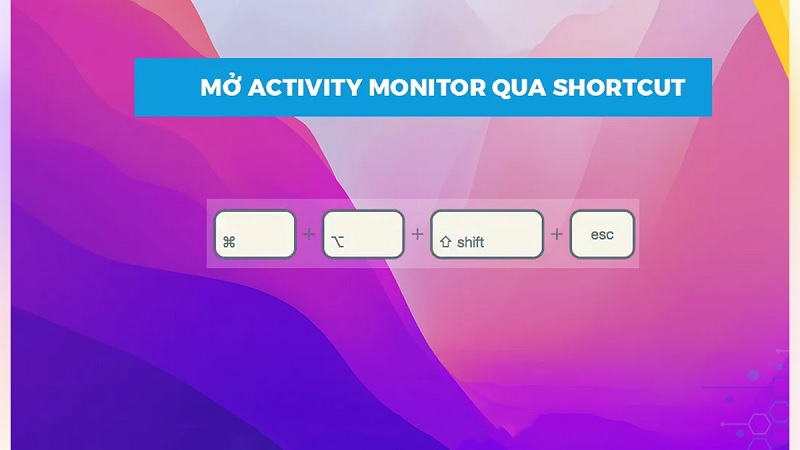
4. Mở Activity Monitor qua Shortcut
Cách nhanh nhất để mở Trình quản lý tác vụ trên Mac là sử dụng tổ hợp phím Command + Option + Shift + Esc.
Chỉ với một thao tác đơn giản, bạn có thể truy cập ngay Activity Monitor để theo dõi và quản lý các tiến trình đang chạy trên máy.
5. Mở Activity Monitor qua Dock
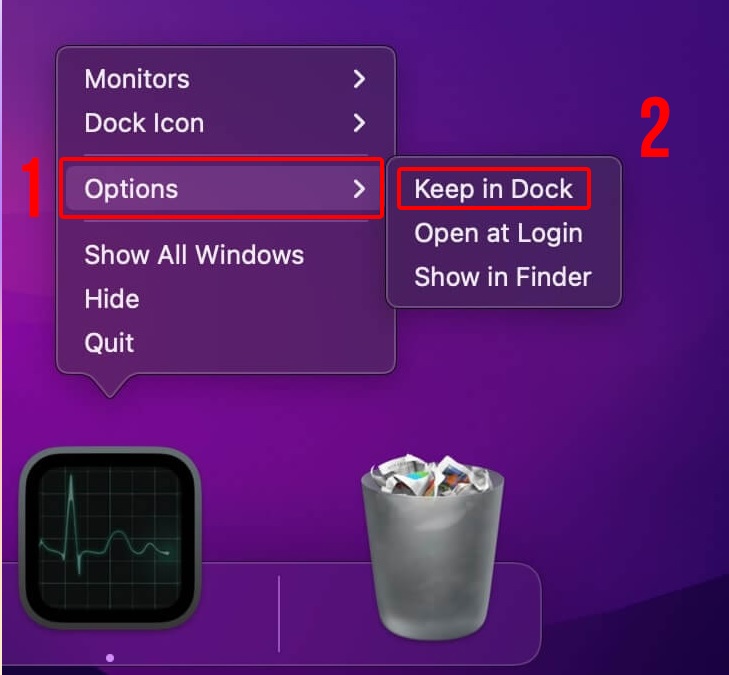
Sau khi mở Activity Monitor bằng một trong các cách trên, biểu tượng của ứng dụng sẽ tự động xuất hiện trên thanh Dock.
Nếu muốn truy cập nhanh hơn trong những lần sử dụng tiếp theo, bạn chỉ cần nhấp chuột phải vào biểu tượng, chọn Options – Keep In Dock.
Từ đó, Activity Monitor sẽ luôn được ghim trên Dock, giúp bạn mở công cụ này chỉ với một cú nhấp chuột khi cần.
Khi nào cần dùng Activity Monitor
Bạn nên sử dụng Activity Monitor trong một số tình huống sau:
- Khi cần theo dõi mức sử dụng tài nguyên hệ thống như CPU, RAM hay ổ đĩa
- Khi ứng dụng bị treo, đứng hoặc không thể thao tác
- Khi MacBook hoạt động chậm, bị giật hoặc phản hồi không ổn định
- Khi pin tụt nhanh hơn so với bình thường trong thời gian ngắn
- Khi quạt tản nhiệt chạy mạnh hoặc phát ra tiếng ồn bất thường
Activity Monitor giám sát CPU
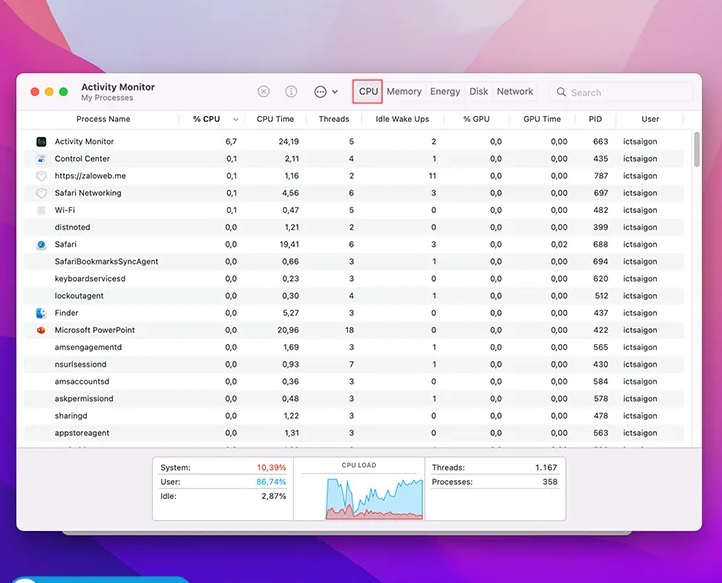
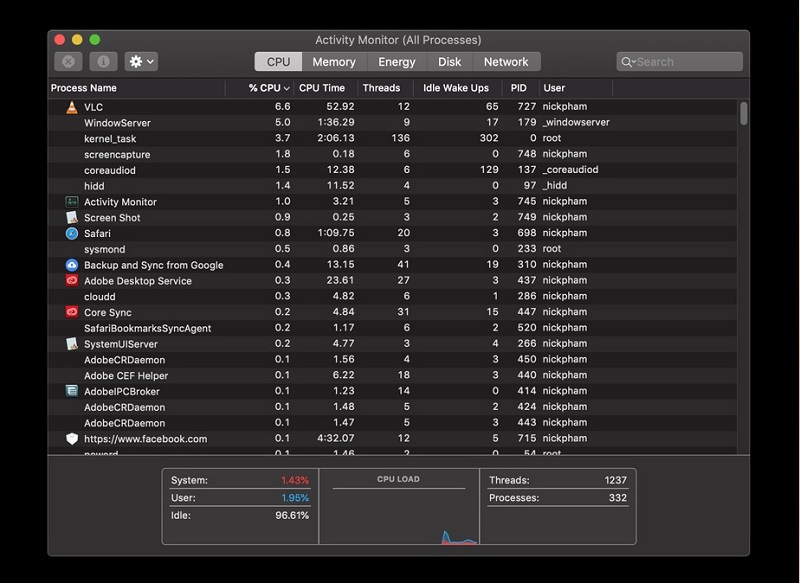
Tab CPU cho biết mức độ sử dụng bộ xử lý của từng tiến trình đang chạy trên máy Mac. Tại đây, bạn có thể theo dõi % CPU mà mỗi ứng dụng chiếm dụng, tổng thời gian CPU đã xử lý (CPU Time), cũng như số lần tiến trình được đánh thức từ trạng thái ngủ (Idle Wake Ups) và các chỉ số liên quan khác.
Bên dưới giao diện, Activity Monitor còn hiển thị biểu đồ và tỷ lệ sử dụng CPU theo hai nhóm chính: System (màu đỏ) và User (màu xanh), giúp bạn dễ dàng quan sát mức tải của hệ thống theo thời gian thực.
Tab Memory trong Activity Monitor
Tab Memory cho thấy mức độ RAM mà máy Mac đang sử dụng tại từng thời điểm, là một trong những chỉ số phản ánh hiệu suất hệ thống. Ở phần dưới của cửa sổ, bạn sẽ thấy biểu đồ bộ nhớ theo thời gian thực, hỗ trợ theo dõi và chẩn đoán các vấn đề liên quan đến hiệu năng.
Chỉ số Memory Used thể hiện tổng dung lượng RAM đang được sử dụng bởi toàn bộ ứng dụng và tiến trình hệ thống, bao gồm các thành phần như:
- Wired Memory: là phần bộ nhớ bắt buộc phải giữ lại trong RAM, không thể nén hoặc chuyển sang bộ nhớ phụ
- App Memory: là dung lượng RAM được cấp phát riêng cho các ứng dụng đang chạy
- Compressed: là cơ chế nén bộ nhớ của macOS, giúp tối ưu hiệu suất bằng cách nén dữ liệu từ các tiến trình ít hoạt động để giải phóng RAM cho tác vụ khác
Sử dụng năng lượng với Activity Monitor
Người dùng MacBook thường quan tâm đến thời lượng pin và mong muốn thiết bị có thể hoạt động ổn định trong thời gian dài. Tab Energy trong Activity Monitor đóng vai trò là công cụ theo dõi mức tiêu thụ năng lượng trên hệ thống, hiển thị tổng lượng điện năng sử dụng cũng như mức tiêu thụ của từng ứng dụng.
Tại đây, bạn có thể xem chỉ số Energy Impact của các ứng dụng đang chạy, cùng với Avg Energy Impact trong vòng 8 giờ gần nhất hoặc từ khi máy được khởi động. Ngoài ra, tính năng App Nap cho phép macOS tự động đưa những ứng dụng không hoạt động vào trạng thái nghỉ để tiết kiệm pin. Thông tin này cũng cho biết ứng dụng nào hỗ trợ App Nap và liệu chúng có ảnh hưởng đến chế độ Sleep của máy hay không.
Bảng điều khiển Disk của Activity Monitor
Tab Disk cho biết mức độ dữ liệu mà từng tiến trình đã đọc từ hoặc ghi vào ổ cứng của máy Mac. Công cụ này giúp bạn theo dõi số lần hệ thống thực hiện thao tác đọc (read I/O) và ghi (write I/O) trong quá trình hoạt động.
Trong biểu đồ, màu xanh lam thể hiện số lượt đọc mỗi giây, trong khi màu đỏ biểu thị số lượt ghi mỗi giây, giúp người dùng dễ dàng quan sát hoạt động truy xuất dữ liệu của hệ thống.
Tạo báo cáo chẩn đoán hệ thống
Activity Monitor còn cho phép người dùng tạo báo cáo tổng quan về tình trạng hoạt động của máy Mac. Báo cáo này có thể được lưu lại và chia sẻ với bạn bè hoặc gửi đến bộ phận hỗ trợ của Apple để kiểm tra và xử lý sự cố khi cần thiết.
Để thực hiện, bạn chỉ cần chọn View => System Diagnostics và chờ trong giây lát để hệ thống hoàn tất quá trình thu thập dữ liệu.
Mẹo tối ưu hiệu suất Mac bằng Activity Monitor
Để giúp Mac luôn vận hành ổn định và hạn chế tình trạng giật lag, bạn có thể áp dụng một vài cách đơn giản sau:
- Hãy sắp xếp danh sách tiến trình theo thứ tự giảm dần bằng cách nhấp vào các cột như % CPU hoặc Memory để dễ dàng nhận diện những ứng dụng đang chiếm nhiều tài nguyên nhất
- Trên các máy Mac dùng chip M-series, hãy chú ý cột “Kind”; nếu ứng dụng hiển thị “Intel” thay vì “Apple”, nghĩa là đang chạy qua Rosetta 2 và có thể tiêu tốn nhiều tài nguyên hơn bình thường
- Khi gặp các ứng dụng bị treo với trạng thái “Not Responding” hiển thị màu đỏ, bạn nên Force Quit để giải phóng bộ nhớ và giúp hệ thống hoạt động trơn tru hơn
Những lỗi thường gặp khi dùng Activity Monitor
Trong quá trình sử dụng Activity Monitor, người dùng có thể gặp một số lỗi sau:
- CPU vượt quá 100%: đây không phải lỗi. Trên máy Mac nhiều nhân, tổng mức sử dụng CPU có thể lên đến 800% (ví dụ máy 8 nhân). Vì vậy, một ứng dụng hiển thị 150% nghĩa là nó đang sử dụng khoảng 1.5 nhân CPU
- Không hiển thị đầy đủ tiến trình: mặc định macOS chỉ hiển thị “My Processes”, nên một số tiến trình hệ thống có thể bị ẩn. Bạn cần vào View => All Processes để xem toàn bộ
- Không tắt được ứng dụng dù đã Force Quit: một số tiến trình hệ thống hoặc tiến trình yêu cầu quyền admin có thể không thể dừng ngay, đặc biệt khi đang chờ phản hồi từ phần cứng hoặc hệ thống
Qua bài viết này, bạn đã nắm được Activity Monitor là gì cũng như cách mở và sử dụng các tính năng cơ bản. Đây là một công cụ hữu ích giúp theo dõi hiệu suất, phát hiện sự cố và tối ưu hoạt động của hệ thống hiệu quả. Ngoài ra quý khách hàng có nhu cầu bán MacBook cũ hãy liên hệ với chúng tôi nhé.
Địa chỉ: 242 Nguyễn Thái Bình, Phường Bảy Hiền, TP. HCM
Hotline: 0969.136.186
Website: https://tuandigi.vn
Facebook: https://www.facebook.com/FBTuanApple
Xem thêm:
- 8 Phần mềm dọn rác cho Macbook miễn phí
- Cách xem cấu hình máy Macbook Air đơn giản
- 4 Cách xoá ứng dụng trên MacBook nhanh chóng
Câu hỏi thường gặp

Tôi là Minh Tuấn người thành lập cửa hàng TuanDigi đồng thời là tác giả website TuanDigi (https://tuandigi.vn/). Tôi có hơn 5 năm hoạt động trong lĩnh vực kinh doanh đồ công nghệ Apple như: Iphone, Macbook, Imac, apple watch, ipad.