












Khi bàn phím vật lý trên MacBook gặp trục trặc, bàn phím ảo trở thành giải pháp thay thế tiện lợi giúp bạn tiếp tục thao tác. Cách này giúp xử lý nhanh các tình huống khẩn cấp và mang lại trải nghiệm sử dụng linh hoạt hơn. Bài viết sau sẽ hướng dẫn bạn cách bật bàn phím ảo MacBook đơn giản nhất.
Bàn phím ảo MacBook là gì?
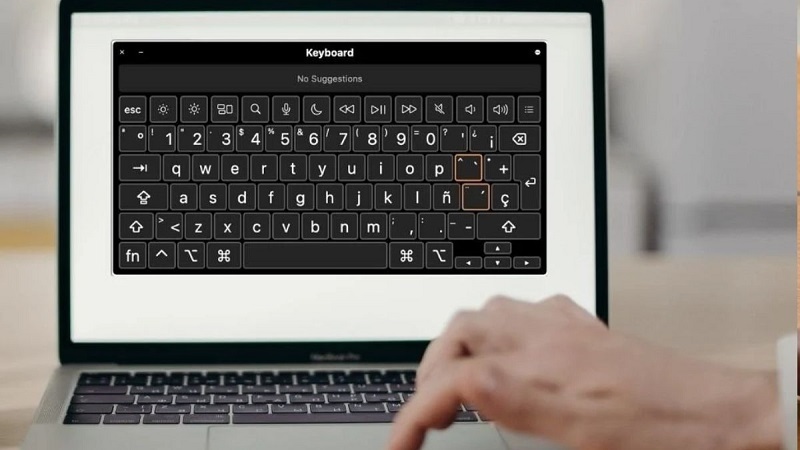
Bàn phím ảo MacBook (còn được gọi là Accessibility Keyboard hoặc Keyboard Viewer) là bàn phím hiển thị trực tiếp trên màn hình macOS. Tính năng này mô phỏng đầy đủ bố cục của bàn phím vật lý, bao gồm các phím chữ cái, phím số, phím điều hướng và các phím chức năng như F1 – F12, Command, Option hay Control.
Người dùng có thể thao tác với bàn phím ảo thông qua chuột, trackpad hoặc các thiết bị hỗ trợ khác để nhập liệu thay vì gõ trên bàn phím cứng.
Ngoài hỗ trợ nhập liệu, bàn phím ảo còn tiện lợi trong trường hợp bàn phím vật lý bị lỗi hoặc không hoạt động. Người dùng cũng có thể tùy chỉnh kích thước, thay đổi ngôn ngữ và điều chỉnh theo nhu cầu cá nhân, giúp trải nghiệm sử dụng MacBook trở nên linh hoạt hơn.
Cách bật bàn phím ảo MacBook nhanh chóng
Dưới đây là các cách bật bàn phím ảo MacBook đơn giản mà bạn có thể thực hiện nhanh chóng:
1. Sử dụng trong Users & Groups
Cách này giúp bạn kích hoạt bàn phím ảo ngay tại màn hình đăng nhập, hữu ích khi bàn phím vật lý gặp lỗi và cần nhập mật khẩu để vào máy. Các bước thực hiện như sau:
Bước 1: Mở Tùy chọn hệ thống
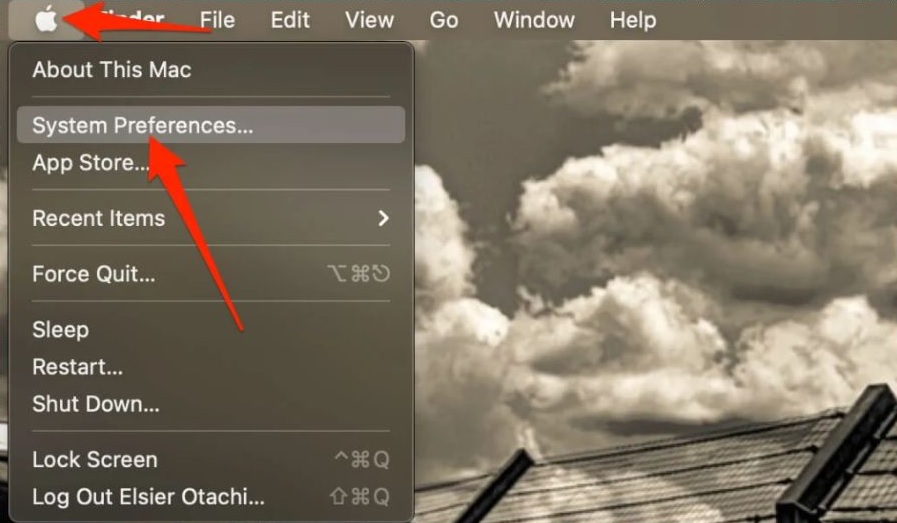
Nhấn vào biểu tượng Apple ở góc trái màn hình, sau đó chọn System Preferences (Tùy chọn hệ thống).
Bước 2: Vào mục Người dùng & Nhóm
Trong giao diện vừa mở, chọn Users & Groups (Người dùng & Nhóm).
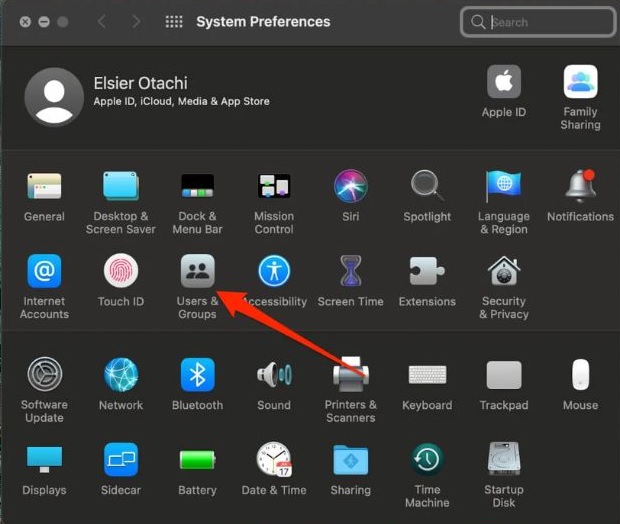
Bước 3: Mở khóa thay đổi quản trị viên
Nhấn vào biểu tượng ổ khóa ở góc dưới bên trái cửa sổ và nhập mật khẩu quản trị nếu được yêu cầu.
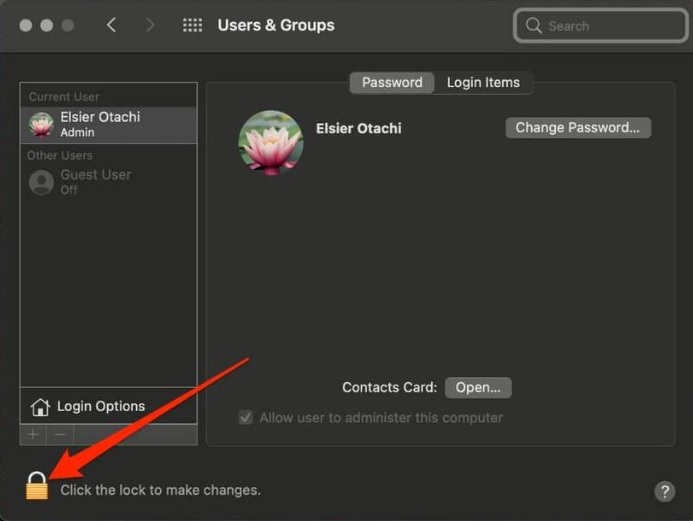
Bước 4: Chọn Tùy chọn đăng nhập
Sau khi mở khóa, ở cột bên trái chọn Login Options (Tùy chọn đăng nhập).
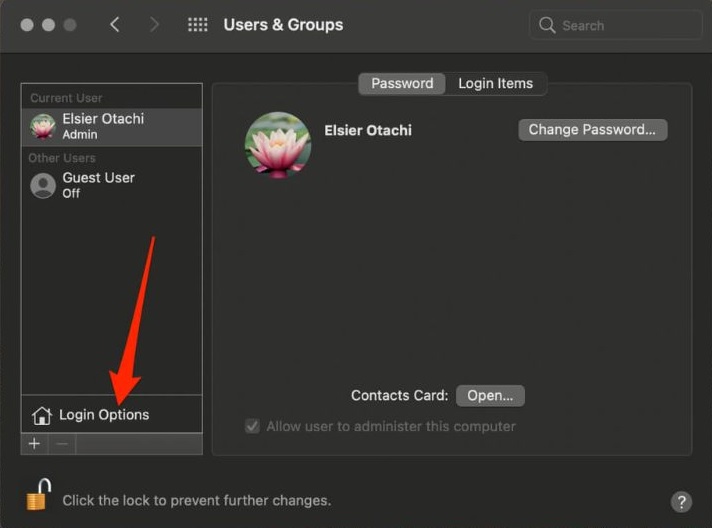
Bước 5: Mở mục Trợ năng
Ở khung bên phải, nhấn vào Accessibility Options… (Tùy chọn trợ năng).
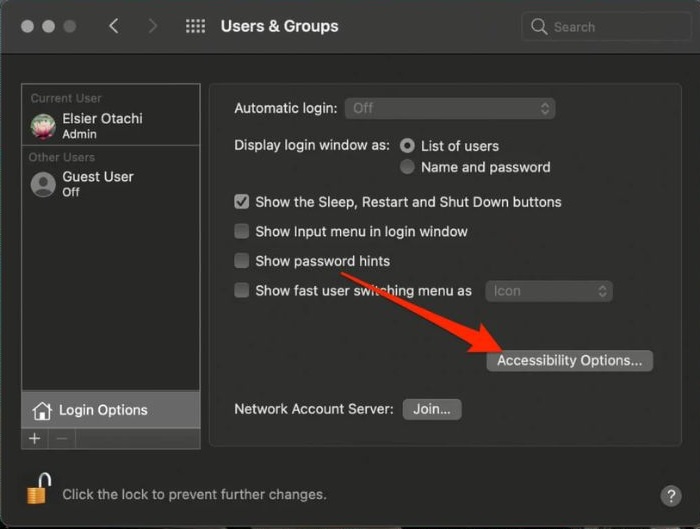
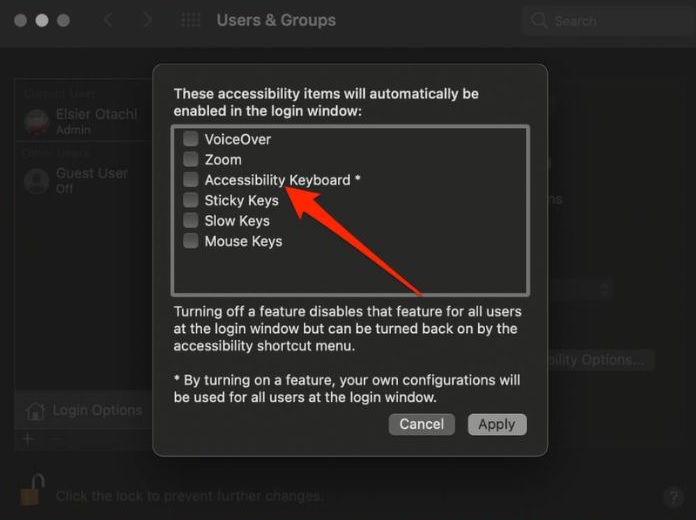
Bước 6: Bật bàn phím ảo
Tích chọn Accessibility Keyboard (Bàn phím trợ năng) để kích hoạt bàn phím ảo. Ngoài ra, bạn có thể bật thêm các tính năng hỗ trợ khác như Zoom, Sticky Keys hoặc VoiceOver nếu cần.
Bước 7: Lưu thiết lập
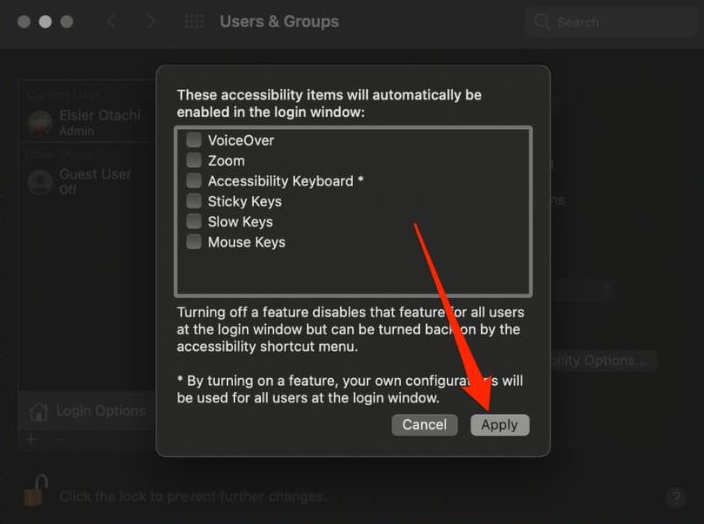
Nhấn Apply (Áp dụng) để hoàn tất và lưu thay đổi.
2. Sử dụng tổ hợp phím tắt
Bạn có thể bật bàn phím ảo trên MacBook bằng phím tắt theo các bước sau:
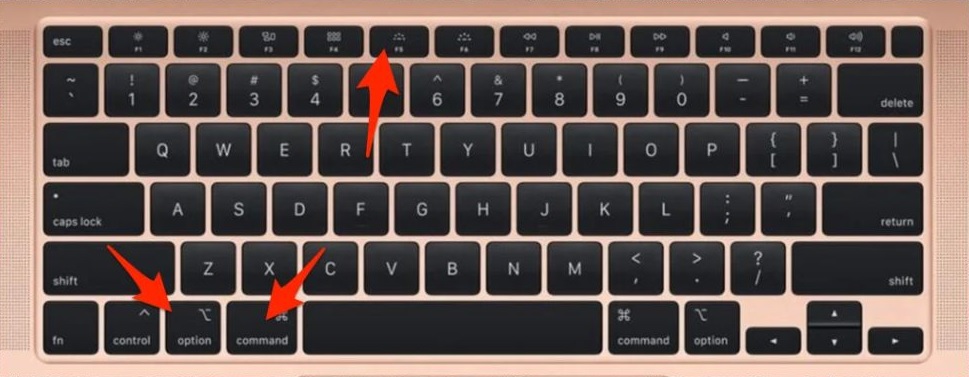
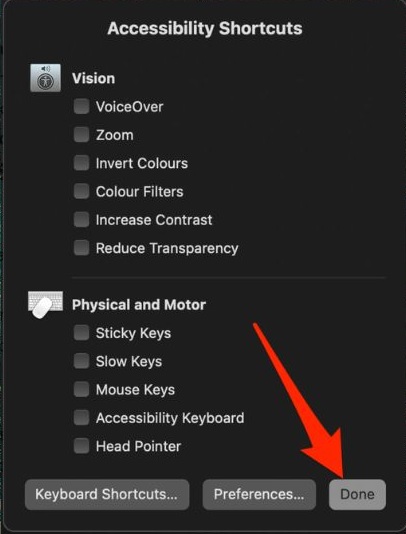
Bước 1: Nhấn tổ hợp phím Option + Command + F5 trên bàn phím MacBook để mở nhanh bảng trợ năng.
Bước 2: Khi cửa sổ Accessibility Shortcuts xuất hiện, kéo xuống phần Physical and Motor, sau đó chọn Accessibility Keyboard.
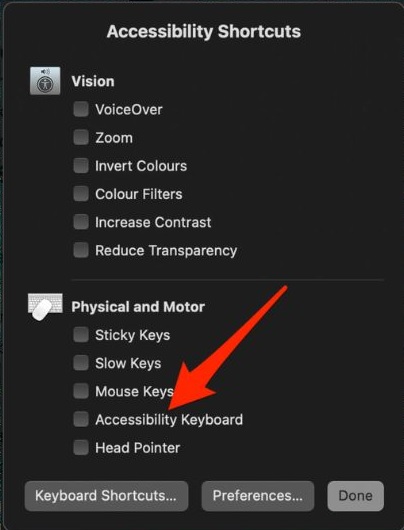
Cuối cùng nhấn Done để hoàn tất kích hoạt.
3. Cách sử dụng Keyboard
Nếu bạn muốn sử dụng Keyboard Viewer (Trình xem bàn phím) để hiển thị bố cục phím theo từng ngôn ngữ, hãy thực hiện theo các bước sau:
Bước 1: Mở Cài đặt hệ thống
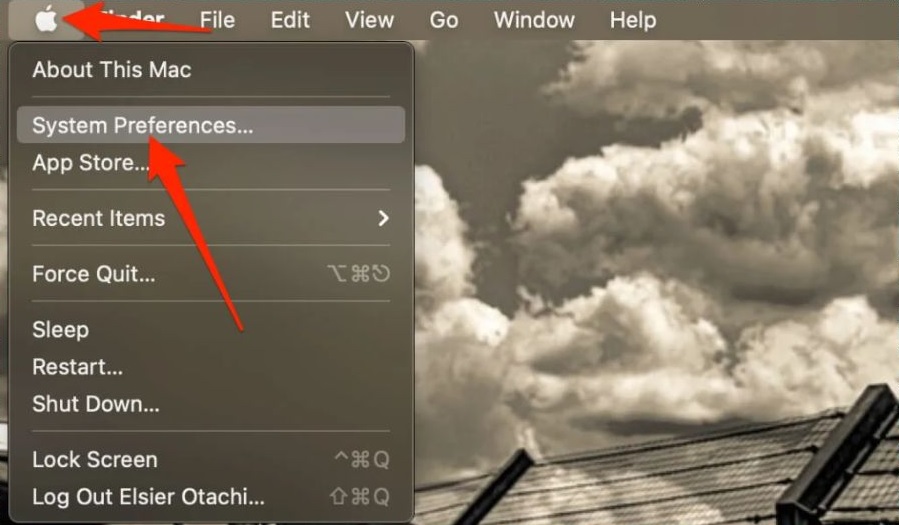
Nhấn biểu tượng Apple ở góc trên bên trái màn hình, sau đó chọn System Settings (Cài đặt hệ thống).
Bước 2: Vào mục Bàn phím
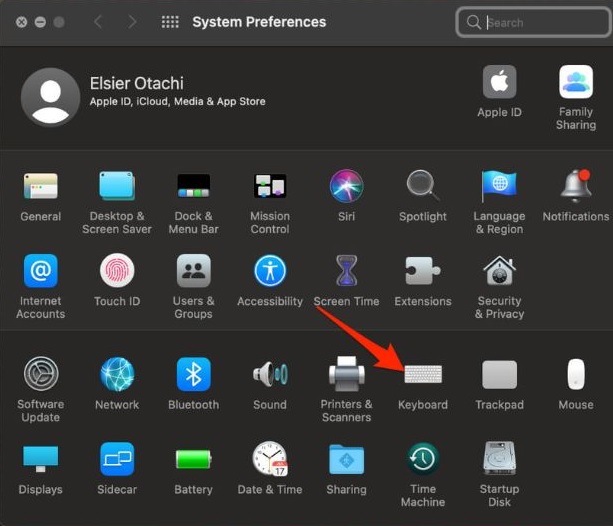
Trong danh sách cài đặt, tìm và chọn Keyboard (Bàn phím).
Bước 3: Truy cập Nguồn đầu vào
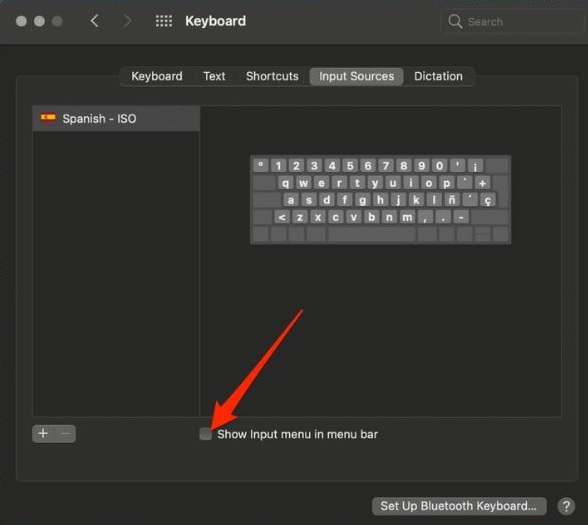
Chọn mục Input Sources (Nguồn đầu vào) để tiếp tục thiết lập.

Bước 4: Bật hiển thị trên thanh menu
Tích vào tùy chọn Show Input menu in menu bar (Hiển thị menu đầu vào trên thanh menu) để kích hoạt Keyboard Viewer.
4. Bật bàn phím ảo bằng Accessibility
Đây là cách bật bàn phím ảo MacBook đầy đủ tính năng và được Apple hỗ trợ chính thức:
Bước 1: Mở mục Trợ năng trong Cài đặt hệ thống
Nhấn vào biểu tượng Apple ở góc trái màn hình, chọn System Settings (Cài đặt hệ thống)
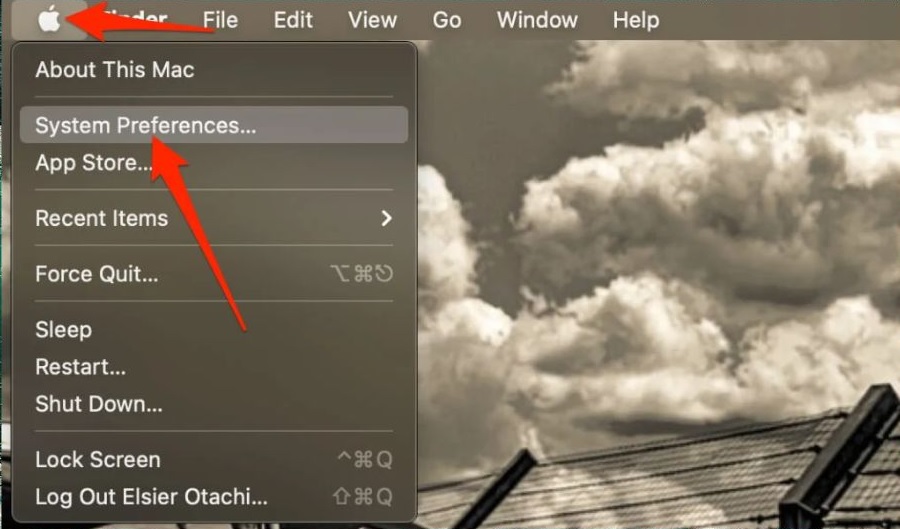
Sau đó truy cập Accessibility (Trợ năng).
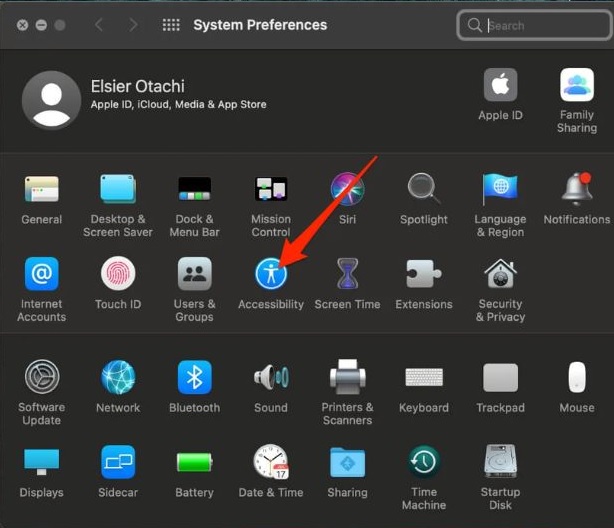
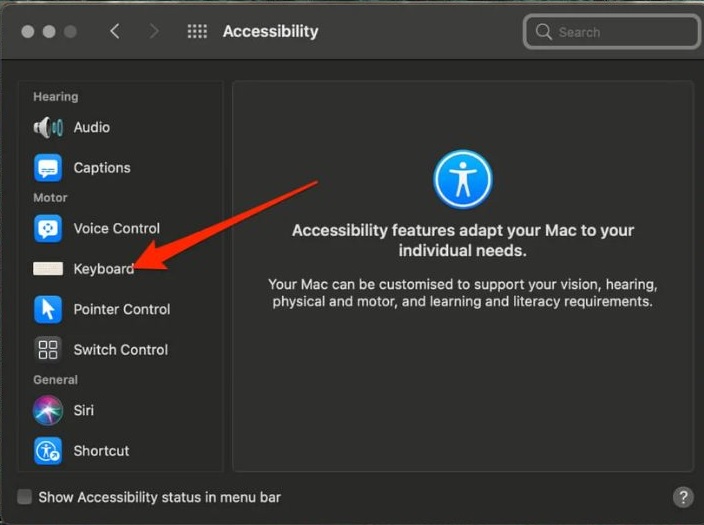
Bước 2: Vào phần Bàn phím trong nhóm Vận động
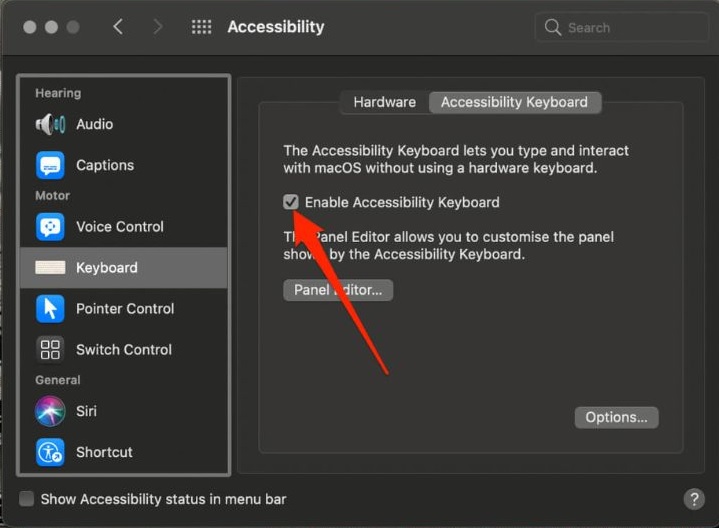
Trong giao diện Trợ năng, tìm mục Motor (Vận động) và chọn Keyboard (Bàn phím).
Bước 3: Bật bàn phím trợ năng
Tại phần cài đặt hiển thị, tìm mục Accessibility Keyboard (Bàn phím trợ năng)
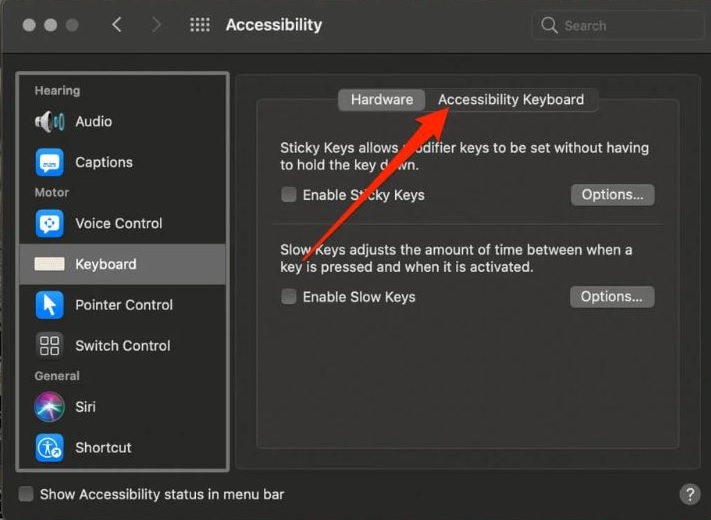
Tích chọn Enable Accessibility Keyboard để kích hoạt.
Có nên sử dụng bàn phím ảo MacBook không?
Trong nhiều trường hợp, bàn phím ảo trên MacBook trở thành công cụ hỗ trợ cần thiết nhờ tính linh hoạt và tiện lợi. Một số lý do phổ biến như sau:
Thay thế khi bàn phím vật lý gặp lỗi
Khi bạn đang cần xử lý công việc gấp nhưng bàn phím laptop bị kẹt phím, liệt phím hoặc gõ không ổn định, bàn phím ảo sẽ giúp bạn tiếp tục thao tác mà không bị gián đoạn. Giao diện mô phỏng gần giống bàn phím thật nên người dùng có thể làm quen và sử dụng nhanh chóng.
Bảo mật thông tin
Trong quá trình nhập mật khẩu hoặc thông tin cá nhân, bàn phím ảo có thể giảm rủi ro bị ghi lại thao tác phím bởi phần mềm theo dõi. Điều này giúp tăng mức độ an toàn khi đăng nhập trên các trình duyệt hoặc hệ thống trực tuyến.
Hạn chế ảnh hưởng hiệu suất máy
Bàn phím ảo hoạt động nhẹ, không tiêu tốn nhiều tài nguyên hệ thống nên ít gây ảnh hưởng đến hiệu năng thiết bị. Nhờ đó, người dùng có thể thao tác mượt mà hơn, hạn chế tình trạng giật lag trong quá trình sử dụng.
Giảm tiếng ồn khi làm việc
Trong môi trường cần sự yên tĩnh như thư viện hoặc phòng họp, sử dụng bàn phím ảo giúp hạn chế hoàn toàn tiếng gõ phím, mang lại trải nghiệm làm việc thoải mái và không gây ảnh hưởng đến người xung quanh.
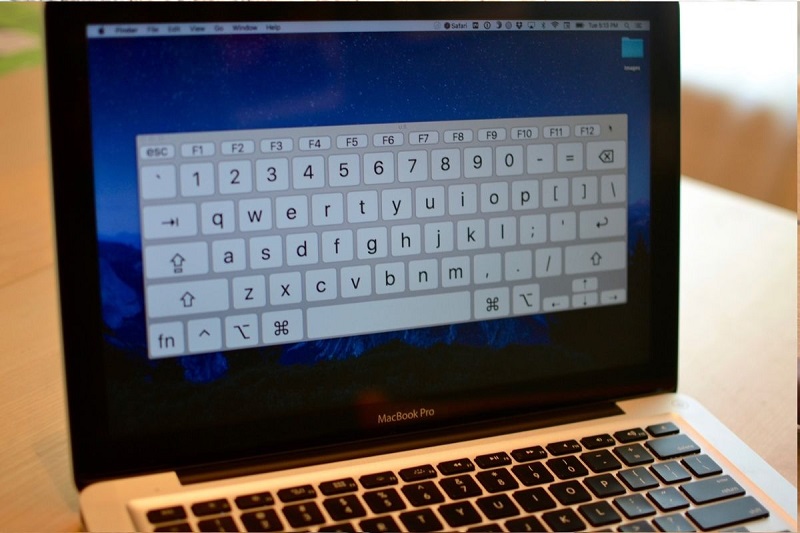
Cách sử dụng bàn phím ảo MacBook
Khi kích hoạt bàn phím ảo trên MacBook, người dùng có thể tùy chỉnh nhiều thiết lập để phù hợp hơn với nhu cầu sử dụng, từ kích thước cho đến giao diện hiển thị. Dưới đây là một số thao tác cơ bản giúp bạn sử dụng hiệu quả hơn.
Một số tính năng khi sử dụng bàn phím ảo
Trong quá trình thao tác, bạn có thể thiết lập thêm các tiện ích sau:
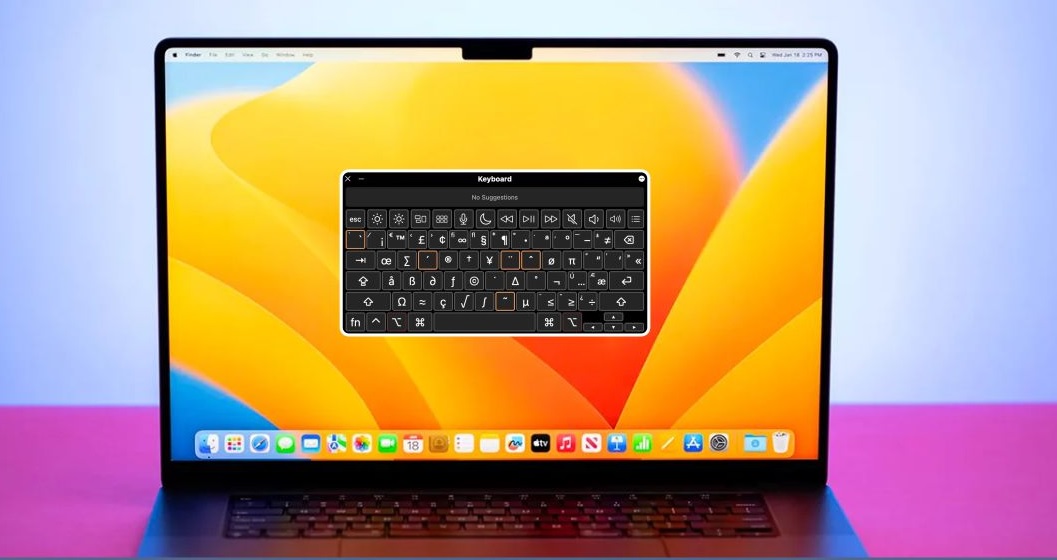
- Điều chỉnh hệ thống nhanh: cho phép thay đổi độ sáng màn hình, âm lượng hoặc truy cập các công cụ như Mission Control ngay trên bàn phím ảo
- Gợi ý nhập liệu: khi gõ, hệ thống sẽ tự động hiển thị từ gợi ý tương tự như trên iPhone, giúp nhập nhanh hơn nếu đúng nội dung cần dùng
- Ký tự thay thế: khi kết hợp phím Option hoặc Option + Shift, bàn phím có thể hiển thị thêm ký tự đặc biệt để chèn vào văn bản
- Tối ưu nhập liệu tự động: trong mục Panel Options, khi bật chế độ nhập liệu, bàn phím có thể hỗ trợ tự động viết hoa hoặc xử lý khoảng cách giữa các từ
Hiển thị thêm tùy chọn trong bàn phím ảo
Để bật hoặc ẩn thanh công cụ, bạn vào Panel Options => Toolbars, sau đó chọn chế độ hiển thị mong muốn. Ngoài ra, bạn có thể nhấn biểu tượng menu (ba gạch) để mở bảng tùy chỉnh nhanh, hoặc chọn biểu tượng hình ngôi nhà để quay lại giao diện chính của bàn phím trợ năng.
Cách thay đổi kích thước bàn phím
Bạn có thể chỉnh kích thước bàn phím ảo theo nhiều cách:
- Kéo trực tiếp các góc bàn phím để phóng to hoặc thu nhỏ
- Vào Panel Options và bỏ chọn Resize Proportionally để thay đổi kích thước không giữ tỷ lệ
- Đặt lại mặc định bằng cách chọn Zoom => 100% trong Panel Options
Tùy chỉnh giao diện bàn phím
Người dùng có thể thay đổi giao diện sáng hoặc tối tùy môi trường sử dụng. Các tùy chọn này nằm trong Panel Options, kèm theo một số thiết lập liên quan đến chế độ hỗ trợ nhập liệu (Dwell).
Cách đóng bàn phím ảo
Có nhiều cách để tắt bàn phím ảo:
- Nhấn biểu tượng X ở góc giao diện bàn phím
- Dùng phím tắt Command (⌘) + W
- Hoặc quay lại mục Accessibility và bỏ chọn Enable Accessibility Keyboard để tắt hoàn toàn
Những tính năng hữu ích của bàn phím ảo MacBook
Bàn phím ảo MacBook là công cụ linh hoạt, hỗ trợ tốt cả trong tình huống khẩn cấp lẫn nhu cầu sử dụng thường ngày:
Hỗ trợ nhập liệu khi bàn phím vật lý gặp lỗi
Trong trường hợp bàn phím cứng bị hỏng, liệt phím hoặc phản hồi không ổn định, bàn phím ảo giúp người dùng tiếp tục thao tác và nhập liệu bình thường. Đây là giải pháp tạm thời nhưng rất hiệu quả khi cần xử lý công việc gấp.
Hỗ trợ khả năng tiếp cận tốt hơn
Tính năng này hữu ích cho người dùng gặp khó khăn trong vận động, cho phép thao tác thông qua chuột, trackpad hoặc thiết bị trỏ thay thế. Nhờ đó, trải nghiệm sử dụng MacBook trở nên dễ tiếp cận hơn với nhiều đối tượng người dùng.
Tùy chỉnh theo nhu cầu cá nhân
Người dùng có thể thay đổi kích thước, bố cục hoặc độ hiển thị của bàn phím ảo để phù hợp với không gian làm việc. Điều này giúp sử dụng thuận tiện hơn trong nhiều điều kiện ánh sáng và môi trường khác nhau.
Hỗ trợ gợi ý và tự động hoàn thiện nội dung
Bàn phím ảo có khả năng hiển thị gợi ý từ và hỗ trợ tự động hoàn thành khi nhập liệu, giúp tăng tốc độ gõ và hạn chế lỗi chính tả, đặc biệt hữu ích khi soạn thảo văn bản dài.
Kết hợp với Voice Control
Khi sử dụng cùng tính năng điều khiển bằng giọng nói, người dùng có thể thao tác và nhập liệu mà không cần chạm vào bàn phím vật lý, mang lại sự tiện lợi trong nhiều tình huống sử dụng rảnh tay.
Tích hợp bảng điều khiển nhanh
Bàn phím ảo còn cho phép truy cập nhanh các thiết lập hệ thống như âm lượng, độ sáng màn hình và một số tùy chỉnh khác, giúp kiểm soát thiết bị thuận tiện hơn.
So sánh bàn phím ảo Macbook và bàn phím rời
Bàn phím ảo và bàn phím rời trên MacBook đều phục vụ mục đích nhập liệu, nhưng mỗi loại lại có ưu điểm và hạn chế riêng, phù hợp với từng nhu cầu sử dụng khác nhau.
- Cảm giác sử dụng: bàn phím vật lý mang lại cảm giác gõ thật, có độ nảy và phản hồi rõ ràng. Bàn phím ảo không có cảm giác gõ vật lý, thao tác chủ yếu qua chuột hoặc trackpad
- Tốc độ nhập liệu: bàn phím vật lý hỗ trợ gõ nhanh, phù hợp nhập văn bản dài và công việc liên tục. Bàn phím ảo có tốc độ chậm hơn, thường dùng cho thao tác ngắn hoặc tạm thời
- Độ ổn định và độ bền: bàn phím vật lý có thể gặp lỗi như liệt phím, kẹt phím hoặc hư hỏng do tác động bên ngoài. Bàn phím ảo không bị hư phần cứng nhưng phụ thuộc vào màn hình và hệ điều hành
- Tính linh hoạt: bàn phím vật lý có layout cố định theo thiết kế. Bàn phím ảo có thể thay đổi theo ngôn ngữ và cài đặt hệ thống, linh hoạt hơn trong một số trường hợp
- Mục đích sử dụng: bàn phím vật lý phù hợp cho công việc chính, soạn thảo văn bản dài và sử dụng thường xuyên. Bàn phím ảo phù hợp khi cần giải pháp thay thế tạm thời hoặc nhập liệu nhanh
- Tính năng hỗ trợ: bàn phím ảo có thể hỗ trợ gợi ý từ, trợ năng và một số công cụ hỗ trợ người dùng đặc biệt. Bàn phím vật lý tập trung vào tốc độ và thao tác truyền thống
- Khả năng ứng dụng thực tế: bàn phím vật lý phù hợp cho môi trường làm việc chuyên nghiệp. Bàn phím ảo hữu ích trong trường hợp khẩn cấp hoặc khi thiết bị gặp sự cố
Kích hoạt và sử dụng bàn phím ảo MacBook là thao tác đơn giản nhưng mang lại nhiều tiện ích trong quá trình làm việc. Hy vọng qua bài viết trên, bạn có thể hiểu rõ cách thực hiện cũng như khai thác hiệu quả tính năng này trong các tình huống hằng ngày. Ngoài ra quý khách hàng có nhu cầu thu mua Macbook cũ hãy liên hệ ngay với chúng tôi nhé.
Địa chỉ: 242 Nguyễn Thái Bình, Phường Bảy Hiền, TP. HCM
Hotline: 0969.136.186
Website: https://tuandigi.vn
Facebook: https://www.facebook.com/FBTuanApple
Xem thêm:
- Bàn phím Macbook Pro bị liệt: Nguyên nhân và cách khắc phục
- Cách khắc phục lỗi bàn phím Macbook bị loạn chữ tại nhà
- Cách sửa lỗi không gõ được tiếng Việt trên Macbook

Tôi là Minh Tuấn người thành lập cửa hàng TuanDigi đồng thời là tác giả website TuanDigi (https://tuandigi.vn/). Tôi có hơn 5 năm hoạt động trong lĩnh vực kinh doanh đồ công nghệ Apple như: Iphone, Macbook, Imac, apple watch, ipad.