









































Giải nén file RAR trên MacBook giúp bạn quản lý dữ liệu gọn gàng và tiết kiệm dung lượng lưu trữ hiệu quả. Vậy bạn đã biết cách giải nén file RAR trên MacBook miễn phí chưa? Tham khảo ngay hướng dẫn dưới đây để xử lý tài liệu, hình ảnh hay file âm thanh một cách nhanh chóng và dễ dàng!
Vì sao Macbook không giải nén trực tiếp file RAR?
Nhiều người lầm tưởng MacBook gặp lỗi khi không mở được file RAR, nhưng thực tế đây là hạn chế mặc định của macOS. Công cụ Archive Utility tích hợp sẵn chỉ hỗ trợ tốt các định dạng như ZIP, trong khi RAR là định dạng riêng nên cần đến phần mềm bên ngoài để giải nén đầy đủ.
Vì vậy, khi tải các file RAR chứa tài liệu, phần mềm, hình ảnh hay video, bạn vẫn thấy file hiển thị bình thường nhưng hệ thống không thể tự giải nén như với ZIP. Ngoài ra, một số file còn được đặt mật khẩu, chia nhỏ nhiều phần hoặc nén bằng phiên bản khác nhau, nên việc sử dụng công cụ chuyên dụng là cần thiết để mở file chính xác và tránh lỗi thiếu dữ liệu.
Cách giải nén file RAR trên MacBook miễn phí
Hiện nay, người dùng MacBook có nhiều lựa chọn phần mềm hỗ trợ nén và giải nén file với thao tác dễ thực hiện. Trong đó, một số công cụ phổ biến giúp xử lý định dạng RAR hiệu quả trên macOS như:
1. Sử dụng The Unarchiver
The Unarchiver là công cụ quen thuộc với người dùng Mac nhờ thiết kế đơn giản, dễ thao tác và khả năng hỗ trợ nhiều định dạng nén, bao gồm cả RAR. Đây là ứng dụng chuyên dùng để mở file nén trên macOS và được nhiều người tin tưởng sử dụng.
Bước 1: Tải và cài đặt The Unarchiver từ trang chính thức hoặc App Store.
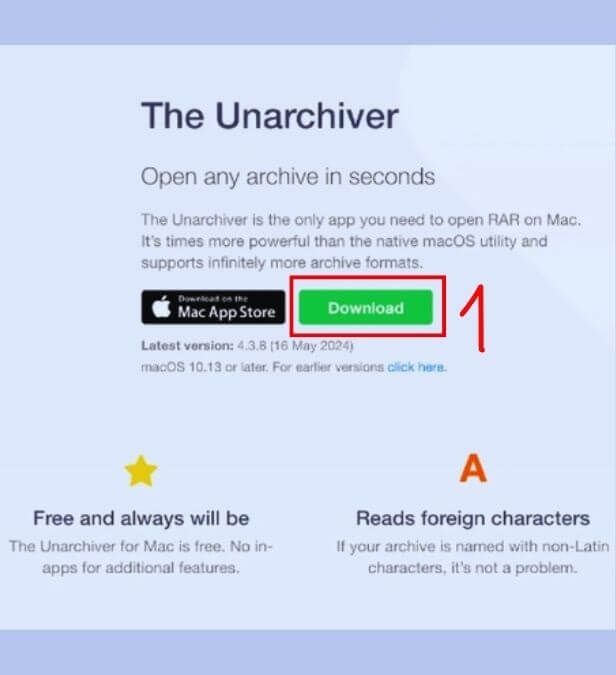
Bước 2: Nhấp đúp vào file RAR, chọn “Open with” và mở bằng The Unarchiver.
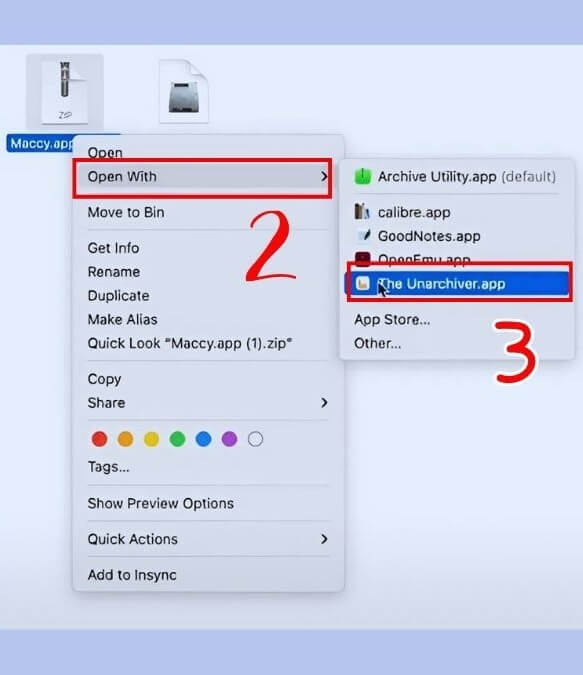
Bước 3: Ứng dụng sẽ tự động giải nén file vào cùng thư mục chứa file gốc.
2. Sử dụng phần mềm Keka
Keka là công cụ nén và giải nén dữ liệu mạnh mẽ trên macOS, hỗ trợ nhiều định dạng phổ biến như RAR, ZIP, 7z hay TAR. Phần mềm này được thiết kế tối ưu cho Mac nên có giao diện trực quan, dễ thao tác ngay cả với người mới.
Bước 1: Khởi động Keka sau khi hoàn tất cài đặt.
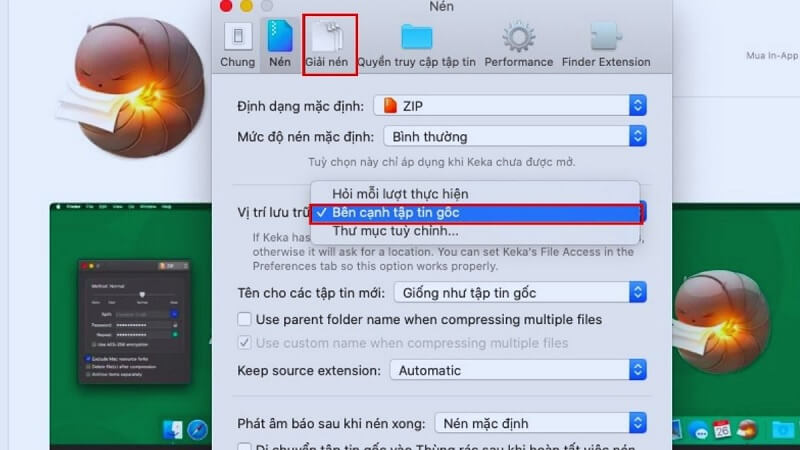
Bước 2: Kéo và thả file RAR vào cửa sổ của ứng dụng.
Bước 3: Chọn vị trí lưu file sau khi giải nén, phần còn lại Keka sẽ tự động xử lý rất nhanh.
3. Sử dụng phần mềm UnRAR
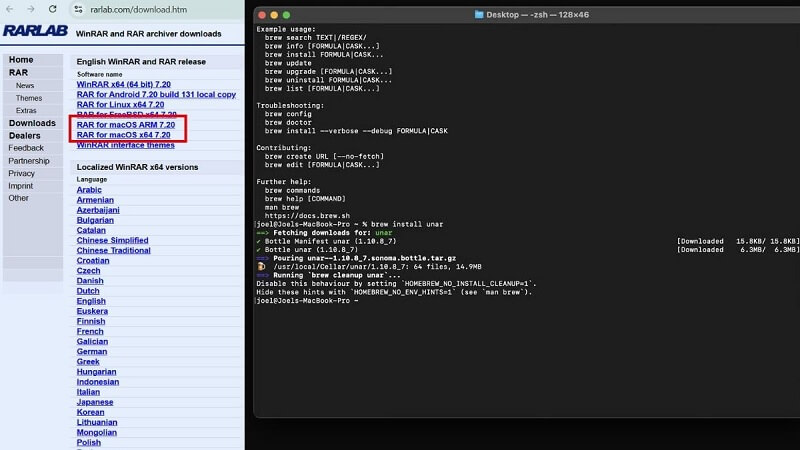
Nếu bạn quen sử dụng Terminal hoặc muốn một giải pháp nhẹ, không cần giao diện đồ họa, thì UnRAR sẽ là lựa chọn phù hợp. Theo RARLAB, công cụ này được cung cấp chính thức cho macOS trong bộ RAR/WinRAR dành riêng cho nền tảng này.
Bước 1: Tải UnRAR từ nguồn chính thức.
Bước 2: Mở Terminal và chuyển đến thư mục chứa file RAR.
Bước 3: Nhập lệnh giải nén, ví dụ: unrar x tenfile.rar.
Lưu ý: Cách này khá nâng cao, phù hợp với người đã quen thao tác dòng lệnh, vì cần hiểu cơ bản về Terminal để thực hiện chính xác.
4. Giải nén bằng ezyZip online
ezyZip là công cụ trực tuyến cho phép mở file RAR ngay trên trình duyệt mà không cần cài thêm phần mềm. Quá trình xử lý diễn ra trực tiếp trên browser, hạn chế việc tải dữ liệu lên server nên vừa nhanh vừa đảm bảo tính riêng tư hơn so với cách upload truyền thống.
Bước 1: Truy cập trang giải nén RAR của ezyZip.
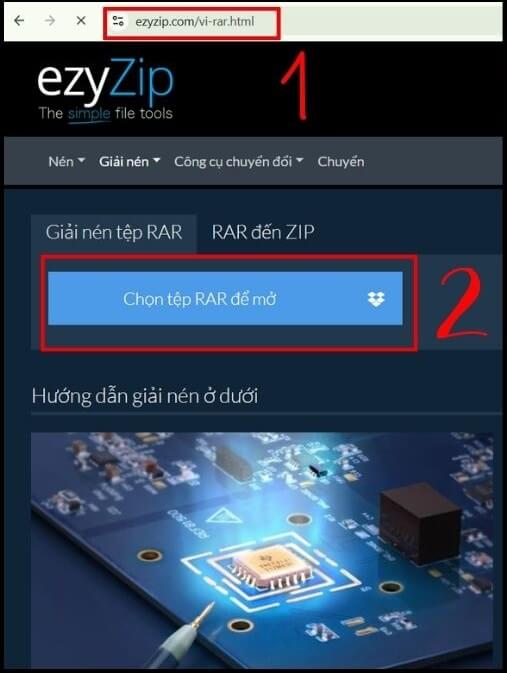
Bước 2: Nhấn vào mục chọn file để tải tệp RAR lên.
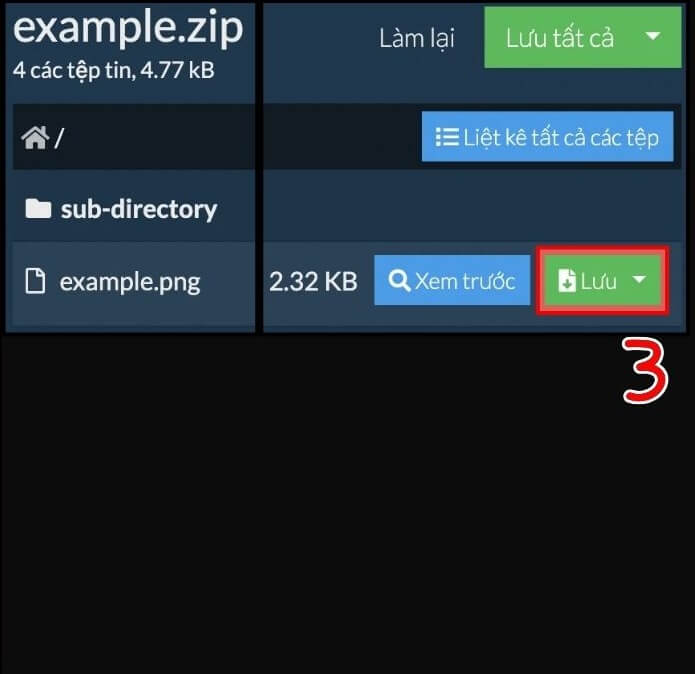
Bước 3: Sau khi hệ thống đọc dữ liệu, bạn có thể tải từng file bên trong về máy.
5. Giải nén bằng Extract.me
Extract.me là một công cụ giải nén trực tuyến tiện lợi, hỗ trợ hơn 70 định dạng khác nhau như RAR, ZIP, 7z, TAR, DMG,… nên được nhiều người lựa chọn khi cần mở file nhanh mà không cài phần mềm.
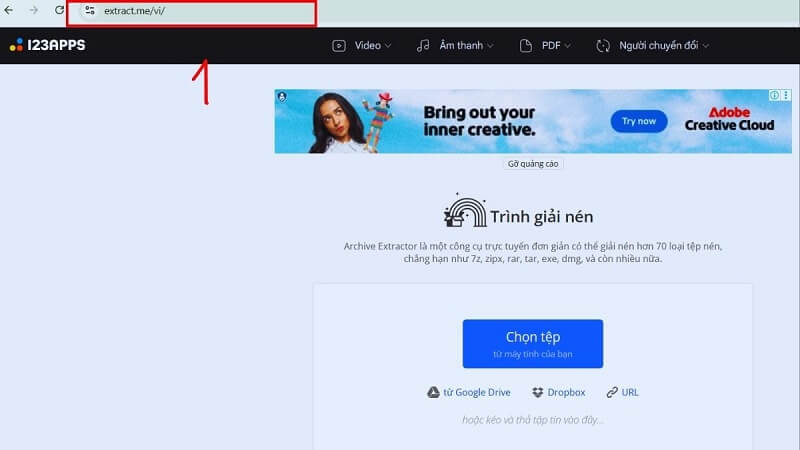
Bước 1: Truy cập trang Extract.me.
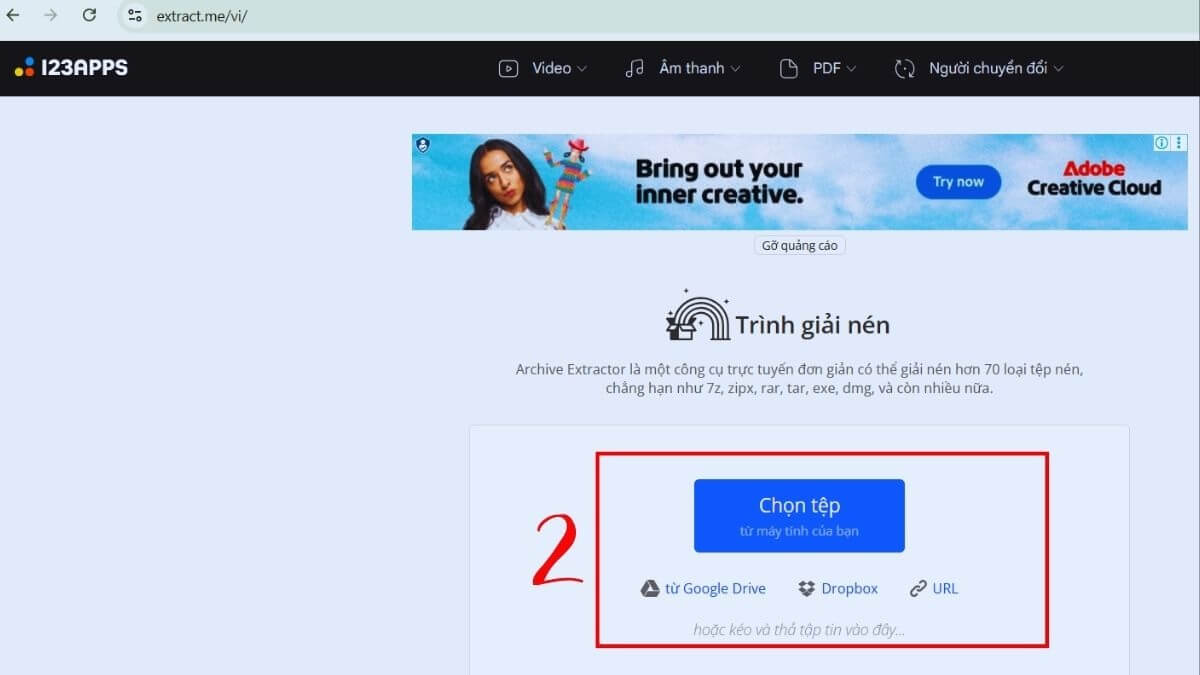
Bước 2: Tải file từ máy lên hoặc chọn từ Google Drive, Dropbox hay nhập đường dẫn URL.
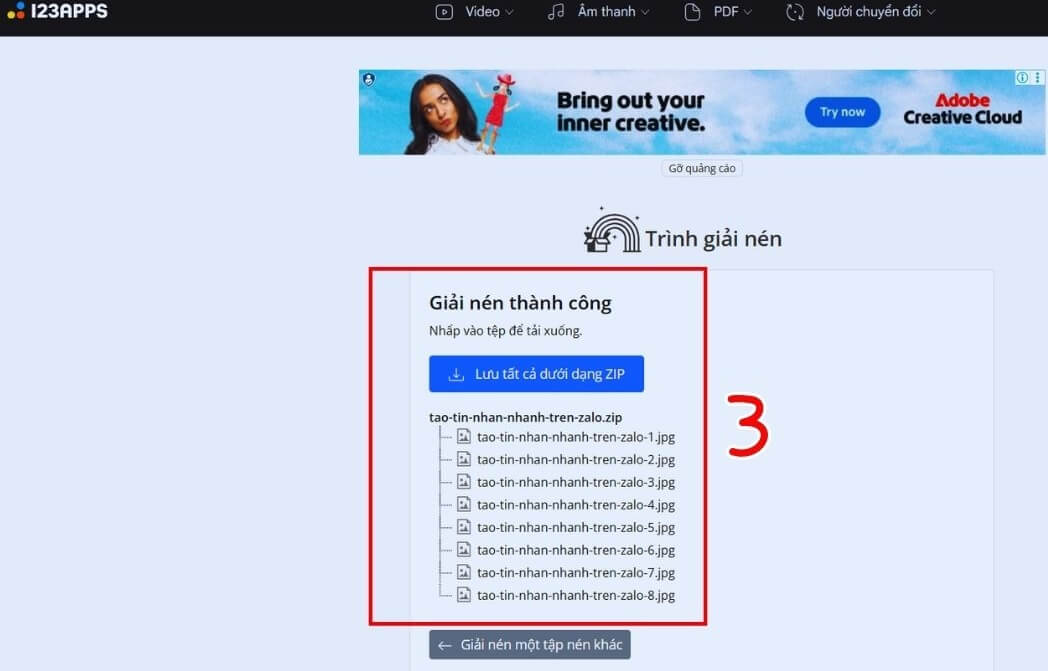
Bước 3: Chờ hệ thống xử lý, sau đó bạn có thể tải từng file riêng lẻ hoặc tải toàn bộ dưới dạng file ZIP.
Nguyên nhân giải nén file RAR trên MacBook thường hay lỗi font tiếng việt
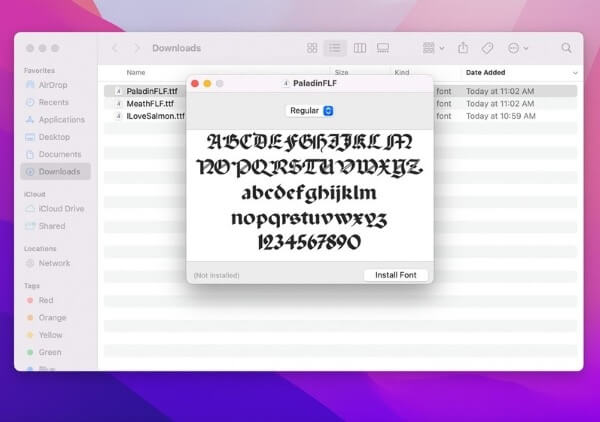
Tình trạng lỗi font tiếng Việt sau khi giải nén thường không phải do MacBook, mà chủ yếu xuất phát từ file gốc. Nhiều file nén sử dụng bảng mã cũ như TCVN3, VNI hoặc được tạo trên hệ thống chưa đồng bộ Unicode, nên khi mở trên Mac có thể xuất hiện lỗi ký tự hoặc tên file hiển thị sai dấu.
Ngoài ra, nếu bên trong file RAR có chứa tài liệu dùng font cũ, như file Word hoặc file thiết kế, việc hiển thị sẽ bị lỗi nếu máy chưa cài đúng font tương ứng. Để khắc phục, bạn có thể chuyển đổi lại bảng mã, cài đặt bộ font phù hợp hoặc nhờ người gửi nén lại file với tên theo chuẩn Unicode để đảm bảo tương thích tốt hơn.
Một số lỗi thường gặp giải nén file RAR trên MacBook
Khi giải nén file RAR trên MacBook, bạn có thể gặp một số lỗi quen thuộc lặp lại nhiều lần. Dưới đây là các tình huống phổ biến kèm nguyên nhân và hướng xử lý để thao tác thuận tiện hơn.
File RAR bị lỗi hoặc hỏng
Trường hợp này hay xảy ra với file tải từ internet hoặc truyền qua nhiều lần.
- Nguyên nhân: File tải chưa đủ, thiếu part trong bộ nén hoặc dữ liệu gốc đã lỗi
- Cách xử lý: tải lại từ nguồn ban đầu, đảm bảo đầy đủ các phần (.part1, .part2…) và thử giải nén bằng công cụ khác để kiểm tra chi tiết lỗi
Không mở được file sau khi đã giải nén
Đây là lỗi thường gặp khi file đã được bung ra nhưng không thể sử dụng. Nguyên nhân thường nằm ở định dạng file bên trong, không phải do quá trình giải nén.
- Nguyên nhân: File thuộc định dạng lạ, macOS không hỗ trợ hoặc phần đuôi file bị sai
- Cách xử lý: kiểm tra lại định dạng thực tế của file và thử mở bằng ứng dụng phù hợp như trình đọc PDF, trình phát video hoặc phần mềm chuyên dụng tương ứng
Không đủ dung lượng để giải nén
Dù file nén có thể nhỏ, nhưng dữ liệu sau khi giải nén có thể chiếm nhiều dung lượng hơn.
- Nguyên nhân: bộ nhớ trống không đủ để chứa toàn bộ dữ liệu sau khi bung file
- Cách xử lý: dọn bớt dung lượng, chuyển file sang ổ ngoài hoặc chọn thư mục khác có không gian lưu trữ lớn hơn
File RAR có đặt mật khẩu
Một số file được bảo vệ bằng mật khẩu nên không thể giải nén nếu thiếu thông tin.
- Nguyên nhân: người gửi thiết lập mật khẩu để bảo mật dữ liệu
- Cách xử lý: nhập chính xác mật khẩu (lưu ý chữ hoa, chữ thường và dấu cách). Nếu không đúng, hãy liên hệ người gửi để xác nhận lại
TuanDigi đã hướng dẫn chi tiết cách giải nén file RAR trên MacBook miễn phí. Mong rằng những chia sẻ này sẽ giúp bạn xử lý file nén thuận tiện hơn trong quá trình sử dụng máy tính hằng ngày. Qúy khách hàng có nhu cầu thu mua Macbook cũ hãy liên hệ ngay với chúng tôi nhé.
Địa chỉ: 242 Nguyễn Thái Bình, Phường Bảy Hiền, TP. HCM
Hotline: 0969.136.186
Website: https://tuandigi.vn
Facebook: https://www.facebook.com/FBTuanApple
Xem thêm:
Câu hỏi thường gặp

Tôi là Minh Tuấn người thành lập cửa hàng TuanDigi đồng thời là tác giả website TuanDigi (https://tuandigi.vn/). Tôi có hơn 5 năm hoạt động trong lĩnh vực kinh doanh đồ công nghệ Apple như: Iphone, Macbook, Imac, apple watch, ipad.