








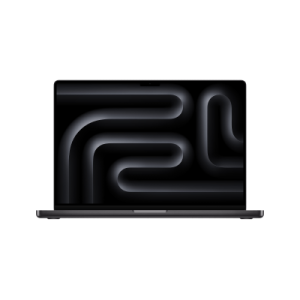









Khóa màn hình MacBook giúp bảo vệ thông tin cá nhân và dữ liệu quan trọng khi bạn rời khỏi thiết bị. Với hệ điều hành macOS nổi tiếng về tính ổn định và bảo mật, người dùng có thể thực hiện thao tác này chỉ trong vài giây. Bài viết sau sẽ hướng dẫn những cách khoá màn hình Macbook đơn giản và dễ thực hiện.
1. Cài mật khẩu khóa màn hình Macbook
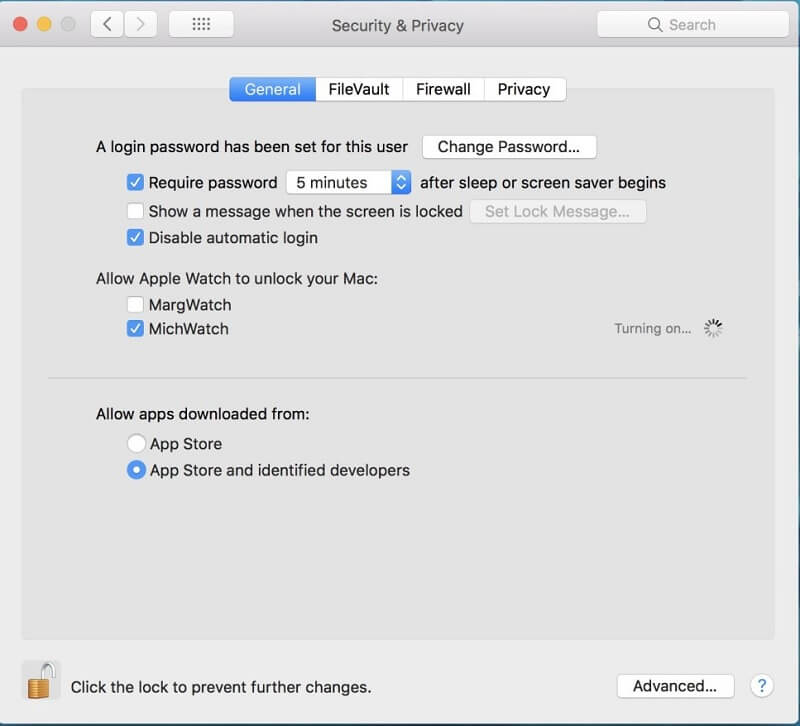
Trước khi sử dụng tính năng khóa màn hình bằng mật khẩu trên MacBook, bạn nên thiết lập chế độ yêu cầu nhập mật khẩu mỗi khi máy ngủ hoặc màn hình chờ được kích hoạt. Điều này giúp tăng cường bảo mật và hạn chế người khác truy cập vào dữ liệu cá nhân. Các bước thực hiện:
Bước 1: Nhấp vào biểu tượng Apple, sau đó chọn System Preferences.
Bước 2: Truy cập mục Security & Privacy.
Bước 3: Kích hoạt tùy chọn Require password after sleep or screen saver begins. Tại đây, bạn có thể chọn thời gian yêu cầu nhập mật khẩu, từ ngay lập tức (Immediately) đến 8 giờ sau khi máy chuyển sang chế độ ngủ. Để đảm bảo an toàn, nên đặt ở mức 5 minutes hoặc Immediately.
Bước 4: Nếu muốn thay đổi mật khẩu, hãy mở mục Change Password, nhập mật khẩu hiện tại, tạo mật khẩu mới, xác nhận lại mật khẩu và điền gợi ý mật khẩu để hỗ trợ khôi phục khi cần thiết.
2. Gập lại màn hình
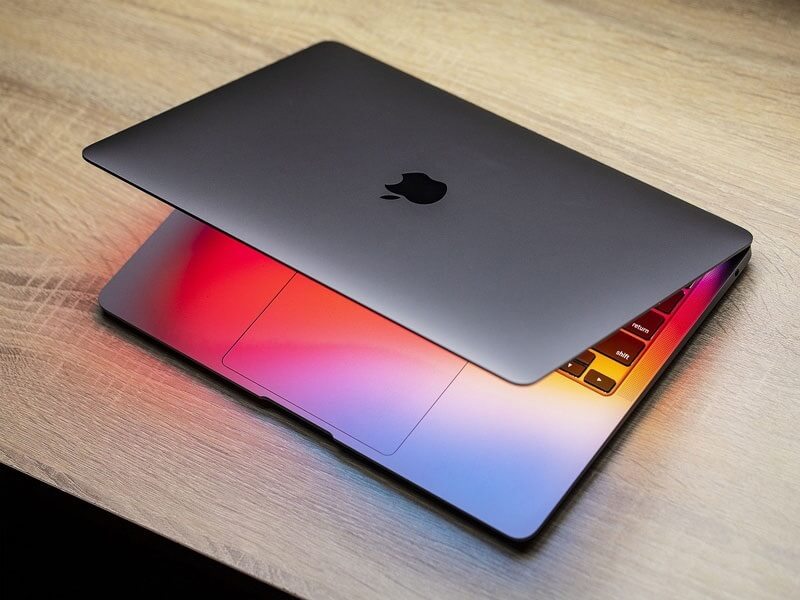
Một trong những cách khóa màn hình MacBook nhanh nhất là gập nắp máy. Phương pháp này không yêu cầu thao tác cài đặt phức tạp hay sử dụng thêm bất kỳ tính năng nào trên hệ thống.
Khi đóng nắp MacBook, thiết bị sẽ tự động chuyển sang chế độ ngủ và khóa màn hình. Để tiếp tục sử dụng, bạn chỉ cần mở máy lên và nhập mật khẩu đã thiết lập trước đó để đăng nhập lại.
3. Biểu tượng Apple trên menu tắt Macbook
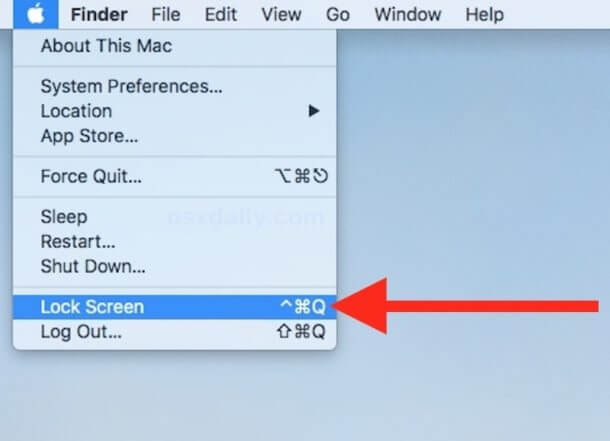
Bạn có thể khóa MacBook trực tiếp từ thanh menu. Chỉ cần nhấn vào biểu tượng Apple ở góc trên bên trái màn hình, sau đó chọn Lock Screen trong danh sách tùy chọn hiện ra. Ngay lập tức, màn hình sẽ được khóa và yêu cầu nhập mật khẩu hoặc sử dụng Touch ID để truy cập lại.
4. Sử dụng phím tắt trên bàn phím
Với người dùng MacBook, các phím tắt luôn là công cụ hữu ích giúp thao tác nhanh hơn và nâng cao hiệu quả làm việc. Dưới đây là những tổ hợp phím khóa màn hình MacBook đơn giản mà bạn nên ghi nhớ:
Command + Control + Q: khóa màn hình ngay lập tức và yêu cầu đăng nhập lại để tiếp tục sử dụng.
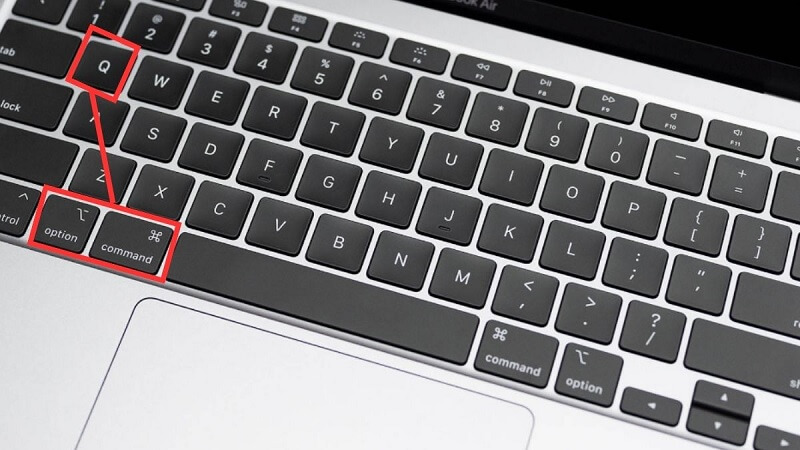
Control + Shift + Power: tắt màn hình và khóa máy trên nhiều phiên bản macOS cũ. Với các dòng MacBook sử dụng ổ đĩa quang, có thể thay bằng tổ hợp Control + Shift + Eject.
Command + Option + Power: đưa MacBook vào chế độ ngủ để tiết kiệm năng lượng và tạm dừng các hoạt động không cần thiết. Trên các thiết bị có phím Eject, bạn có thể sử dụng Command + Option + Eject với chức năng tương tự.
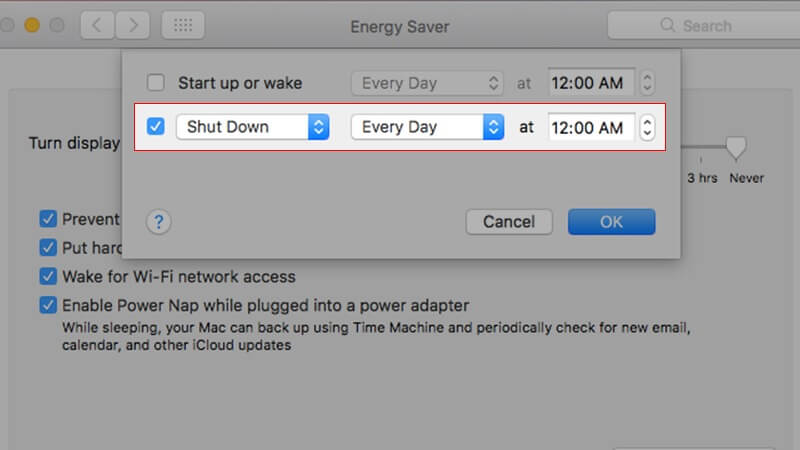
5. Hẹn giờ tắt máy trên macOS
Hẹn giờ tắt máy trên macOS giúp MacBook tự động tắt theo thời gian bạn thiết lập, thuận tiện và tiết kiệm năng lượng hơn trong quá trình sử dụng hằng ngày.
Bước 1: Nhấn vào biểu tượng Apple, sau đó chọn System Preferences.
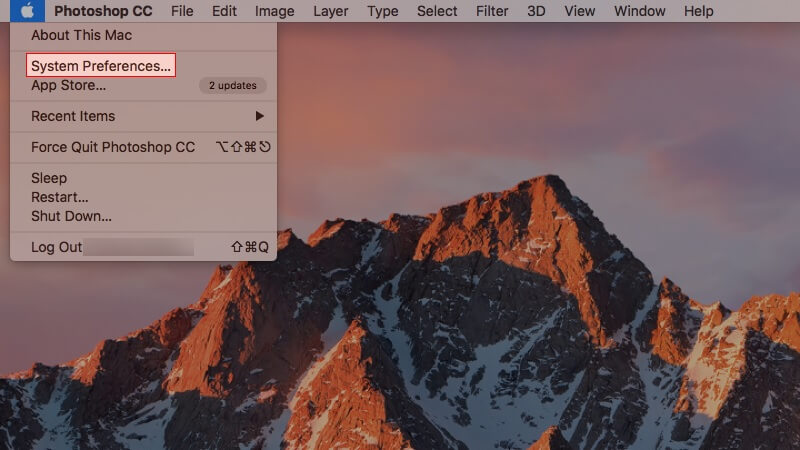
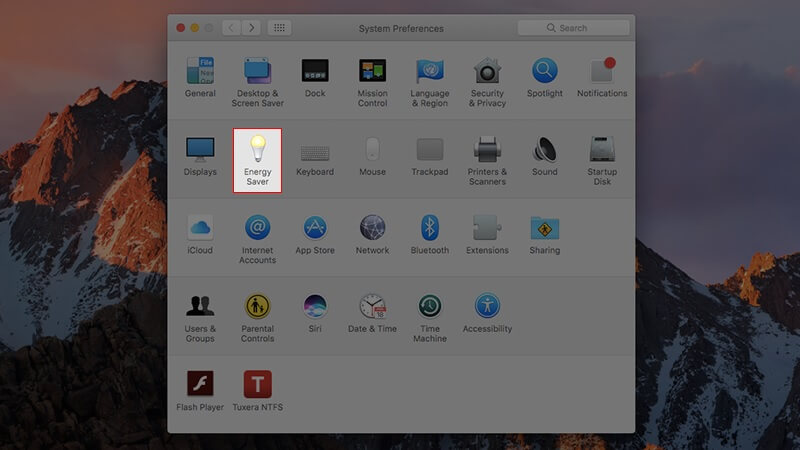
Bước 2: Trong giao diện cài đặt, tìm và chọn mục Energy Saver hoặc Battery.
Bước 3: Nhấn vào mục Schedule để mở phần thiết lập thời gian tự động.
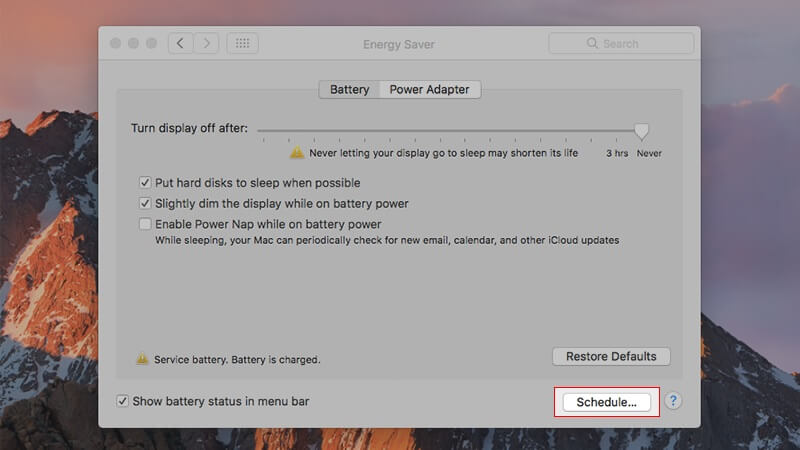
Bước 4: Tích chọn tùy chọn Shutdown, sau đó thiết lập ngày và giờ mong muốn để MacBook tự động tắt. Cuối cùng nhấn OK để lưu lại thiết lập.
6. Thiết lập tính năng Hot Corners
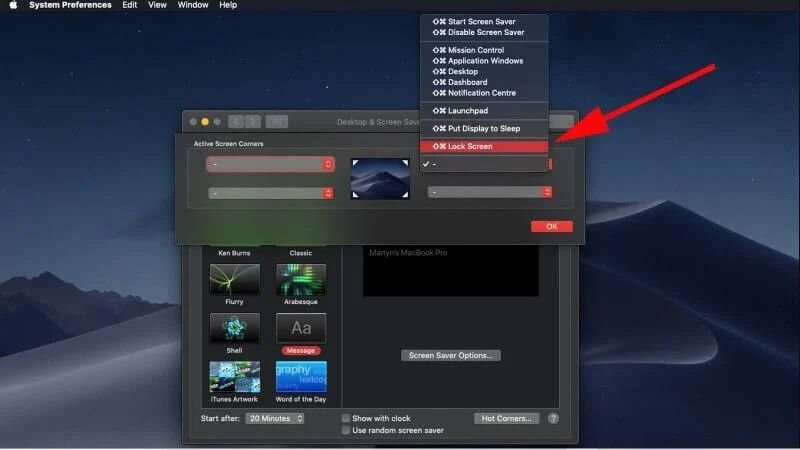
Bạn có thể thiết lập khóa màn hình MacBook bằng tính năng Hot Corners.
Bước 1: Mở System Preferences rồi chọn Desktop & Screen Saver.
Bước 2: Chuyển sang tab Screen Saver, sau đó nhấn Hot Corners. Tại góc màn hình muốn sử dụng, chọn chức năng Lock Screen hoặc Put Display to Sleep trong menu thả xuống.
Bước 3: Nhấn OK để lưu cài đặt.
Sau khi thiết lập, chỉ cần đưa con trỏ chuột vào góc màn hình đã chọn, MacBook sẽ tự động khóa hoặc chuyển sang chế độ ngủ theo tùy chọn của bạn.
7. Sử dụng Keychain Access
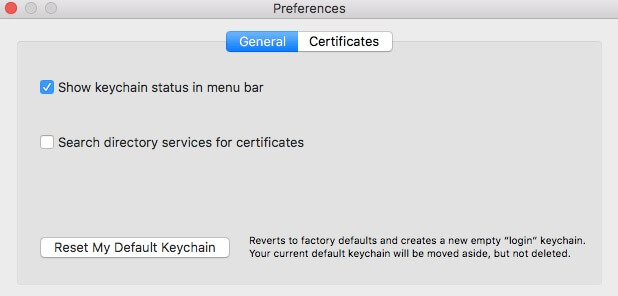
Để khóa màn hình nhanh hơn, hãy thêm biểu tượng ổ khóa vào thanh menu của MacBook theo các bước sau:
Bước 1: Mở Finder => Applications => Utilities.
Bước 2: Khởi chạy Keychain Access, sau đó chọn Preferences.
Bước 3: Đánh dấu vào tùy chọn Show Keychain Status ở thanh menu.
Bước 4: Khi biểu tượng ổ khóa xuất hiện trên thanh menu, hãy nhấp vào biểu tượng này và chọn Lock Screen để khóa màn hình MacBook ngay lập tức.
8. Thêm vào thanh Dock trình khóa màn hình
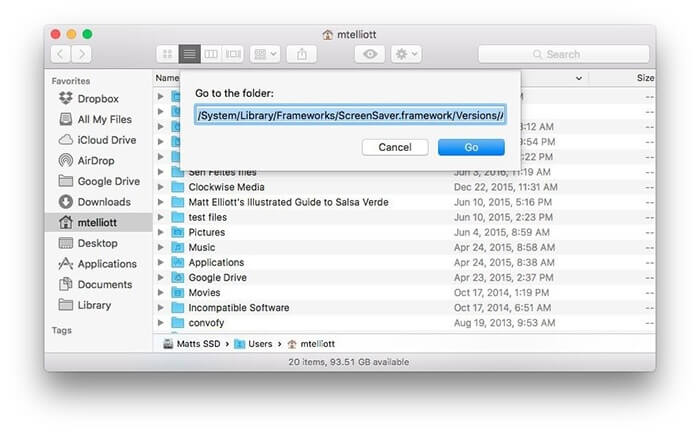
Chỉ với vài thao tác đơn giản, bạn sẽ tạo được nút khóa màn hình ngay trên Dock để sử dụng nhanh bất cứ lúc nào.
Bước 1: Mở Finder, chọn Go => Go to Folder.
Bước 2: Nhập đường dẫn sau vào ô tìm kiếm rồi nhấn Go:
/System/Library/Frameworks/ScreenSaver.framework/Versions/A/Resources/
Bước 3: Tìm tệp ScreenSaverEngine và kéo thả vào thanh Dock.
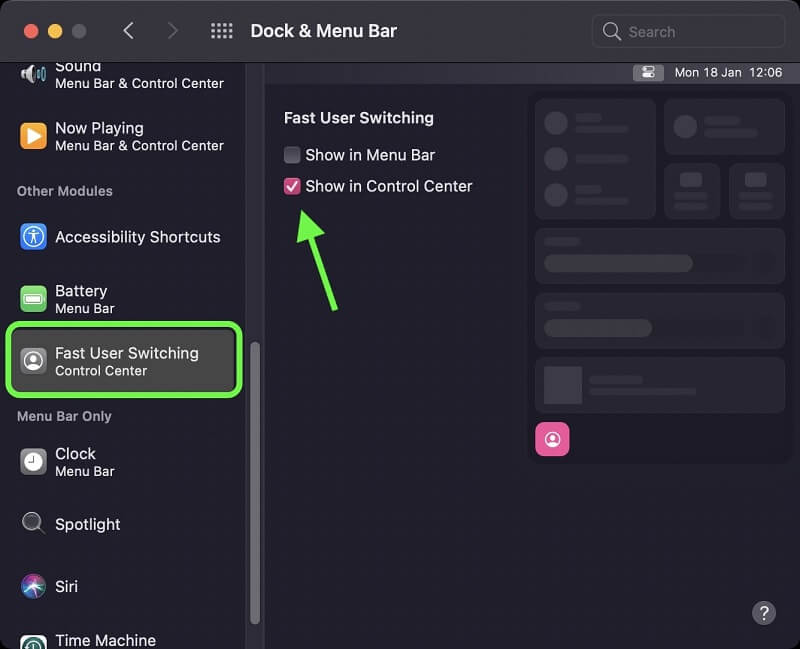
9. Tính năng khóa màn hình với Fast User Switching
Phương pháp này giúp hiển thị biểu tượng chuyển đổi người dùng trên thanh menu, đồng thời hỗ trợ khóa màn hình nhanh bằng việc chuyển về cửa sổ đăng nhập.
Bước 1: Mở System Preferences, sau đó chọn Users & Groups.
Bước 2: Vào mục Login Options, tích chọn Show fast user switching menu as. Nếu tùy chọn bị khóa, nhấn biểu tượng ổ khóa ở góc dưới bên trái và nhập mật khẩu để cho phép chỉnh sửa.
Bước 3: Nhấn vào tên tài khoản đang đăng nhập trên thanh menu, sau đó chọn Login Window… để khóa MacBook và quay về màn hình đăng nhập.
Trên đây là các cách khoá màn hình Macbook mà người dùng có thể áp dụng hằng ngày. Nếu bạn đang có nhu cầu tìm mua MacBook, TuanDigi là địa chỉ uy tín để tham khảo với nhiều tư vấn phù hợp cùng mức giá hấp dẫn. Ngoài ra quý khách hàng có nhu cầu thu mua Macbook cũ hãy liên hệ ngay với chúng tôi nhé.
Địa chỉ: 242 Nguyễn Thái Bình, Phường Bảy Hiền, TP. HCM
Hotline: 0969.136.186
Website: https://tuandigi.vn
Facebook: https://www.facebook.com/FBTuanApple
Xem thêm:
- 7 cách tắt màn hình Macbook nhanh chóng đơn giản
- Chỉnh thời gian tắt màn hình Macbook đơn giản chỉ 2 phút

Tôi là Minh Tuấn người thành lập cửa hàng TuanDigi đồng thời là tác giả website TuanDigi (https://tuandigi.vn/). Tôi có hơn 5 năm hoạt động trong lĩnh vực kinh doanh đồ công nghệ Apple như: Iphone, Macbook, Imac, apple watch, ipad.