

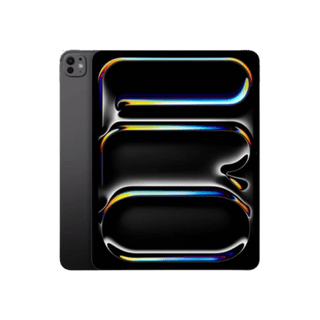

































Một trong những lỗi thường gặp khi sử dụng iPad chính là không nhớ mật khẩu, quên mật khẩu. Điều này gây nhiều sự bất tiện cho người dùng, đặc biệt trong trường hợp khẩn cấp. Nếu gặp phải tình trạng này, hãy tham khảo ngay những cách mở khóa iPad không cần máy tính hiệu quả dưới đây.

1. Cách mở khóa iPad không cần máy tính bằng tính năng tìm iPhone trên iCloud.com
Sử dụng tính năng Tìm thiết bị trên trang web iCloud là phương pháp chính thức của Apple để mở khóa iPad mà không cần máy tính hoặc mật mã. Cách này rất hữu ích khi bạn quên mật mã màn hình khóa, cho phép thực hiện thao tác xóa từ xa để mở khóa thiết bị nhanh chóng.
Bạn chỉ cần sử dụng một thiết bị khác, có thể là iPhone, iPad hoặc thậm chí điện thoại Android, sau đó đăng nhập vào tài khoản iCloud bằng Apple ID đã đăng ký với iPad bị khóa để tiến hành mở khóa.
Bước 1: Dùng 1 chiếc điện thoại bất kỳ, mở trình duyệt web lên, truy cập vào địa chỉ: icloud.com
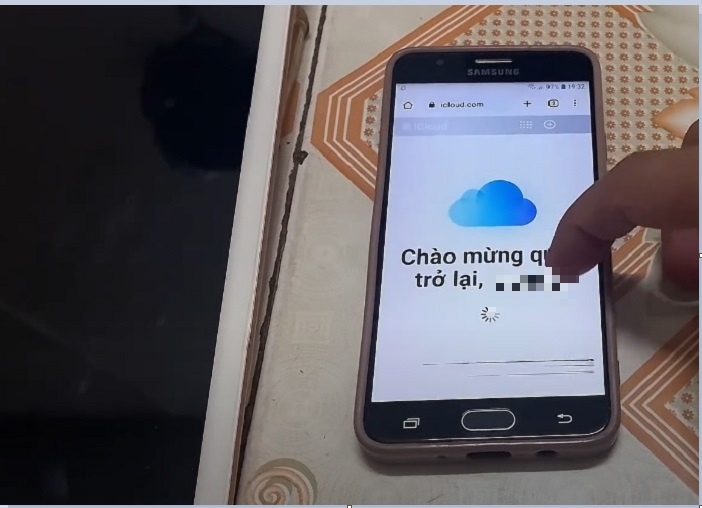
Bước 2: Đăng nhập tài khoản iCloud của iPad vào điện thoại.
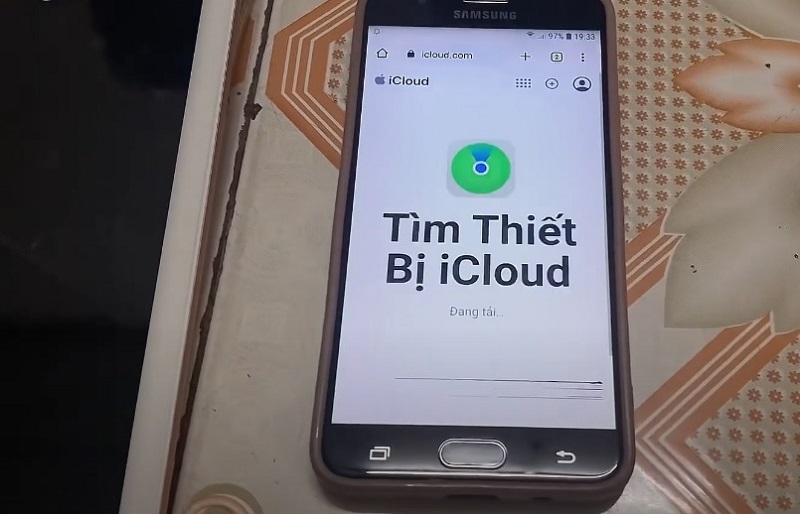
Bước 3: Kéo xuống, chọn vào phần Tìm iPhone.
Bước 4: Khi màn hình hiển thị tìm thấy iPad thì bấm vào.
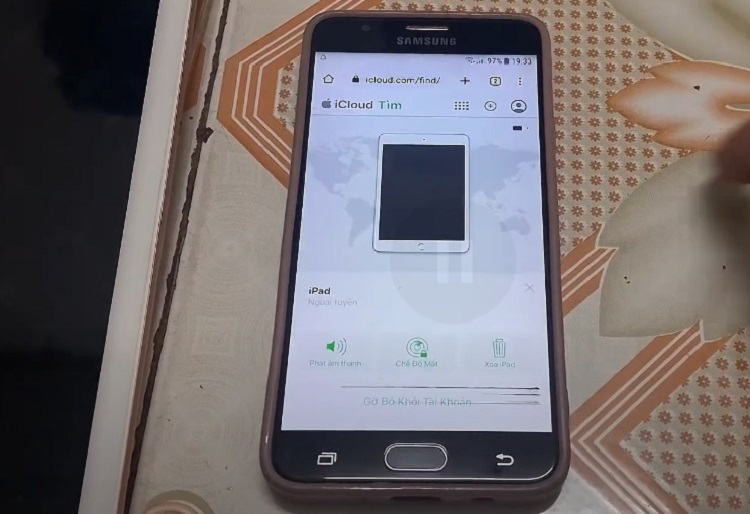
Bước 5: Chọn Xóa iPad => Tiếp tục => Nhập mật khẩu Apple ID => Bỏ qua bước nhập số điện thoại => Xong => OK.
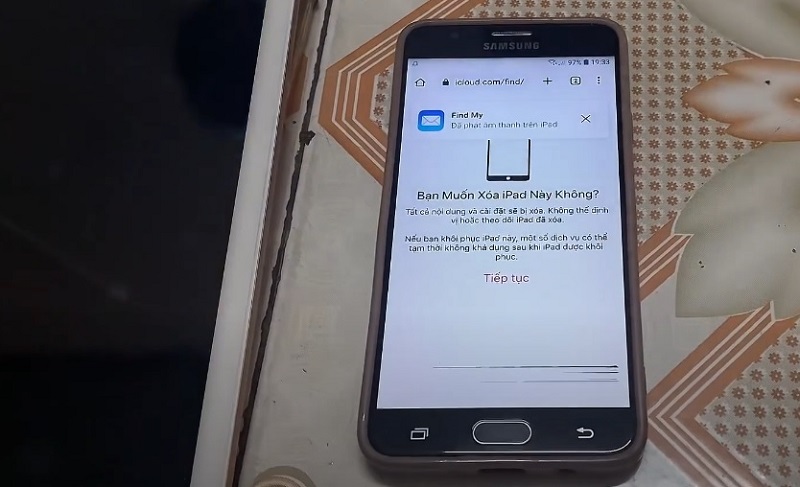
Bước 6: Chờ iPad khởi động lại => Chọn ngôn ngữ Tiếng Việt => Quốc tịch Việt Nam => Thiết lập thủ công => Tiếp tục => Đăng nhập vào Wifi => Nhập mật khẩu ID Apple => Tiếp => Tiếp tục => Thiết lập sau => Bỏ qua bước tạo mật khẩu cho iPad => Không chuyển ứng dụng & dữ liệu => Bỏ qua nhập mật khẩu ID Apple => Thiết lập trong cài đặt => Đồng ý => Tiếp tục => Tắt định vị => Thiết lập sau => Không chia sẻ => Tiếp tục => Bắt đầu.
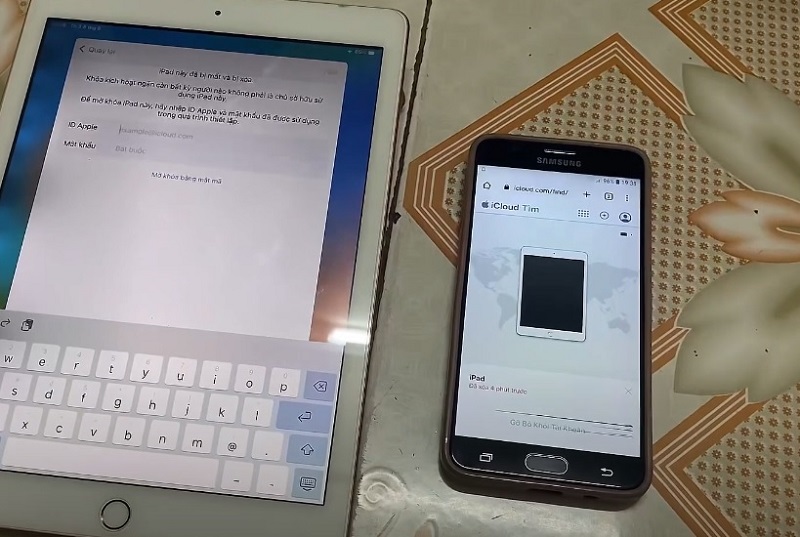
Như vậy là bạn đã mở khóa iPad thành công rồi.
Xem hướng dẫn chi tiết :
2. Cách mở khóa iPad không cần máy tính bằng ứng dụng tìm của tôi trên thiết bị Apple khác
Apple còn cung cấp cách mở khóa iPad, Ipad air, Ipad pro tiện lợi thông qua ứng dụng Find My. Giống như khi sử dụng Tìm thiết bị trên icloud.com để mở khóa iPad, chức năng Tìm iPad cần được bật trước đó.
Bạn có thể thiết lập bằng cách vào Cài đặt, chọn Tên iPad, sau đó chọn vào Tìm iPad của tôi.
Dưới đây là cách mở khóa ipad không cần máy tính bằng cách ứng dụng Find My:
Bước 1: Sử dụng iPhone hoặc iPad khác và đăng nhập bằng tài khoản Apple được sử dụng trên iPad và truy cập vào Find My.
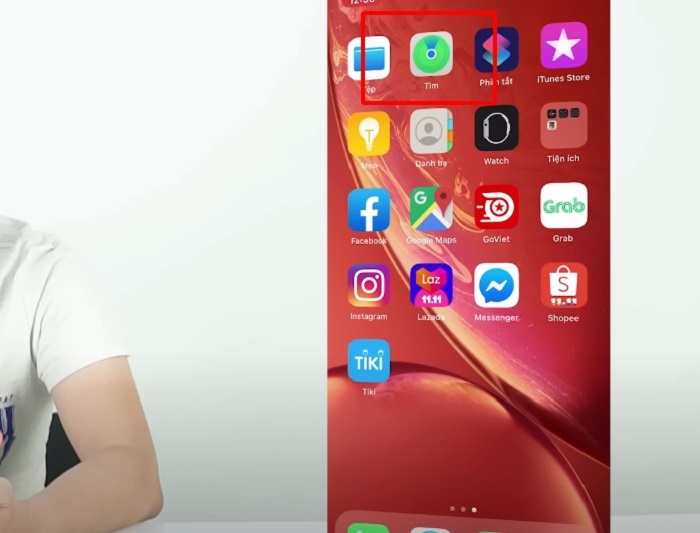
Bước 2: Bạn sẽ thấy iPad hiển thị trên bản đồ. Nếu không hiển thị, hãy chọn vào mục Thiết bị ở cuối màn hình.
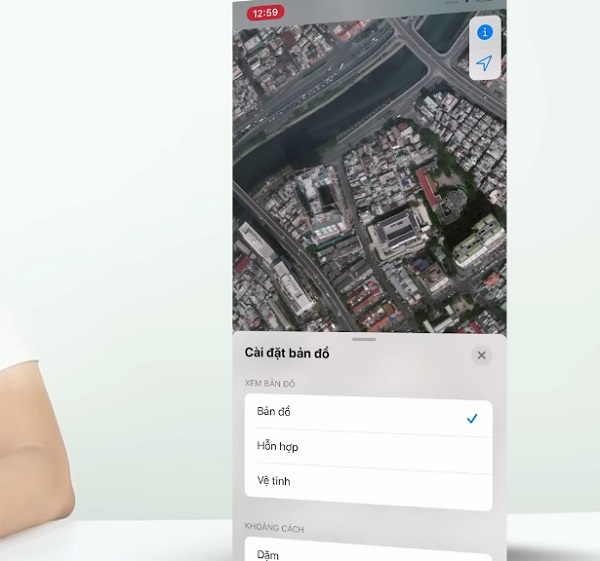
Bước 3: Danh sách thiết bị sẽ xuất hiện, nhấn chọn vào iPad.
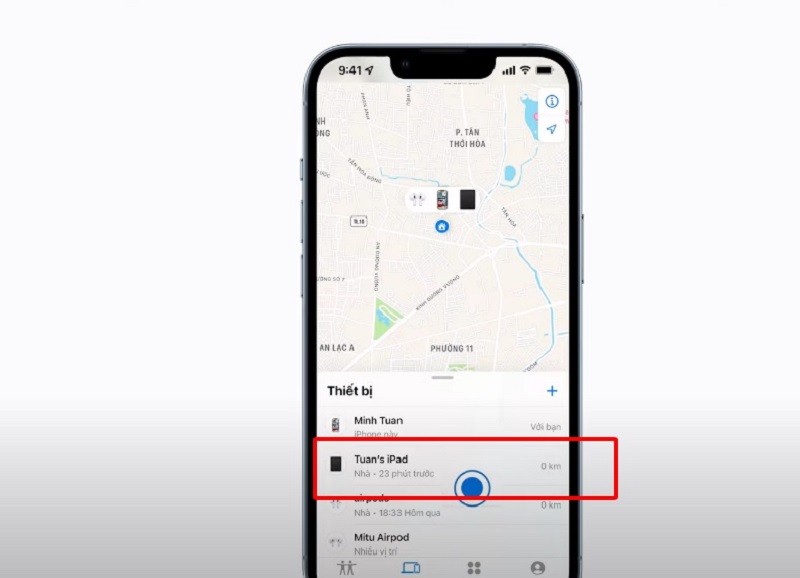
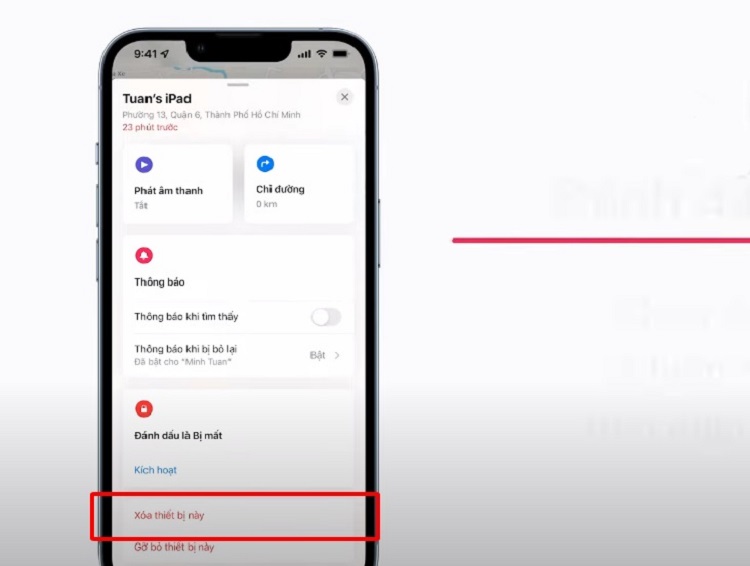
Bước 4: Kéo lên từ cuối cửa sổ và bấm “Xóa thiết bị này” nếu chắc chắn rằng bạn không thể nhớ mật khẩu cho iPad. Thao tác này sẽ đặt lại mật khẩu của iPad nhanh chóng.
3. Cách mở khóa iPad không cần máy tính bằng cách sử dụng iTunes (Finder)
Nếu thiết bị hiện thông báo “iPad bị vô hiệu hóa, kết nối iTunes”, điều này có nghĩa là máy đã nhập sai mật khẩu quá nhiều lần. Khi đó, cách chính thức của Apple là kết nối iPad với máy tính có iTunes (Windows) hoặc Finder (macOS), đưa iPad vào chế độ khôi phục rồi chọn “Khôi phục”. Thao tác này xóa toàn bộ dữ liệu, và nếu máy đã bật Tìm iPad thì sau khi khôi phục iPad sẽ yêu cầu đăng nhập Apple ID đã dùng trên máy, vì vậy cách này chỉ áp dụng cho iPad của chính bạn.
Vì lý do này, khi mua iPad cũ, bạn nên kiểm tra kỹ xem máy đã thoát Apple ID của chủ cũ hay chưa trước khi nhận máy.
4. Cách mở khóa ipad không cần máy tính bằng cách sử dụng tính năng Recovery Mode
Người dùng có thể sử dụng tính năng Recovery Mode để mở khoá iPad nhanh chóng với các bước sau:
Bước 1: Kết nối iPad với máy tính bằng cáp USB.
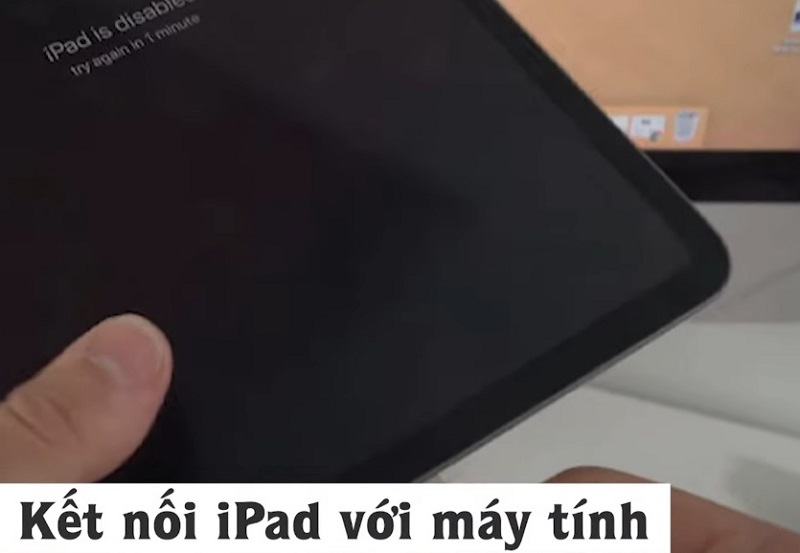
Bước 2: Mở iTunes => Nhấn và giữ nút nguồn + Home vài giây cho đến khi hình quả táo xuất hiện trên iPad để khởi động lại máy.
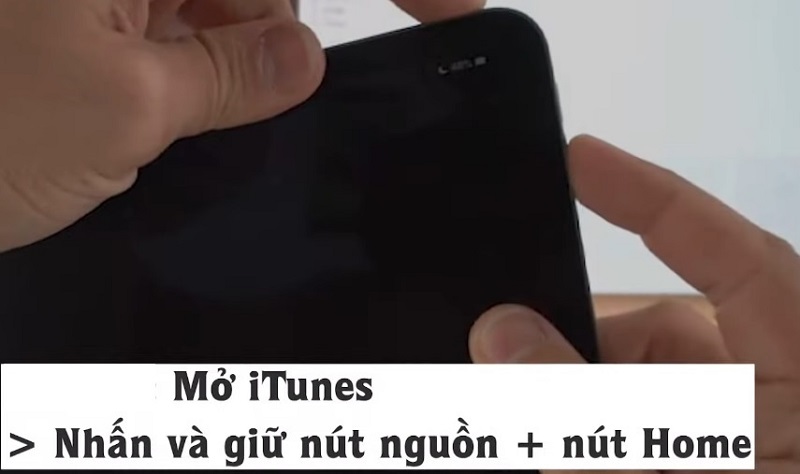
Bước 3: Nhấn và giữ nút nguồn cho đến khi thấy màn hình hiện lên tính năng Recovery Mode => Chọn Restore.
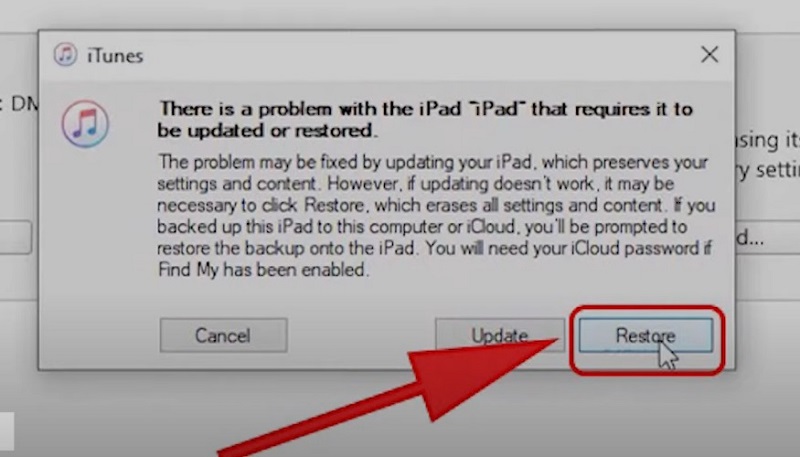
Xem hướng dẫn chi tiết:
5. Xóa iPad ngay trên màn hình khóa bằng Apple ID (iPadOS 15.2 trở lên)
Từ iPadOS 15.2 trở lên, nếu nhập sai mật mã nhiều lần và màn hình hiện “iPad không khả dụng” hoặc “Khóa bảo mật”, bạn có thể xóa iPad ngay trên màn hình khóa mà không cần máy tính, với điều kiện iPad đang đăng nhập Apple ID và có kết nối Wi-Fi hoặc mạng di động.
Cách làm: chạm vào “Quên mật mã?” (hoặc “Xóa iPad” trên phiên bản cũ hơn) ở cuối màn hình, chọn bắt đầu đặt lại iPad, nhập mật khẩu Apple ID đang đăng nhập trên máy rồi xác nhận. Sau khi xóa xong, bạn đăng nhập lại Apple ID của mình để khôi phục bản sao lưu và đặt mật mã mới. Trên iPadOS 17 trở lên, nếu vừa đổi mật mã trong vòng 72 giờ, bạn có thể nhập mật mã cũ để đặt lại mà không phải xóa dữ liệu.
6. Yêu cầu hỗ trợ từ Apple hoặc mang đến TTBH, trung tâm sửa chữa
Nếu các phương pháp mở khóa ipad không cần máy tính trên không thành công bạn có thể mang iPad đến Apple Store hoặc trung tâm bảo hành ủy quyền của Apple để được hỗ trợ mở khóa.
Liên hệ Apple Support
- Gọi đến tổng đài hỗ trợ của Apple tại Việt Nam: 1800 1127 (hoặc tra cứu số liên hệ cho quốc gia của bạn).
- Trò chuyện trực tiếp với nhân viên hỗ trợ để được hướng dẫn chi tiết.
Đặt lịch hẹn Genius Bar
- Sử dụng ứng dụng Apple Support hoặc truy cập trang web hỗ trợ của Apple để đặt lịch hẹn tại cửa hàng Apple gần nhất.
- Mang theo hóa đơn mua hàng hoặc bằng chứng sở hữu để đảm bảo quá trình hỗ trợ diễn ra thuận lợi.
Lưu ý: Apple có thể yêu cầu bạn khôi phục iPad về cài đặt gốc, đồng nghĩa với việc mất toàn bộ dữ liệu nếu chưa sao lưu trước đó.
Xem thêm:
Quên mật khẩu iPad cần phải làm gì?
Trên đây là các cách mở khóa iPad không cần máy tính nhanh chóng. Hy vọng bạn có thể khôi phục lại được quyền truy cập iPad của mình. Hãy theo dõi thêm tại trang TuanDigi để cập nhật các thủ thuật, tư vấn sản phẩm khác nhé. Ngoài ra quý khách hàng có nhu cầu thu mua iPad cũ hãy liên hệ ngay với chúng tôi nhé. Trường hợp iPad đã hư hỏng nặng, không thể sửa chữa, bạn cũng có thể bán xác iPad tại TuanDigi. Nếu định lên đời máy mới, bạn có thể tham khảo chương trình thu cũ đổi mới tại TuanDigi.
Địa chỉ: 242 Nguyễn Thái Bình, Phường Bảy Hiền, TP. HCM
Hotline: 0969.136.186
Website: https://tuandigi.vn
Facebook: https://www.facebook.com/FBTuanApple
Bài viết liên quan



Tôi là Minh Tuấn người thành lập cửa hàng TuanDigi đồng thời là tác giả website TuanDigi (https://tuandigi.vn/). Tôi có hơn 5 năm hoạt động trong lĩnh vực kinh doanh đồ công nghệ Apple như: Iphone, Macbook, Imac, apple watch, ipad.