







































Có 4 cách dùng Office 365 cho iPad hợp lệ mà không cần bản lậu: cài ứng dụng Word, Excel, PowerPoint miễn phí từ App Store; mở bản web miễn phí bằng trình duyệt; đăng ký gói Microsoft 365 (có dùng thử 1 tháng); hoặc dùng tài khoản trường nếu bạn là học sinh, sinh viên, giáo viên. Office 365 nay mang tên Microsoft 365. Điều cần biết trước: iPad màn hình lớn hơn 10,1 inch phải có gói đủ điều kiện mới chỉnh sửa được tài liệu trong ứng dụng.
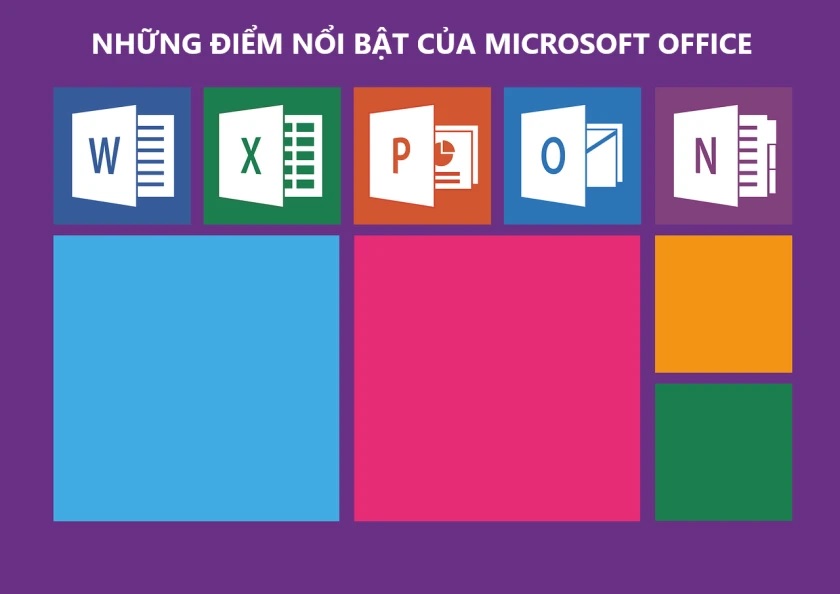
Office 365 cho iPad miễn phí đến đâu?
Theo Microsoft, mọi gói Microsoft 365 đều cho xem tài liệu bằng ứng dụng Word, Excel, PowerPoint trên iPad. Việc chỉnh sửa thì phụ thuộc vào màn hình và gói bạn dùng:
- Màn hình 10,1 inch trở xuống: chỉnh sửa cơ bản miễn phí, chỉ cần đăng nhập tài khoản Microsoft.
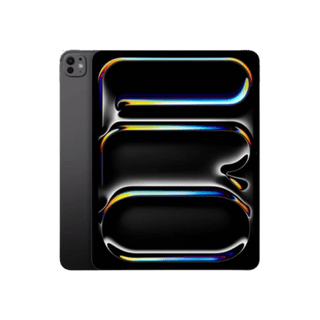
- Màn hình lớn hơn 10,1 inch: cần gói Microsoft 365 đủ điều kiện (như Personal, Family) để tạo và sửa tài liệu. Microsoft nêu rõ iPad Pro thuộc trường hợp này.
- Tính năng nâng cao như theo dõi thay đổi, đổi hướng trang trong Word, tùy chỉnh PivotTable trong Excel, Presenter View trong PowerPoint: chỉ có khi dùng gói đủ điều kiện.
Đối chiếu với các đời iPad chạy được bản ứng dụng hiện hành (kích thước theo Apple công bố):
| Dòng iPad | Màn hình | Khi chưa có gói đủ điều kiện |
|---|---|---|
| iPad mini (thế hệ 5) | 7,9 inch | Xem và chỉnh sửa cơ bản |
| iPad mini (thế hệ 6), iPad mini (A17 Pro) | 8,3 inch | Xem và chỉnh sửa cơ bản |
| iPad (thế hệ 7, 8, 9) | 10,2 inch | Chỉ xem |
| iPad (thế hệ 10) | 10,9 inch | Chỉ xem |
| iPad (A16) | 11 inch | Chỉ xem |
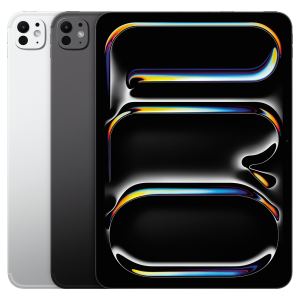
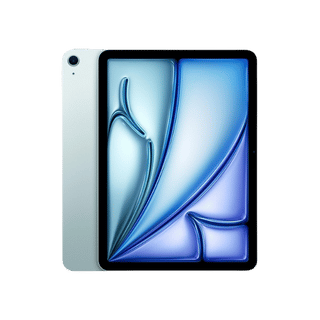
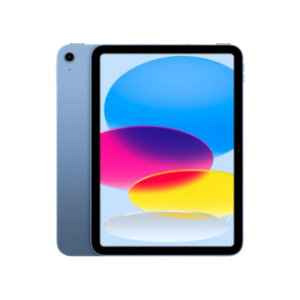
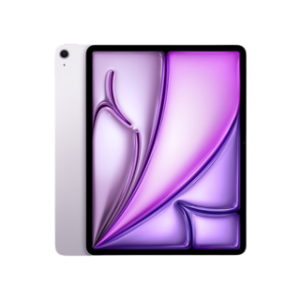
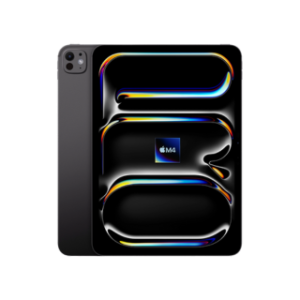
| iPad Air, iPad Pro | Từ 10,5 inch trở lên | Chỉ xem |
Yêu cầu hệ thống khi cài Word, Excel, PowerPoint trên iPad
- Hệ điều hành: trên App Store, bản hiện hành của Microsoft Word, Excel, PowerPoint yêu cầu iPadOS 18.0 trở lên.
- Đời máy: iPadOS 18 hỗ trợ từ iPad mini (thế hệ 5), iPad (thế hệ 7), iPad Air (thế hệ 3), iPad Pro 11 inch (thế hệ 1), iPad Pro 12,9 inch (thế hệ 3) trở về sau.
- Tài khoản: tài khoản Microsoft (tạo miễn phí) hoặc tài khoản cơ quan, trường học.
- Kết nối Internet để tải ứng dụng, đăng nhập và mở tệp trên OneDrive.
- Ngôn ngữ: ứng dụng có tiếng Việt.
Xem phiên bản iPadOS đang chạy tại Cài đặt > Cài đặt chung > Cập nhật phần mềm. Nếu máy không lên được iPadOS 18, nó không đáp ứng yêu cầu của bản ứng dụng hiện hành. Khi iPad đã quá cũ để học tập, làm việc, bạn có thể cân nhắc lên đời: TuanDigi nhận thu iPad cũ tại TP.HCM để bạn có thêm một khoản khi đổi máy.
Cách cài Office 365 cho iPad từ App Store
Microsoft đưa ra hai lựa chọn: cài riêng Word, Excel, PowerPoint, hoặc cài ứng dụng Microsoft Copilot gộp cả ba vào một. Các bước dưới đây dùng ứng dụng riêng.
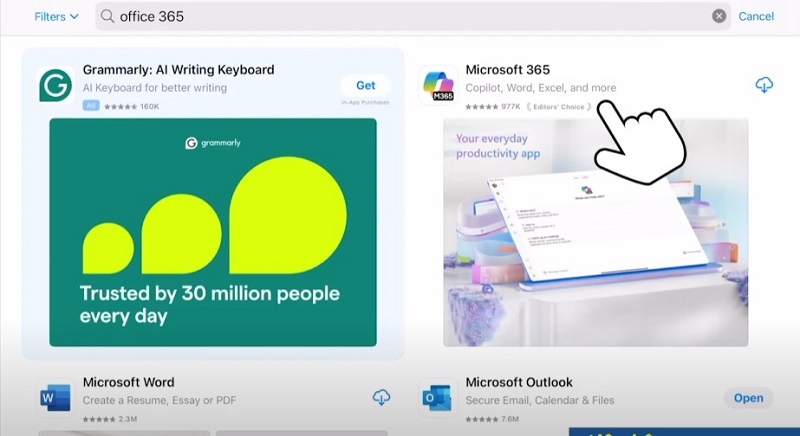
- Mở App Store, tìm “Microsoft Word” (hoặc Microsoft Excel, Microsoft PowerPoint). Chọn đúng ứng dụng của nhà phát triển Microsoft Corporation.
- Tải ứng dụng về. Ứng dụng miễn phí, có mua trong ứng dụng.
- Mở ứng dụng, đăng nhập tài khoản Microsoft hoặc tài khoản cơ quan, trường học, rồi nhấn Tiếp theo. Chưa có tài khoản thì tạo tài khoản Microsoft miễn phí.
- Khi ứng dụng mời mua gói, bạn có thể mua hoặc chọn để sau nếu muốn dùng không đăng ký.
- Chọn bật hoặc tắt thông báo. Tài khoản sẽ tự thêm vào các ứng dụng Microsoft 365 khác đã cài.
- Muốn mở tệp từ OneDrive hoặc Dropbox, nhấn Mở > Thêm Vị trí, chọn dịch vụ rồi đăng nhập.
Hướng dẫn gốc của Microsoft: Cài đặt và thiết lập ứng dụng trên iPhone hoặc iPad. Nếu soạn văn bản nhiều, hãy dùng thêm một bàn phím Bluetooth cho iPad để gõ nhanh hơn.
Dùng Word, Excel, PowerPoint bản web miễn phí
Microsoft cho dùng miễn phí Word, Excel, PowerPoint bản web với tài khoản Microsoft, kèm 5 GB lưu trữ OneDrive. Microsoft 365 được thiết kế cho phiên bản hiện hành của Safari và Chrome, nên hãy cập nhật trình duyệt trước.
- Mở Safari hoặc Chrome, truy cập www.microsoft365.com.
- Chọn Đăng nhập, nhập email và mật khẩu tài khoản Microsoft.
- Mở trình khởi chạy ứng dụng (App Launcher), chọn Word, Excel hoặc PowerPoint.
Muốn cộng tác theo thời gian thực, tệp cần lưu và chia sẻ từ OneDrive. Xem thêm tại trang Microsoft 365 dành cho web.
Đăng ký Microsoft 365: chọn gói nào, có dùng thử không?
Trang Microsoft Việt Nam hiện có ba gói cho cá nhân, gia đình, gói nào cũng dùng thử miễn phí được 1 tháng:
- Personal: 1 người, đăng nhập tối đa 5 thiết bị cùng lúc, 1 TB OneDrive.
- Family: 1 đến 6 người, mỗi người tối đa 5 thiết bị cùng lúc và 1 TB lưu trữ.
- Premium: mọi tính năng của Family, thêm Copilot nâng cao và hạn mức AI cao hơn.
Gói trả theo tháng hoặc năm. Hết dùng thử, gói tự gia hạn theo giá thông thường, trừ khi bạn hủy trong tài khoản Microsoft. Giá thay đổi theo thời điểm, xem giá hiện tại trên trang so sánh các gói Microsoft 365 và đăng ký tại trang dùng thử chính thức. Nếu mua ngay trong ứng dụng qua App Store, bạn hủy trên iPad tại Cài đặt, chạm vào tên của bạn > Đăng ký > Hủy đăng ký.
Lưu ý: Microsoft xếp gói Microsoft 365 Basic và các bản Office mua một lần vào nhóm “không đủ điều kiện”. Với nhóm này, trên iPad bạn chỉ chỉnh sửa cơ bản khi màn hình từ 10,1 inch trở xuống. Chi tiết tại trang hỗ trợ của Microsoft về gói đủ điều kiện.
Học sinh, sinh viên, giáo viên: Office 365 A1 miễn phí
Giảng viên và học viên có email giáo dục đủ điều kiện được dùng gói Office 365 A1 miễn phí, gồm phiên bản web của các ứng dụng Office cốt lõi. Microsoft ghi chú gói A1 chỉ cho chỉnh sửa trong ứng dụng di động Microsoft Copilot trên màn hình tối đa 10,9 inch. Hãy hỏi trường xem bạn đã được cấp tài khoản chưa, hoặc kiểm tra điều kiện trên trang Office 365 Education. Khi gói hết hạn, ứng dụng chỉ còn xem được tài liệu; bạn gia hạn bằng cách xác minh lại tư cách học viên, giảng viên.
Lựa chọn miễn phí thay thế Office trên iPad
Pages, Numbers, Keynote của Apple
Ba ứng dụng này tải miễn phí trên App Store, yêu cầu iPadOS 18.0 trở lên. Apple ghi rõ việc tạo, xem, chỉnh sửa và cộng tác không cần đăng ký; gói trả phí Apple Creator Studio chỉ bổ sung mẫu, nội dung cao cấp và một số tính năng thông minh. Pages mở và xuất được tệp Word, Numbers làm việc với tệp Excel, Keynote nhập và xuất bản trình bày PowerPoint.
Google Docs, Sheets, Slides
Bộ ứng dụng của Google miễn phí, cần tài khoản Google, yêu cầu iPadOS 17.0 trở lên. Docs mở được tệp Word; Sheets mở, sửa, lưu tệp Excel; Slides mở, sửa, lưu tệp PowerPoint. Có thể làm việc khi không có mạng. Mỗi tài khoản Google có tối đa 15 GB lưu trữ dùng chung cho Gmail, Drive và Photos; tài khoản mới có thể phải xác minh số điện thoại để nhận đủ.
Nếu công việc bắt buộc dùng Word, Excel bản cài trên máy tính, iPad có thể chưa phải lựa chọn phù hợp. Bài nên mua iPad hay MacBook sẽ giúp bạn cân nhắc trước khi chọn máy.
Rủi ro của Office lậu và “tài khoản vĩnh viễn” trôi nổi
Microsoft 365 là gói thuê bao theo tháng hoặc năm. Bản mua một lần Microsoft đang bán (Office Home 2024) dành cho PC hoặc Mac và vẫn bị giới hạn trên iPad. Các lời mời “tài khoản Office 365 vĩnh viễn” giá rẻ không nằm trong danh sách gói Microsoft công bố. Tài khoản dùng chung, bản cài bị chỉnh sửa hay ứng dụng tải ngoài App Store có thể chứa mã độc, bị khóa bất cứ lúc nào làm mất tài liệu, lộ dữ liệu cá nhân và vi phạm bản quyền.
Câu hỏi thường gặp
Office 365 cho iPad có miễn phí không?
Ứng dụng tải miễn phí. iPad màn hình 10,1 inch trở xuống, như iPad mini, được chỉnh sửa cơ bản miễn phí khi đăng nhập tài khoản Microsoft. iPad lớn hơn cần gói đủ điều kiện, hoặc bạn dùng bản web miễn phí.
Có tài khoản Office 365 vĩnh viễn cho iPad không?
Microsoft 365 chỉ bán dạng thuê bao tháng hoặc năm. Bản Office mua một lần dành cho PC hoặc Mac, và trên iPad nó chỉ cho chỉnh sửa cơ bản ở màn hình từ 10,1 inch trở xuống.
Vì sao iPad chỉ xem được mà không sửa được file Word?
Thường do màn hình lớn hơn 10,1 inch mà tài khoản chưa có gói đủ điều kiện, hoặc bạn đăng nhập nhầm tài khoản. Nếu đã có gói mà iPad báo không tìm thấy đăng ký, Microsoft khuyên thử đặt lại ứng dụng trong Cài đặt của iPad.
Hết 1 tháng dùng thử có bị trừ tiền không?
Có, gói tự gia hạn trừ khi bạn hủy trước trong tài khoản Microsoft, hoặc trong mục Đăng ký của iPad nếu mua qua App Store.
iPad đời cũ không cài được Word, Excel thì làm sao?
Bản ứng dụng hiện hành cần iPadOS 18.0 trở lên. Nếu máy không cập nhật được, bạn có thể cân nhắc lên đời. Cần định giá iPad cũ, hãy mang máy đến TuanDigi, 242 Nguyễn Thái Bình, P. Bảy Hiền, TP.HCM hoặc gọi hotline 0969.136.186.

Tôi là Minh Tuấn người thành lập cửa hàng TuanDigi đồng thời là tác giả website TuanDigi (https://tuandigi.vn/). Tôi có hơn 5 năm hoạt động trong lĩnh vực kinh doanh đồ công nghệ Apple như: Iphone, Macbook, Imac, apple watch, ipad.