














































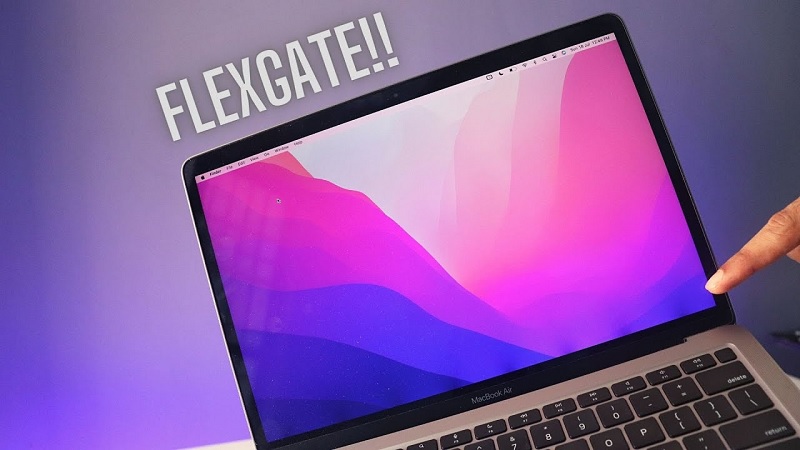
Flexgate là lỗi phần cứng xuất hiện trên nhiều dòng MacBook, ảnh hưởng đến khả năng hiển thị của màn hình. Khi gặp lỗi này, màn hình có thể nhấp nháy, xuất hiện vùng sáng bất thường hoặc mất đèn nền. Hãy cùng tìm hiểu Flexgate là gì, nguyên nhân xảy ra, các mẫu MacBook bị ảnh hưởng và cách khắc phục hiệu quả.
Flexgate là gì?
Flexgate là tình trạng lỗi phần cứng trên MacBook liên quan đến dây cáp màn hình, làm quá trình truyền tín hiệu giữa màn hình và bo mạch chủ bị ảnh hưởng. Sau thời gian dài sử dụng, cáp có thể bị xuống cấp do liên tục chịu tác động khi đóng mở máy, dẫn đến hiển thị không ổn định.
Lỗi này thường xuất hiện ở những thiết bị được sử dụng thường xuyên, khi phần cáp bị uốn cong lặp đi lặp lại trong quá trình gập mở màn hình. Hậu quả là màn hình có thể bị nhấp nháy, xuất hiện các dải sáng bất thường hoặc mất hiển thị ở một số thời điểm.
Khác với các sự cố liên quan đến hệ điều hành, Flexgate là lỗi phần cứng nên việc xử lý thường cần can thiệp sửa chữa hoặc thay thế linh kiện để khôi phục hoạt động bình thường của thiết bị.
Những dòng Macbook thường gặp lỗi Flexgate
Trước khi tìm hiểu nguyên nhân gây ra Flexgate, bạn nên biết những mẫu MacBook có nguy cơ gặp lỗi cao để chủ động theo dõi và kiểm tra thiết bị trong quá trình sử dụng.
Các dòng MacBook dễ gặp lỗi Flexgate:
- MacBook Pro 13 inch (2016 – 2017) không Touch Bar
- MacBook Pro 13 inch (2016 – 2017) có Touch Bar
- MacBook Pro 15 inch (2016 – 2017)
Các dòng ít bị ảnh hưởng:
- MacBook Pro 13 inch (2018 – 2019)
- MacBook Pro 15 inch (2018 – 2019)
- Một số phiên bản MacBook Air 2018 – 2019
Từ thế hệ MacBook ra mắt năm 2018, Apple đã điều chỉnh thiết kế cáp màn hình nhằm giảm áp lực lên dây cáp khi gập mở máy. Nhờ sự thay đổi này, tình trạng Flexgate trên các đời máy mới được hạn chế đáng kể. Trong khi đó, nhóm MacBook Pro 2016 và 2017 vẫn là những mẫu được ghi nhận gặp lỗi nhiều nhất. Nếu máy của bạn thuộc nhóm này và đang tính đổi sang đời chip Apple, có thể tham khảo giá thu mua MacBook Pro đời cũ tại TuanDigi.
Nguyên nhân lỗi Flexgate trên Macbook
Dưới đây là những nguyên nhân phổ biến khiến MacBook gặp phải tình trạng Flexgate.
Thiết kế cáp màn hình chưa tối ưu
Trên một số dòng MacBook Pro, đặc biệt là thế hệ 2016 – 2017, dây cáp màn hình được thiết kế khá ngắn. Khi người dùng mở màn hình ở góc lớn, cáp phải chịu lực kéo liên tục, khiến tuổi thọ giảm nhanh hơn so với thiết kế thông thường.
Cáp màn hình xuống cấp
Cáp kết nối giữa màn hình và bo mạch chủ phải liên tục uốn cong mỗi khi người dùng đóng hoặc mở máy. Sau thời gian dài hoạt động, phần cáp này có thể bị mài mòn, xuất hiện các vết nứt hoặc đứt ngầm bên trong, làm tín hiệu truyền tải không còn ổn định. Khi tình trạng hao mòn trở nên nghiêm trọng, màn hình sẽ bắt đầu xuất hiện các dấu hiệu bất thường như nhấp nháy, mất đèn nền hoặc hiển thị chập chờn.
Áp lực từ bản lề
Bản lề là bộ phận chịu lực trực tiếp khi màn hình chuyển động. Nếu bản lề quá cứng, bị lệch hoặc hoạt động không trơn tru, lực tác động lên dây cáp sẽ tăng lên đáng kể. Theo thời gian, điều này có thể làm cáp bị tổn thương và phát sinh lỗi hiển thị.
Đóng mở màn hình thường xuyên
Tần suất sử dụng cũng ảnh hưởng đến độ bền của cáp màn hình. Việc gập mở MacBook nhiều lần mỗi ngày khiến cáp liên tục bị co giãn và uốn cong, từ đó đẩy nhanh quá trình lão hóa linh kiện. Những người thường xuyên mang máy theo bên mình hoặc liên tục mở máy để làm việc sẽ có nguy cơ gặp lỗi cao hơn.
Dấu hiệu nhận biết khi gặp lỗi Flexgate
Lỗi Flexgate có thể gây ảnh hưởng nghiêm trọng đến khả năng hiển thị của MacBook. Việc nhận biết sớm các dấu hiệu sẽ giúp bạn xử lý kịp thời, tránh tình trạng hư hỏng nặng hơn.
Xuất hiện sọc hoặc lỗi hiển thị
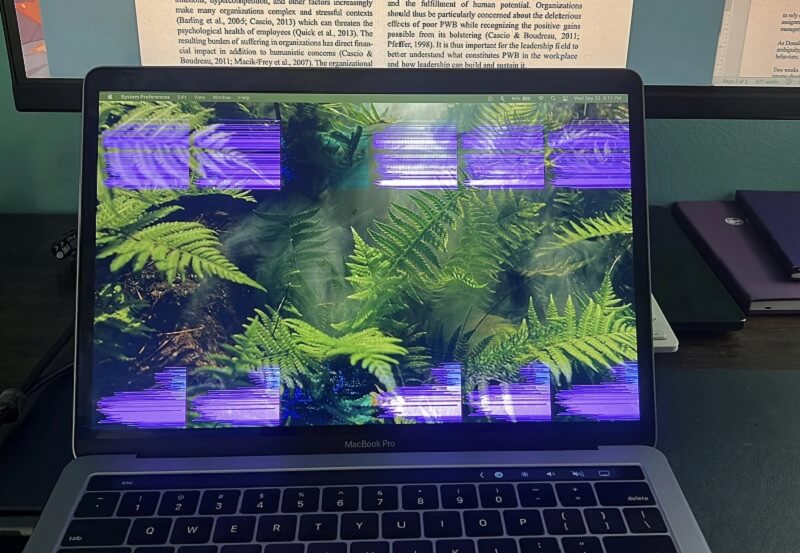
Trong một số trường hợp, màn hình có thể xuất hiện các đường sọc ngang, sọc dọc hoặc vùng hiển thị bất thường. Tình trạng này thường xuất hiện ngắt quãng lúc đầu và trở nên rõ rệt hơn theo thời gian.
Màn hình nhấp nháy
Khi cáp màn hình bắt đầu xuống cấp, tín hiệu truyền tải có thể bị gián đoạn. Kết quả là màn hình xuất hiện tình trạng chớp tắt, nhấp nháy hoặc thay đổi độ sáng khi người dùng điều chỉnh góc mở của máy.
Xuất hiện hiệu ứng “đèn sân khấu”
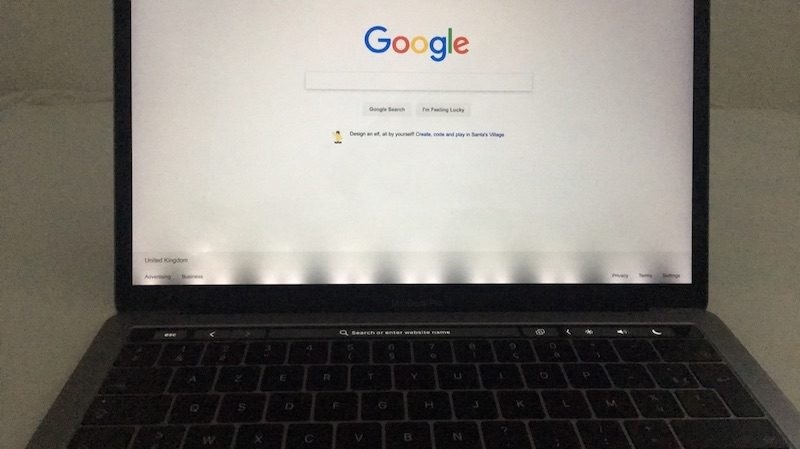
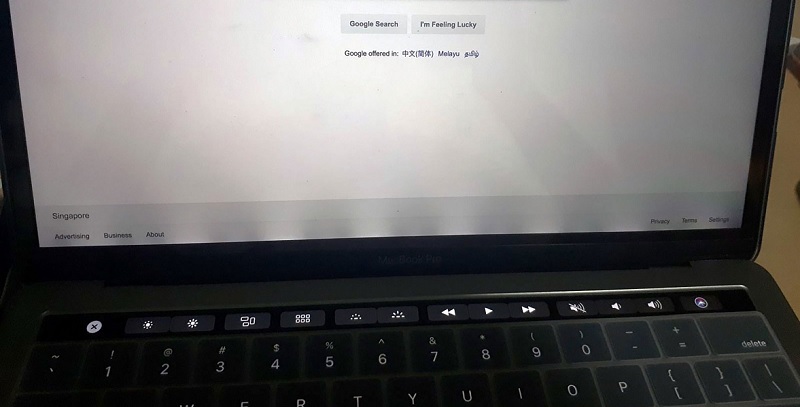
Đây là biểu hiện đặc trưng nhất của Flexgate. Phần cạnh dưới màn hình xuất hiện các dải sáng không đều, trông giống ánh đèn sân khấu chiếu lên từ phía dưới. Hiện tượng này thường dễ nhận thấy khi sử dụng nền sáng hoặc mở màn hình ở một góc nhất định.
Màn hình tắt hoàn toàn nhưng máy vẫn hoạt động
Khi lỗi Flexgate trở nên nghiêm trọng, màn hình có thể mất hình hoàn toàn dù MacBook vẫn đang hoạt động bình thường. Người dùng vẫn nghe thấy âm thanh khởi động, quạt tản nhiệt hoặc các thông báo hệ thống nhưng màn hình không hiển thị nội dung.
Màn hình bị tối ở một số góc mở
Một dấu hiệu phổ biến khác là màn hình hoạt động bình thường ở góc mở nhỏ nhưng bị tối hoặc mất hình khi mở rộng hơn. Điều này xảy ra do cáp màn hình bị kéo căng và không còn truyền tín hiệu ổn định.
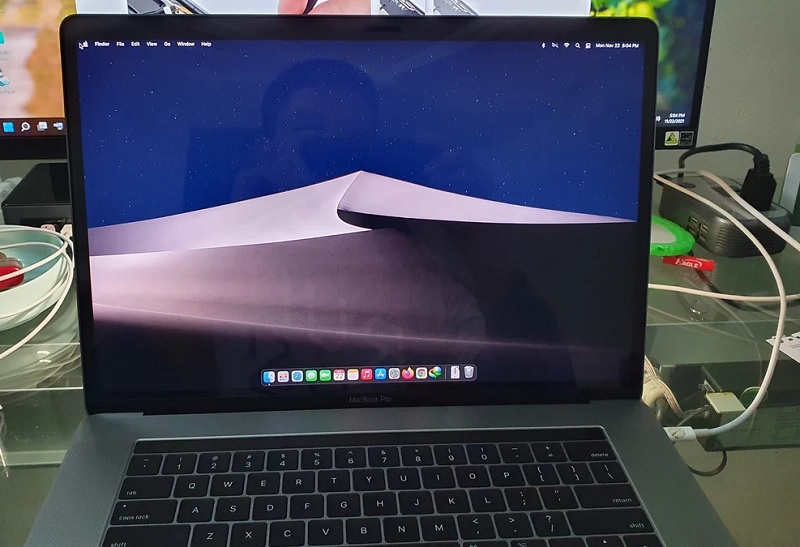
Kiểm tra lỗi Flexgate trên Macbook
Nếu nghi ngờ MacBook gặp lỗi Flexgate, bạn có thể tự kiểm tra bằng một vài thao tác đơn giản trước khi mang máy đi sửa chữa.
Kiểm tra trong điều kiện ánh sáng yếu
Thực hiện kiểm tra ở nơi có ánh sáng mờ hoặc trong phòng tối sẽ giúp các lỗi hiển thị lộ rõ hơn. Những vùng sáng bất thường, khu vực bị tối hoặc hiện tượng rò sáng ở cạnh dưới màn hình sẽ dễ dàng nhận thấy hơn so với khi sử dụng trong môi trường nhiều ánh sáng.
Thử thay đổi nhiều góc mở màn hình
Hãy từ từ mở và đóng màn hình ở các góc khác nhau rồi theo dõi khả năng hiển thị. Nếu màn hình xuất hiện hiện tượng nhấp nháy, tối đột ngột hoặc mất hình khi mở đến một góc nhất định, rất có thể cáp màn hình đang gặp vấn đề liên quan đến Flexgate.
Quan sát mép dưới màn hình
Mở một trang nền trắng hoặc tăng độ sáng màn hình lên mức cao để dễ kiểm tra hơn. Sau đó, chú ý khu vực cạnh dưới màn hình. Nếu xuất hiện các dải sáng không đều giống hiệu ứng “đèn sân khấu” (stage light), đây là dấu hiệu khá điển hình của lỗi Flexgate.
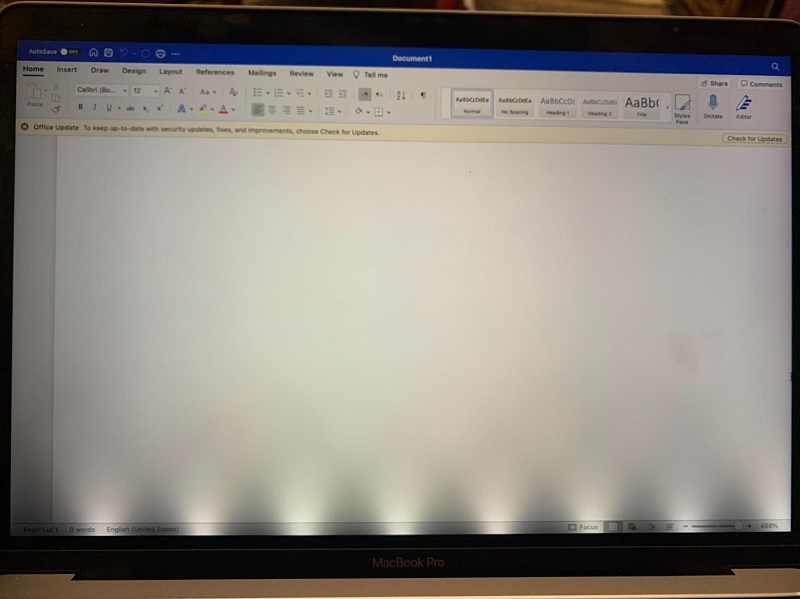
Cách khắc phục lỗi Flexgate trên Macbook
Khi MacBook được xác định gặp lỗi Flexgate, người dùng có thể cân nhắc một số giải pháp sửa chữa tùy theo mức độ hư hỏng và chi phí mong muốn.
Sửa cáp màn hình
Trong một số trường hợp, kỹ thuật viên có thể xử lý phần cáp màn hình bị mòn hoặc đứt mà không cần thay cả màn hình. Cách làm giúp giảm đáng kể chi phí sửa chữa so với việc thay mới hoàn toàn.
Dù vậy, hiệu quả và độ bền còn phụ thuộc vào tình trạng thực tế của linh kiện cũng như tay nghề kỹ thuật viên. Vì thế, nên thực hiện tại các đơn vị sửa chữa chuyên nghiệp và uy tín. Với những chiếc MacBook đời cũ mà chi phí xử lý cáp màn hình không còn đáng, bạn có thể tham khảo giá thu mua MacBook lỗi màn hình tại TuanDigi.
Thay cụm màn hình mới
Đây là giải pháp được nhiều trung tâm sửa chữa áp dụng khi lỗi đã ở mức nghiêm trọng. Việc thay mới toàn bộ cụm màn hình sẽ đồng thời thay cả cáp màn hình và các linh kiện liên quan, giúp khắc phục triệt để sự cố.
Tuy nhiên, đây cũng là phương án có chi phí cao nhất. Thường được lựa chọn khi cáp màn hình hư hỏng nặng hoặc không thể sửa chữa riêng lẻ.
Hàn phục hồi cáp Flex (Microsoldering)
Microsoldering là phương pháp sử dụng kỹ thuật hàn vi mạch để phục hồi những đoạn cáp flex bị hư hỏng. Giải pháp này cho phép sửa chữa trực tiếp phần cáp lỗi mà không cần thay nguyên cụm màn hình.
Do yêu cầu độ chính xác rất cao, quá trình thực hiện cần thiết bị chuyên dụng và kỹ thuật viên có kinh nghiệm. Nếu được xử lý đúng cách, phương pháp này có thể giúp màn hình hoạt động ổn định trở lại và tiết kiệm đáng kể chi phí sửa chữa.
Hạn chế lỗi Flexgate trên Macbook như thế nào?
Dù không thể ngăn chặn hoàn toàn lỗi Flexgate, nhưng việc sử dụng MacBook đúng cách sẽ giúp giảm đáng kể nguy cơ hư hỏng cáp màn hình theo thời gian
- Không kéo màn hình đến góc mở tối đa khi không cần thiết
- Mở và gập màn hình từ từ, tránh tác động lực quá mạnh lên bản lề
- Sử dụng túi chống sốc, balo có ngăn bảo vệ khi mang MacBook đi lại
- Hạn chế việc đóng mở máy liên tục trong thời gian ngắn
- Không đặt vật nặng lên phần màn hình hoặc nắp máy
- Kiểm tra và bảo dưỡng bản lề định kỳ để đảm bảo hoạt động trơn tru

Bài viết đã chia sẻ Flexgate là gì cũng như cách xử lý lỗi màn hình trên MacBook. Khi phát hiện dấu hiệu bất thường, bạn nên mang máy đi kiểm tra sớm để tránh hư hỏng nặng và phát sinh chi phí sửa chữa. Ngoài ra quý khách hàng có nhu cầu bán MacBook đang dùng hãy liên hệ ngay với chúng tôi nhé.
Địa chỉ: 242 Nguyễn Thái Bình, Phường Bảy Hiền, TP. HCM
Hotline: 0969.136.186
Website: https://tuandigi.vn
Facebook: https://www.facebook.com/FBTuanApple
Xem thêm:
- Nguyên nhân màn hình Macbook bị sọc ngang
- Cách khắc phục màn hình Macbook bị hở sáng

Tôi là Minh Tuấn người thành lập cửa hàng TuanDigi đồng thời là tác giả website TuanDigi (https://tuandigi.vn/). Tôi có hơn 5 năm hoạt động trong lĩnh vực kinh doanh đồ công nghệ Apple như: Iphone, Macbook, Imac, apple watch, ipad.