















































Có 4 cách dùng Office trên MacBook hợp pháp, trong đó 3 cách không mất phí: dùng Word, Excel, PowerPoint miễn phí trên trình duyệt bằng tài khoản Microsoft; dùng Office 365 A1 miễn phí nếu bạn là học sinh, sinh viên, giáo viên có email trường đủ điều kiện; dùng Pages, Numbers, Keynote có sẵn trên Mac để mở và xuất file Office. Nếu cần bản cài đầy đủ trên máy, bạn đăng ký gói Microsoft 365 (hiện có dùng thử) hoặc mua Office Home 2024 một lần, rồi tải bộ cài trực tiếp từ Microsoft.
Yêu cầu hệ thống để cài Office trên MacBook
Theo trang yêu cầu hệ thống của Microsoft cho Microsoft 365 dùng tại nhà, máy Mac cần:
- Hệ điều hành: một trong ba phiên bản macOS mới nhất. Khi Apple phát hành bản macOS lớn mới, Microsoft hỗ trợ bản đó và hai bản liền trước.
- Bộ xử lý: chip ARM (máy Mac dùng chip Apple như M1, M2, M3, M4, M5) hoặc chip Intel x86.
- RAM: tối thiểu 4 GB.
- Ổ cứng: trống ít nhất 10 GB, định dạng APFS hoặc Mac OS Extended (HFS+).
- Màn hình: độ phân giải 1280 x 800 trở lên.
- Tài khoản: tài khoản Microsoft hoặc tài khoản cơ quan, trường học.
Tại thời điểm cập nhật bài viết, trang App Store của Word, Excel và PowerPoint cho Mac ghi yêu cầu macOS 14.0 trở lên; bản cài mới Office 2024 cho Mac cũng cần macOS Sonoma trở lên. Apple đã phát hành macOS 27, nên theo chính sách ba phiên bản, mốc tối thiểu này sẽ còn được nâng lên. Hãy xem lại trang yêu cầu hệ thống của Microsoft trước khi cài.
Để biết máy đang chạy macOS nào, bấm menu Apple ở góc trên bên trái màn hình, chọn Giới thiệu về máy Mac này. Nếu macOS đã rơi khỏi danh sách hỗ trợ, Microsoft cho biết Office vẫn chạy nhưng không còn nhận bản cập nhật nào, kể cả bản vá bảo mật.
Cách 1: Dùng Word, Excel, PowerPoint miễn phí trên trình duyệt
Đây là cách nhanh nhất, không cần cài gì lên MacBook.
- Mở trang Microsoft 365 dành cho web miễn phí.
- Chọn Đăng nhập nếu đã có tài khoản Microsoft, hoặc Đăng ký miễn phí để tạo tài khoản mới.
- Chọn Word, Excel hoặc PowerPoint cho web để bắt đầu soạn thảo.
- Tài liệu được lưu trên OneDrive, tài khoản miễn phí có 5 GB dung lượng đám mây.
Muốn cộng tác với người khác, tệp phải được lưu và chia sẻ từ OneDrive. Bản web chạy trong trình duyệt nên cần kết nối mạng khi làm việc.
Cách 2: Học sinh, sinh viên, giáo viên dùng Office 365 A1 miễn phí
Microsoft tặng Office 365 A1 cho giảng viên và học viên có email thuộc tổ chức giáo dục đủ điều kiện. Gói A1 gồm phiên bản web của Outlook, Word, Excel, PowerPoint và OneNote. Kiểm tra điều kiện và đăng ký tại trang Office 365 Education của Microsoft.
- Bạn dùng được miễn là còn làm việc hoặc theo học tại trường đủ điều kiện; Microsoft có thể xác minh lại bất kỳ lúc nào.
- Khi gói hết hạn, các dịch vụ gắn với email trường như Office trên web và OneDrive sẽ ngừng hoạt động.
- Nếu trường mua gói Office 365 A3 hoặc A5, mỗi người dùng cài được Office bản đầy đủ trên tối đa 5 PC hoặc máy Mac. Hãy hỏi phòng công nghệ thông tin của trường.
Cách 3: Cài Office bản quyền lên MacBook từ trang Microsoft
Chọn gói phù hợp
- Microsoft 365 Personal: 1 người dùng, đăng nhập trên 5 thiết bị cùng lúc, dùng được trên PC, Mac, điện thoại và máy tính bảng.
- Microsoft 365 Family và Microsoft 365 Premium: cho 1 đến 6 người dùng.
- Office Home 2024: gói mua một lần, cài cho 1 PC hoặc 1 máy Mac.
Trang Microsoft Việt Nam hiện hiển thị tùy chọn dùng thử miễn phí 1 tháng cho các gói Personal, Family và Premium. Gói đăng ký tự gia hạn theo giá thông thường nếu bạn không hủy trong tài khoản Microsoft. Giá thay đổi theo thời điểm, xem giá hiện tại trên trang so sánh các gói Microsoft 365.
Các bước cài Office trên MacBook
- Nếu mua thẻ có khóa sản phẩm, hãy quy đổi khóa tại office.com/setup bằng tài khoản Microsoft của bạn trước.
- Truy cập m365.cloud.microsoft/apps, đăng nhập bằng đúng tài khoản đã gắn với gói Microsoft 365 hoặc Office 2024.
- Tại trang Ứng dụng, chọn Cài đặt ứng dụng (Install apps) để tải bộ cài.
- Mở thư mục Tải về, bấm đúp vào tệp Microsoft Office installer.pkg.
- Ở màn hình đầu tiên, bấm Tiếp tục. Đọc thỏa thuận cấp phép, bấm Tiếp tục rồi Đồng ý.
- Chọn cách cài đặt, bấm Tiếp tục rồi Cài đặt.
- Nhập mật khẩu đăng nhập máy Mac, bấm Cài đặt phần mềm. Cài xong, bấm Đóng.
- Mở Microsoft Word trong thư mục Ứng dụng (Applications), bấm Bắt đầu (Get Started) và đăng nhập tài khoản Microsoft để kích hoạt.
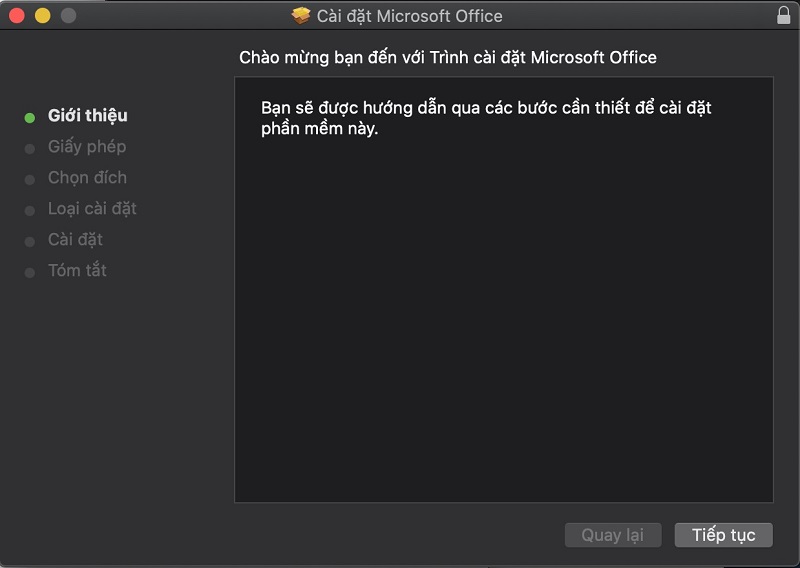
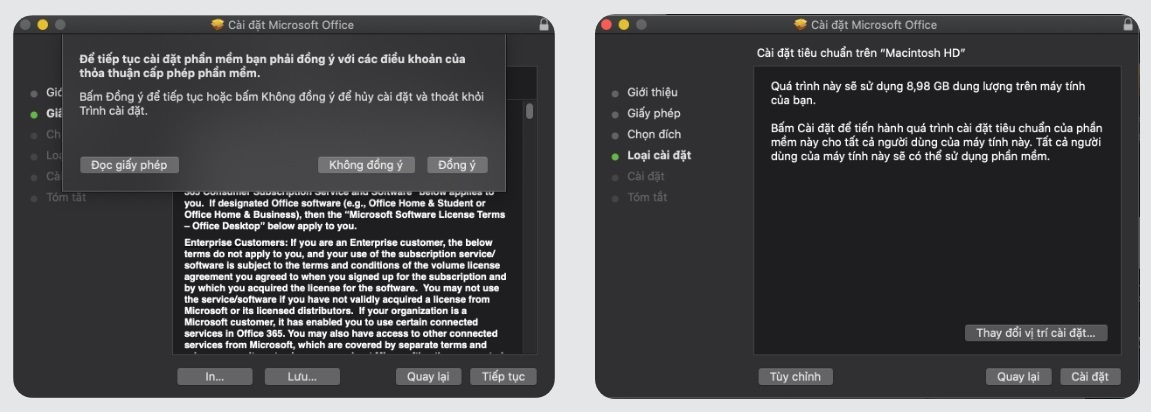
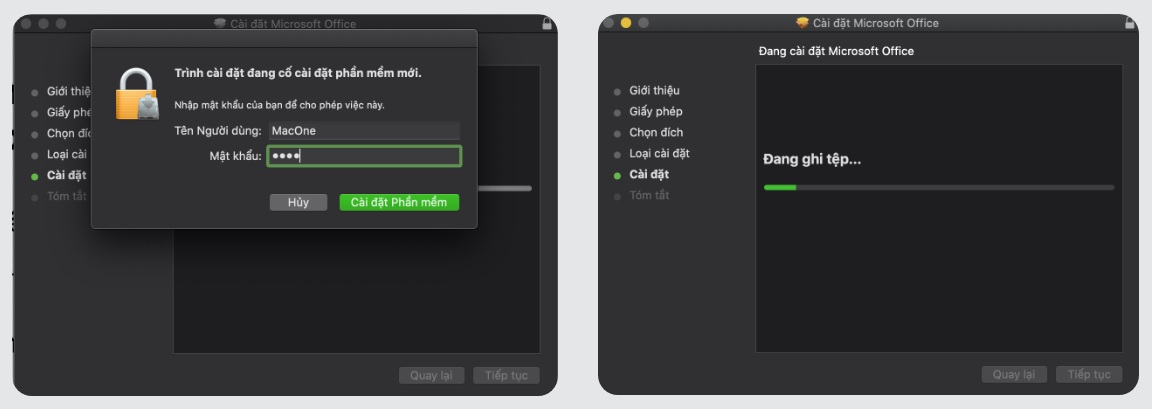
Giao diện có thể khác đôi chút tùy phiên bản macOS và Office. Hướng dẫn gốc nằm ở trang hỗ trợ cài đặt của Microsoft.
Lưu ý khi dùng
- Word, Excel, PowerPoint cũng có trên Mac App Store, tải về không mất phí, nhưng theo mô tả trên App Store, ứng dụng cần một gói Microsoft 365 đủ điều kiện để dùng.
- Với gói Microsoft 365, nếu máy không kết nối Internet ít nhất 31 ngày một lần, ứng dụng chuyển sang chế độ giảm chức năng: xem và in được nhưng không sửa hay tạo tài liệu mới.
- Khi cần gỡ Office khỏi máy, làm theo hướng dẫn gỡ Office cho Mac. Bước xóa thư mục dữ liệu trong hướng dẫn này sẽ xóa cả dữ liệu Outlook, nên sao lưu trước.
Cách 4: Dùng Pages, Numbers, Keynote có sẵn trên máy Mac
Pages (văn bản), Numbers (bảng tính) và Keynote (trình chiếu) là bộ ứng dụng văn phòng của Apple trên Mac. Apple cho biết các ứng dụng này vẫn miễn phí cho mọi người dùng để tạo, chỉnh sửa và cộng tác; gói trả phí Apple Creator Studio chỉ mở thêm nội dung cao cấp và một số tính năng thông minh.
- Mở file Word, Excel, PowerPoint: trong Finder, giữ phím Control và bấm vào tệp, chọn Mở bằng, rồi chọn Pages, Numbers hoặc Keynote.
- Xuất lại định dạng Office: khi tệp đang mở, bấm nút Chia sẻ trên thanh công cụ, chọn Xuất và gửi, chọn Word, Excel hoặc PowerPoint rồi bấm Lưu.
Khi chuyển đổi, bạn có thể gặp thông báo thiếu phông chữ hoặc bố cục khác bản gốc. Chi tiết xem tại hướng dẫn chuyển đổi tệp của Apple.
Vì sao không nên cài Office lậu trên MacBook
Bộ cài Office trên các trang tải không chính thức có nguy cơ bị cài kèm mã độc, có thể làm lộ thông tin, hỏng hoặc mất dữ liệu. Dùng phần mềm không có giấy phép cũng là vi phạm bản quyền. Với nhu cầu học tập, văn phòng cơ bản, Cách 1 hoặc Cách 4 đã đủ dùng mà vẫn an toàn.
MacBook đời cũ không cài được Office mới thì làm gì?
Theo danh sách tương thích của Apple, macOS 27 chỉ hỗ trợ máy Mac dùng chip Apple; máy Mac chip Intel dừng ở macOS Tahoe 26 hoặc cũ hơn. Trong nhóm MacBook, chỉ MacBook Pro 13 inch 2020 (bốn cổng Thunderbolt 3) và MacBook Pro 16 inch 2019 là máy Intel còn lên được macOS Tahoe 26; MacBook Air chip Intel không có trong danh sách này.
Vì Microsoft chỉ hỗ trợ ba phiên bản macOS mới nhất, máy kẹt ở macOS cũ sẽ lần lượt không nhận bản cập nhật Office. Khi đó bạn có thể tạm dùng Office trên web hoặc Pages, Numbers, Keynote, hoặc lên đời máy chip Apple để dùng Office bản mới với cập nhật bảo mật đầy đủ. TuanDigi nhận định giá MacBook đời cũ để đổi sang máy mới; nếu đang dùng dòng Pro chạy Intel, bạn có thể tham khảo bảng giá bán lại MacBook Pro.
Office chỉ yêu cầu tối thiểu 4 GB RAM, nhưng nếu thường mở nhiều file Excel lớn, họp trực tuyến và dùng trình duyệt cùng lúc, nên chọn máy nhiều RAM hơn mức tối thiểu. Một chiếc MacBook Air chip M đã qua sử dụng là lựa chọn gọn nhẹ cho học tập và văn phòng. Bạn có thể ghé 242 Nguyễn Thái Bình, P. Bảy Hiền, TP.HCM hoặc gọi hotline 0969.136.186 để được tư vấn cấu hình.
Câu hỏi thường gặp
Có cách nào dùng Office trên MacBook miễn phí lâu dài không?
Có. Word, Excel, PowerPoint bản web miễn phí với tài khoản Microsoft; học sinh, sinh viên, giáo viên đủ điều kiện dùng Office 365 A1; Pages, Numbers, Keynote miễn phí và mở được file Office. Bản cài đầy đủ trên máy cần gói Microsoft 365 hoặc Office Home 2024.
Office có chạy trên MacBook chip M1, M2, M3, M4, M5 không?
Có. Microsoft ghi rõ Microsoft 365 cho Mac hỗ trợ bộ xử lý ARM và Intel x86. Điều kiện quan trọng hơn là máy phải chạy một trong ba phiên bản macOS mới nhất.
Microsoft 365 có cho dùng thử miễn phí không?
Hiện trang Microsoft Việt Nam hiển thị dùng thử miễn phí 1 tháng cho Microsoft 365 Personal, Family và Premium. Gói tự gia hạn nếu bạn không hủy. Ưu đãi có thể thay đổi, hãy kiểm tra trên trang chính thức trước khi đăng ký.
Mua Office Home 2024 thì cài được mấy máy?
Theo Microsoft, Office Home 2024 là gói mua một lần cho 1 PC hoặc 1 máy Mac. Nếu cần dùng trên nhiều thiết bị, các gói Microsoft 365 phù hợp hơn.
Office trên Mac có giống hệt bản Windows không?
Không hoàn toàn. Microsoft cho biết ứng dụng được thiết kế riêng cho từng hệ điều hành nên một số tính năng trên Mac có thể khác PC, nhưng tài khoản Microsoft 365 vẫn dùng chung được giữa Mac và PC.

Tôi là Minh Tuấn người thành lập cửa hàng TuanDigi đồng thời là tác giả website TuanDigi (https://tuandigi.vn/). Tôi có hơn 5 năm hoạt động trong lĩnh vực kinh doanh đồ công nghệ Apple như: Iphone, Macbook, Imac, apple watch, ipad.