






















Trong quá trình học tập hay làm việc bằng nhiều ngôn ngữ, việc chuyển đổi nhanh giữa các bộ gõ là nhu cầu rất phổ biến. Thay vì thao tác thủ công qua thanh công cụ, sử dụng phím tắt sẽ giúp việc chuyển ngôn ngữ thuận tiện hơn. Hãy cùng tìm hiểu phím tắt thay đổi ngôn ngữ trên MacBook để tối ưu trải nghiệm sử dụng.
Cách thiết lập phím tắt thay đổi ngôn ngữ trên Macbook
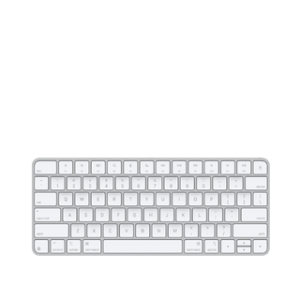
MacBook cho phép người dùng đổi nhanh giữa các bộ gõ bằng tổ hợp Control + Space hoặc Control + Option + Space. Nếu muốn thay đổi các phím tắt này để phù hợp với thói quen sử dụng, bạn có thể tùy chỉnh trực tiếp trong phần cài đặt bàn phím của hệ thống theo các bước dưới đây:
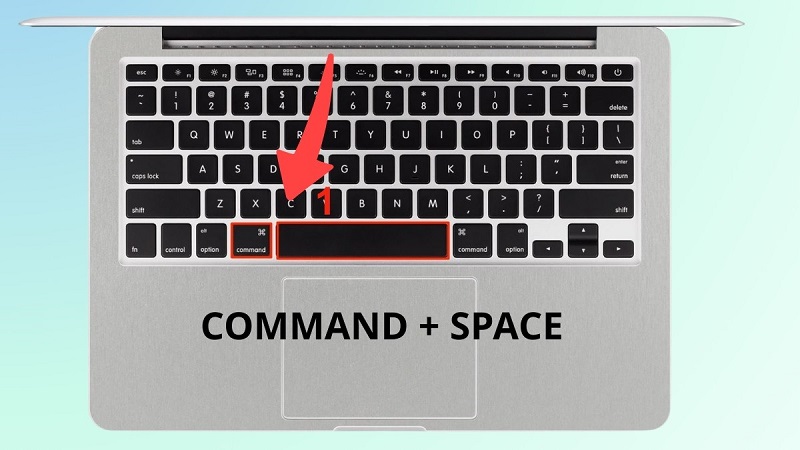
Bước 1: Nhấn Command + Space để mở Spotlight, nhập System Settings rồi nhấn Return.
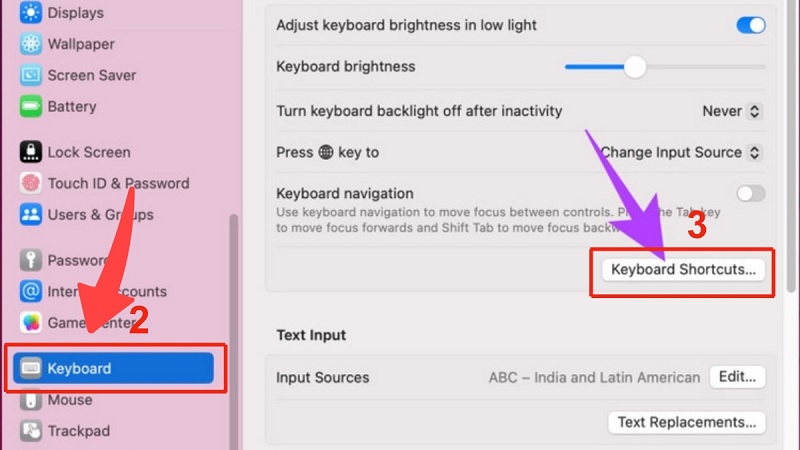
Bước 2: Trong cửa sổ cài đặt, chọn Keyboard ở thanh bên trái, sau đó nhấn Keyboard Shortcuts.
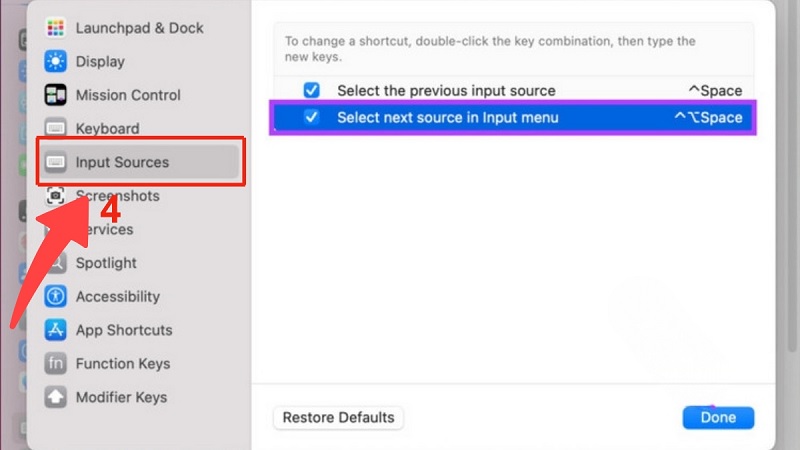
Bước 3: Tại danh sách tùy chọn, chọn mục Input Sources để quản lý các phím tắt liên quan đến ngôn ngữ nhập liệu.
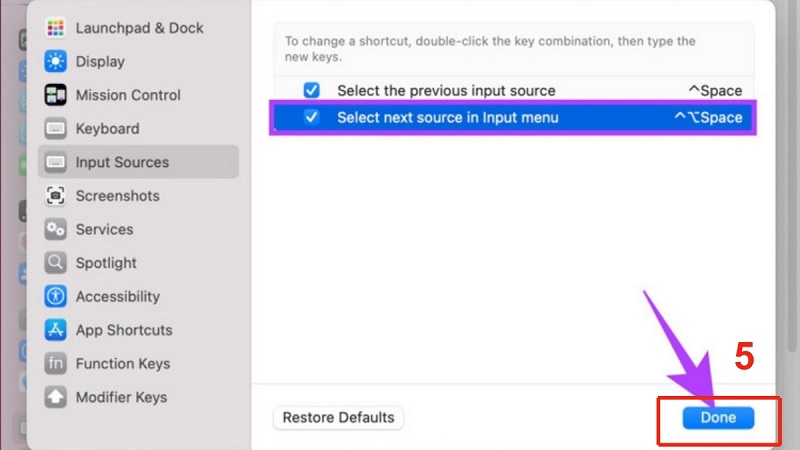
Bước 4: Nhấp vào phím tắt muốn thay đổi, nhập tổ hợp phím mới và chọn Done để lưu lại thiết lập.
Cách thêm ngôn ngữ khác vào bàn phím trên Macbook
Thêm ngôn ngữ bàn phím trên MacBook sẽ không làm thay đổi ngôn ngữ giao diện của hệ điều hành. Tuy nhiên, bạn có thể dễ dàng chuyển đổi và nhập liệu bằng nhiều ngôn ngữ khác nhau khi cần.
Cách thực hiện:
Bước 1: Mở System Settings và chọn Keyboard ở thanh menu bên trái.
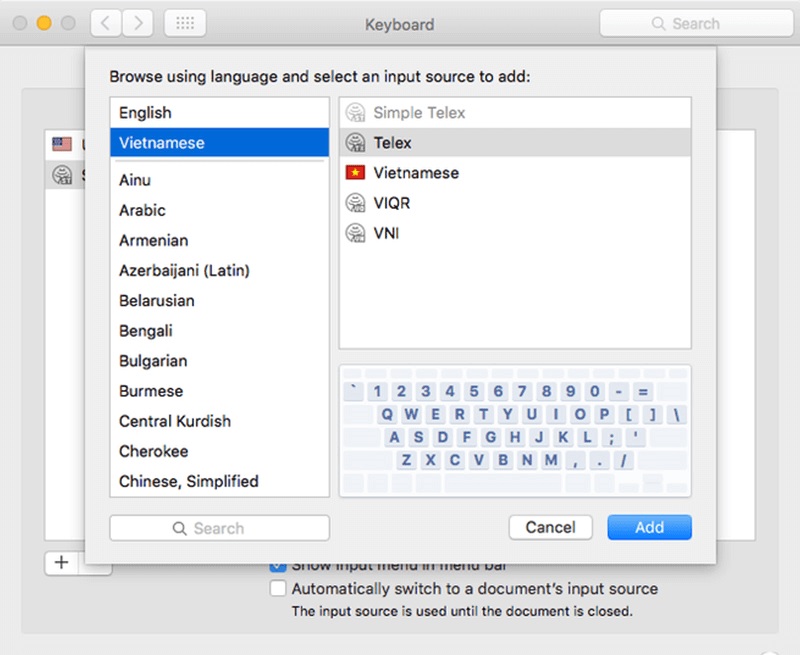
Bước 2: Tại phần Input Sources, nhấn Edit… để quản lý các nguồn nhập liệu.
Bước 3: Nhấn vào biểu tượng + bên dưới danh sách ngôn ngữ hiện có.
Bước 4: Tìm và chọn ngôn ngữ mong muốn, sau đó nhấn Add để hoàn tất quá trình cài đặt.
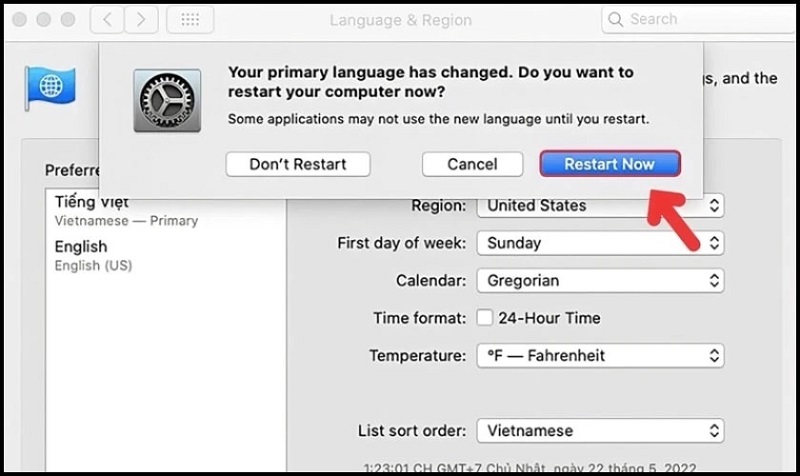
Cách chuyển đổi ngôn ngữ bàn phím trên Macbook
Ngoài sử dụng phím tắt, người dùng MacBook còn có thể chuyển đổi ngôn ngữ nhập liệu trực tiếp từ thanh menu. Thực hiện theo các bước dưới đây để thay đổi ngôn ngữ bàn phím mà không cần truy cập phần cài đặt:
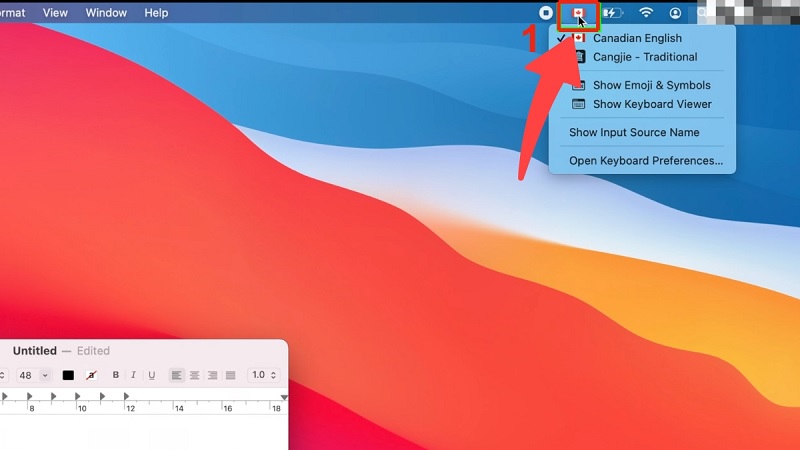
Bước 1: Nhấp vào biểu tượng ngôn ngữ hoặc bộ gõ đang hiển thị trên thanh menu ở góc trên màn hình.
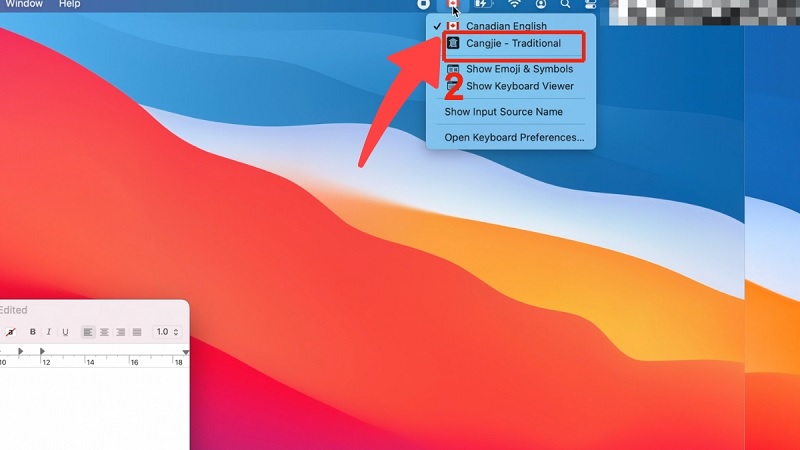
Bước 2: Từ danh sách hiện ra, chọn ngôn ngữ hoặc kiểu gõ mà bạn muốn sử dụng.
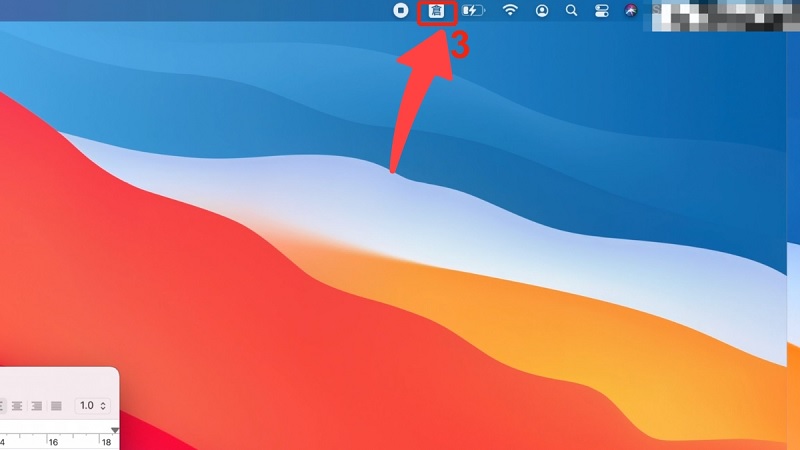
Bước 3: Sau khi chọn xong, biểu tượng trên thanh menu sẽ được cập nhật và bàn phím sẽ chuyển sang ngôn ngữ mới ngay lập tức.
Cách thay đổi ngôn ngữ của ứng dụng Mac
MacBook cho phép người dùng thiết lập ngôn ngữ riêng cho từng ứng dụng, bao gồm cả các phần mềm do bên thứ ba phát triển. Tính năng này giúp bạn sử dụng ứng dụng bằng ngôn ngữ mong muốn mà không cần thay đổi ngôn ngữ toàn hệ thống.
Thực hiện theo các bước sau:
Bước 1: Nhấn tổ hợp Command + Space để mở Spotlight, nhập System Settings rồi nhấn Return.
Bước 2: Trong cửa sổ cài đặt, chọn mục General ở thanh bên trái.
Bước 3: Nhấp vào Language & Region ở phần bên phải màn hình.
Bước 4: Kéo xuống mục Applications, sau đó nhấn vào biểu tượng + để thêm thiết lập mới.
Bước 5: Chọn ứng dụng cần thay đổi ngôn ngữ, tiếp tục chọn ngôn ngữ mong muốn rồi nhấn Add để lưu lại.
Lưu ý khi sử dụng phím tắt chuyển đổi bàn phím trên Macbook
Khi sử dụng phím tắt chuyển đổi bàn phím trên MacBook, bạn nên lưu ý một số điểm sau để thao tác chính xác và tránh các lỗi nhập liệu:
- Hạn chế nhấn phím tắt liên tục nhiều lần vì hệ thống có thể chưa kịp chuyển đổi
- Đảm bảo đã thêm từ hai ngôn ngữ hoặc bộ gõ trở lên trong phần cài đặt bàn phím
- Thường xuyên quan sát biểu tượng ngôn ngữ trên thanh menu để biết bộ gõ đang được sử dụng
- Không nên chuyển đổi ngôn ngữ khi nhập mật khẩu nhằm tránh nhập sai ký tự
- Luôn cập nhật macOS lên phiên bản mới để đảm bảo các phím tắt hoạt động ổn định
- Nếu phím tắt gặp sự cố, hãy thử khởi động lại MacBook trước khi thực hiện các bước xử lý khác
- Nên xóa hoặc tắt các ngôn ngữ không cần thiết để việc chuyển đổi diễn ra nhanh chóng và chính xác hơn
Sử dụng phím tắt thay đổi ngôn ngữ trên MacBook giúp tối ưu thời gian khi làm việc với nhiều ngôn ngữ khác nhau. Hy vọng những chia sẻ trên sẽ mang lại thông tin hữu ích cho bạn. Nếu còn thắc mắc, bạn có thể liên hệ tới TuanDigi để được hỗ trợ thêm. Qúy khách hàng có nhu cầu thu mua Macbook cũ hãy liên hệ ngay với chúng tôi nhé.
Địa chỉ: 242 Nguyễn Thái Bình, Phường Bảy Hiền, TP. HCM
Hotline: 0969.136.186
Website: https://tuandigi.vn
Facebook: https://www.facebook.com/FBTuanApple
Xem thêm:
- Cách sửa lỗi không gõ được tiếng Việt trên Macbook
- 6 cách xử lý bàn phím Macbook không gõ được
- Cách bấm F5 trên MacBook đúng nhanh cho người mới
Câu hỏi thường gặp

Tôi là Minh Tuấn người thành lập cửa hàng TuanDigi đồng thời là tác giả website TuanDigi (https://tuandigi.vn/). Tôi có hơn 5 năm hoạt động trong lĩnh vực kinh doanh đồ công nghệ Apple như: Iphone, Macbook, Imac, apple watch, ipad.