




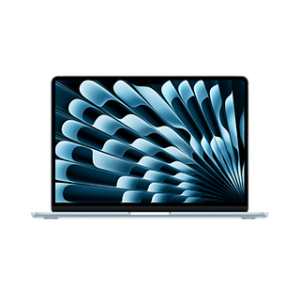







Nếu bạn mới sử dụng MacBook sau thời gian quen với Windows, chắc hẳn sẽ gặp đôi chút bỡ ngỡ khi muốn làm mới trang web hoặc cập nhật nội dung trên màn hình. Nguyên nhân là bàn phím và hệ điều hành macOS có cách hoạt động khác với Windows. Hãy cùng tìm hiểu cách bấm F5 trên MacBook đơn giản ngay sau đây.
Cách bấm F5 trên MacBook đúng
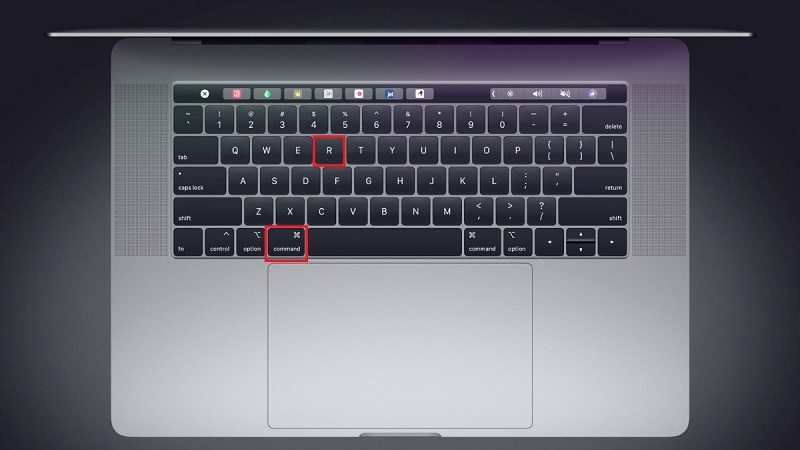
Trên macOS, Command + R là tổ hợp phím được sử dụng phổ biến để thay thế chức năng của phím F5 trên Windows. Bạn có thể dùng phím tắt này để làm mới trang web trên đa số trình duyệt hoặc cập nhật nội dung trong nhiều ứng dụng khi cần.
Làm mới trang web (Safari, Chrome, Firefox)
Làm mới trang web là thao tác quen thuộc khi bạn tìm kiếm thông tin, học tập hoặc làm việc trên trình duyệt. Trên MacBook, người dùng có thể thực hiện việc này theo hai cách khác nhau, tùy vào nhu cầu sử dụng:
Làm mới nhanh (Soft Refresh):
Nhấn Command (⌘) + R để tải lại trang web đang mở. Đây là tổ hợp phím thay thế cho F5 trên Windows và được hỗ trợ trên hầu hết các trình duyệt phổ biến như Safari, Google Chrome, Firefox hay Microsoft Edge. Cách này giúp cập nhật nội dung trang nhanh chóng mà vẫn sử dụng dữ liệu đã lưu trong bộ nhớ đệm.
Làm mới cứng (Hard Refresh):
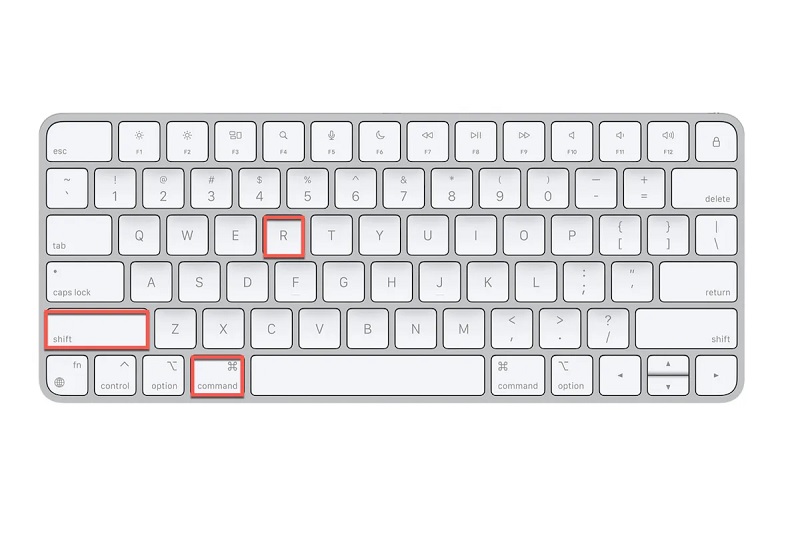
Nếu muốn trình duyệt tải lại toàn bộ dữ liệu mới từ máy chủ, hãy nhấn Command (⌘) + Shift (⇧) + R. Tổ hợp phím này sẽ bỏ qua hoặc làm mới bộ nhớ đệm (cache), hữu ích khi trang web hiển thị sai, chưa cập nhật nội dung hoặc gặp lỗi do dữ liệu cũ còn được lưu.
Làm mới cửa sổ Finder
Finder là trình quản lý tệp mặc định trên macOS, nơi bạn thực hiện các thao tác như mở, sao chép, di chuyển hoặc xóa dữ liệu. Trong một số trường hợp, Finder có thể chưa cập nhật ngay các thay đổi hoặc xảy ra tình trạng chậm phản hồi. Khi đó, bạn có thể làm mới Finder bằng những cách sau:
Đóng và mở lại cửa sổ Finder:
Nếu chỉ gặp tình trạng hiển thị chưa cập nhật, bạn chỉ cần đóng cửa sổ Finder đang mở rồi truy cập lại. Đây là cách đơn giản giúp Finder tải lại nội dung và hiển thị đầy đủ các thay đổi mới nhất.
Khởi động lại Finder khi bị treo:
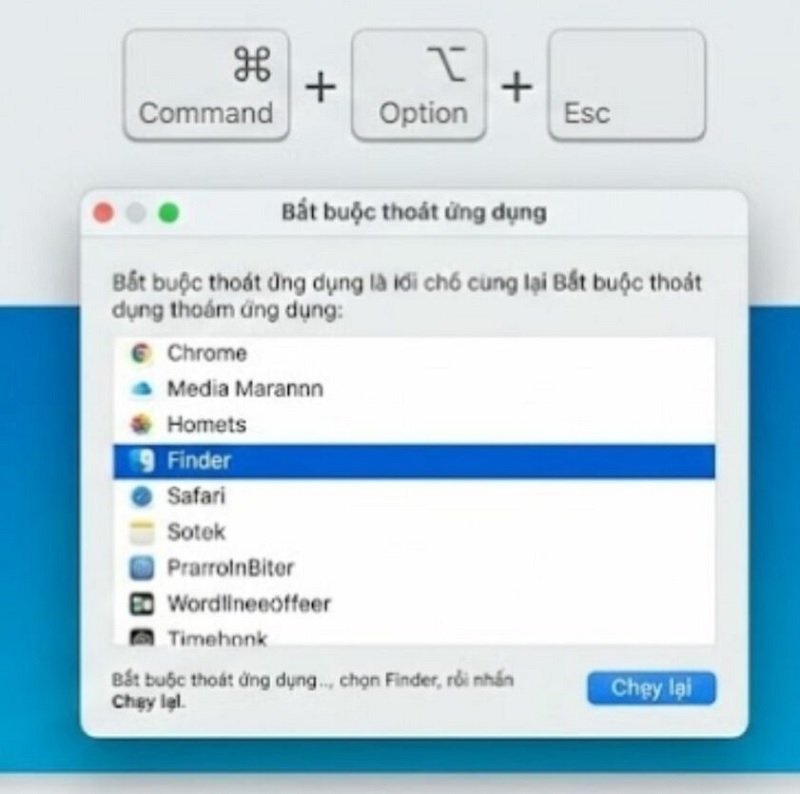
Khi Finder bị đơ, phản hồi chậm hoặc xuất hiện biểu tượng vòng xoay nhiều màu liên tục, hãy khởi động lại ứng dụng. Nhấn Command (⌘) + Option (⌥) + Esc để mở cửa sổ Force Quit, chọn Finder trong danh sách rồi nhấn Relaunch. Finder sẽ được khởi động lại ngay và hoạt động ổn định hơn.
Cách sử dụng nút bấm vật lý F5 trên Macbook
Nếu đã quen sử dụng phím F5 trên Windows, bạn vẫn có thể thực hiện thao tác tương tự trên MacBook bằng cách kết hợp thêm phím chức năng.
Đối với MacBook có bàn phím chức năng vật lý:
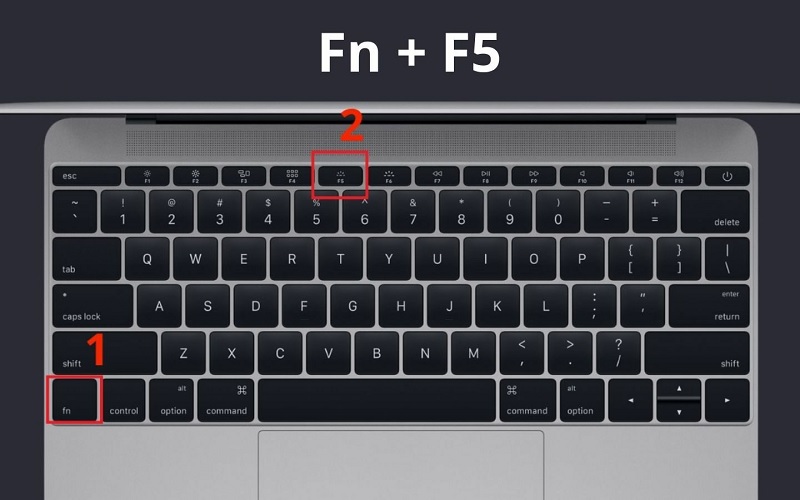
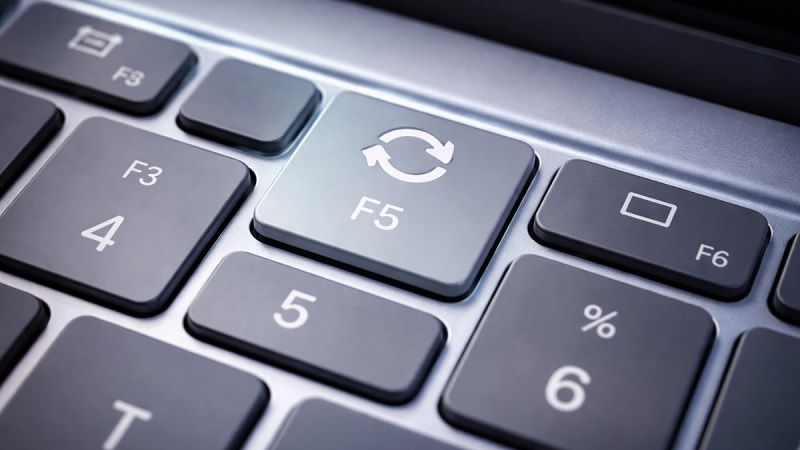
Khi đang mở trình duyệt, hãy nhấn Fn + F5. Việc giữ phím Fn sẽ chuyển phím F5 từ chức năng điều khiển hệ thống sang chức năng phím F tiêu chuẩn, giúp thực hiện thao tác làm mới trang.
Đối với MacBook Pro có Touch Bar:
Trên các mẫu MacBook Pro sử dụng Touch Bar, bạn chỉ cần nhấn giữ Fn để thanh Touch Bar hiển thị dãy phím F1 – F12. Sau đó, chạm vào F5 trên Touch Bar để tải lại trang web hoặc thực hiện lệnh tương ứng.
Cách điều chỉnh bấm F5 trực tiếp như Windows
Nếu thường xuyên sử dụng các phím F1 – F12 cho thao tác trong ứng dụng, chẳng hạn như F5 để làm mới trang, bạn có thể thiết lập macOS để các phím này hoạt động như phím chức năng mặc định mà không cần nhấn Fn.
Bước 1: Mở System Settings (Cài đặt hệ thống) từ menu Apple hoặc biểu tượng trên Dock.
Bước 2: Chọn mục Keyboard (Bàn phím) ở thanh bên trái.
Bước 3: Nhấn Keyboard Shortcuts… (Phím tắt bàn phím…).
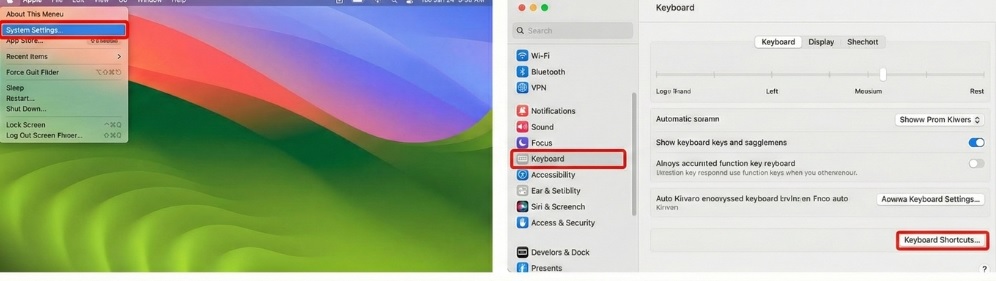
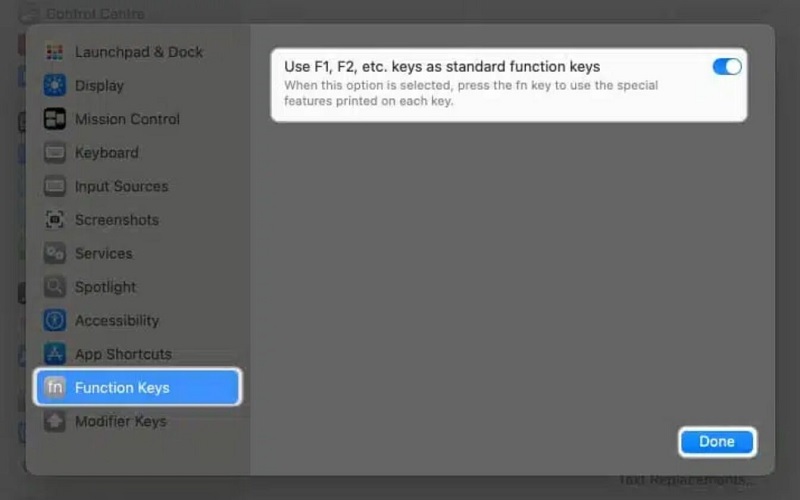
Bước 4: Trong cửa sổ vừa mở, chọn Function Keys (Phím chức năng).
Bước 5: Kích hoạt tùy chọn “Use F1, F2, etc. keys as standard function keys” để sử dụng dãy phím F1 – F12 như các phím chức năng tiêu chuẩn.
Vì sao phím F5 không có chức năng làm mới?
Nguyên nhân của sự khác biệt này đến từ cách Apple thiết kế bàn phím trên macOS. Thay vì ưu tiên các lệnh trong ứng dụng như Windows, Apple mặc định gán dãy phím F1 – F12 để điều khiển các tính năng của hệ thống, giúp người dùng thao tác nhanh hơn.
Chẳng hạn, các phím này được sử dụng để tăng hoặc giảm độ sáng màn hình, mở Mission Control, điều chỉnh âm lượng và thực hiện nhiều chức năng khác. Riêng F5 trên một số dòng MacBook sẽ được dùng để điều chỉnh đèn nền bàn phím hoặc kích hoạt tính năng đọc chính tả trên các mẫu máy mới, thay vì làm mới trang như trên Windows.
Trên MacBook có Touch Bar, làm sao để sử dụng phím F5?
Đối với các mẫu MacBook được trang bị Touch Bar, bạn vẫn có thể thực hiện thao tác làm mới trang thông qua dãy phím chức năng. Chỉ cần nhấn giữ Fn, Touch Bar sẽ hiển thị các phím F1 – F12, sau đó chọn F5 để tải lại trang web.
Lưu ý: Phím F5 hoạt động trực tiếp trên các trình duyệt như Chrome và Microsoft Edge. Nếu sử dụng Safari, bạn cần cấu hình lại phím chức năng trong System Settings trước khi có thể dùng F5 để làm mới trang.
Tổng hợp tổ hợp phím F5 trên Macbook
Để dễ ghi nhớ và sử dụng, bạn có thể tham khảo bảng dưới đây với các tổ hợp phím làm mới phổ biến trên MacBook.
| Tác vụ | Tổ hợp phím | Mô tả |
| Làm mới nhanh (Soft Refresh) | Command (⌘) + R | Tải lại trang web, tương tự phím F5 trên Windows và hoạt động trên hầu hết các trình duyệt. |
| Làm mới cứng (Hard Refresh) | Command (⌘) + Shift (⇧) + R | Tải lại trang và làm mới bộ nhớ đệm (Safari sử dụng Option thay cho Shift). |
| Sử dụng phím F5 | Fn + F5 | Kích hoạt chức năng chuẩn của phím F5 trên bàn phím MacBook. |
| Làm mới Finder | Đóng và mở lại Finder hoặc chọn Relaunch | Finder không có phím tắt làm mới riêng như trên trình duyệt. |
Trên đây là những thông tin giúp bạn hiểu rõ hơn về cách bấm F5 trên MacBook. Hy vọng bạn có thể áp dụng dễ dàng để sử dụng MacBook thuận tiện hơn trong quá trình học tập và làm việc. Ngoài ra quý khách hàng có nhu cầu thu mua Macbook cũ hãy liên hệ ngay với chúng tôi nhé
Địa chỉ: 242 Nguyễn Thái Bình, Phường Bảy Hiền, TP. HCM
Hotline: 0969.136.186
Website: https://tuandigi.vn
Facebook: https://www.facebook.com/FBTuanApple
Xem thêm:
- Phím tắt thay đổi ngôn ngữ trên MacBook nằm ở đâu?
- 4 Cách bật Bàn phím ảo MacBook đơn giản nhanh chóng
Câu hỏi thường gặp

Tôi là Minh Tuấn người thành lập cửa hàng TuanDigi đồng thời là tác giả website TuanDigi (https://tuandigi.vn/). Tôi có hơn 5 năm hoạt động trong lĩnh vực kinh doanh đồ công nghệ Apple như: Iphone, Macbook, Imac, apple watch, ipad.